Security Gateの設定
Security Gateの有効化、各スキャンタイプのセキュリティ閾値の調整、および無効化の手順を説明します。
前提条件
- ワークスペース管理者権限でASPMにログイン済みであること
- Security Gateの仕組みを理解していること — Security Gateとは を参照
Security Gate画面を開く
- ナビゲーションメニューで Security Gate を選択します。
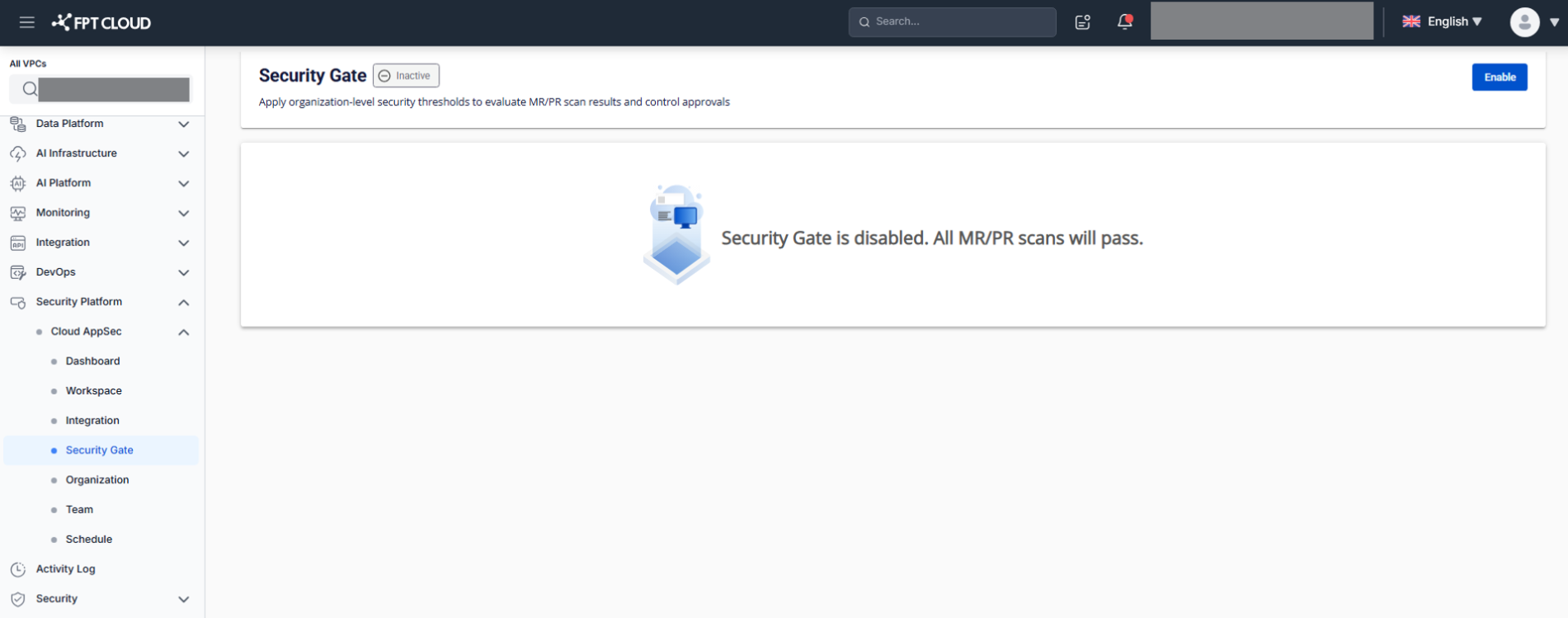
画面にはSecurity Gateの現在の状態が表示されます。
Inactive状態 — すべてのMR/PRスキャンがPASS:
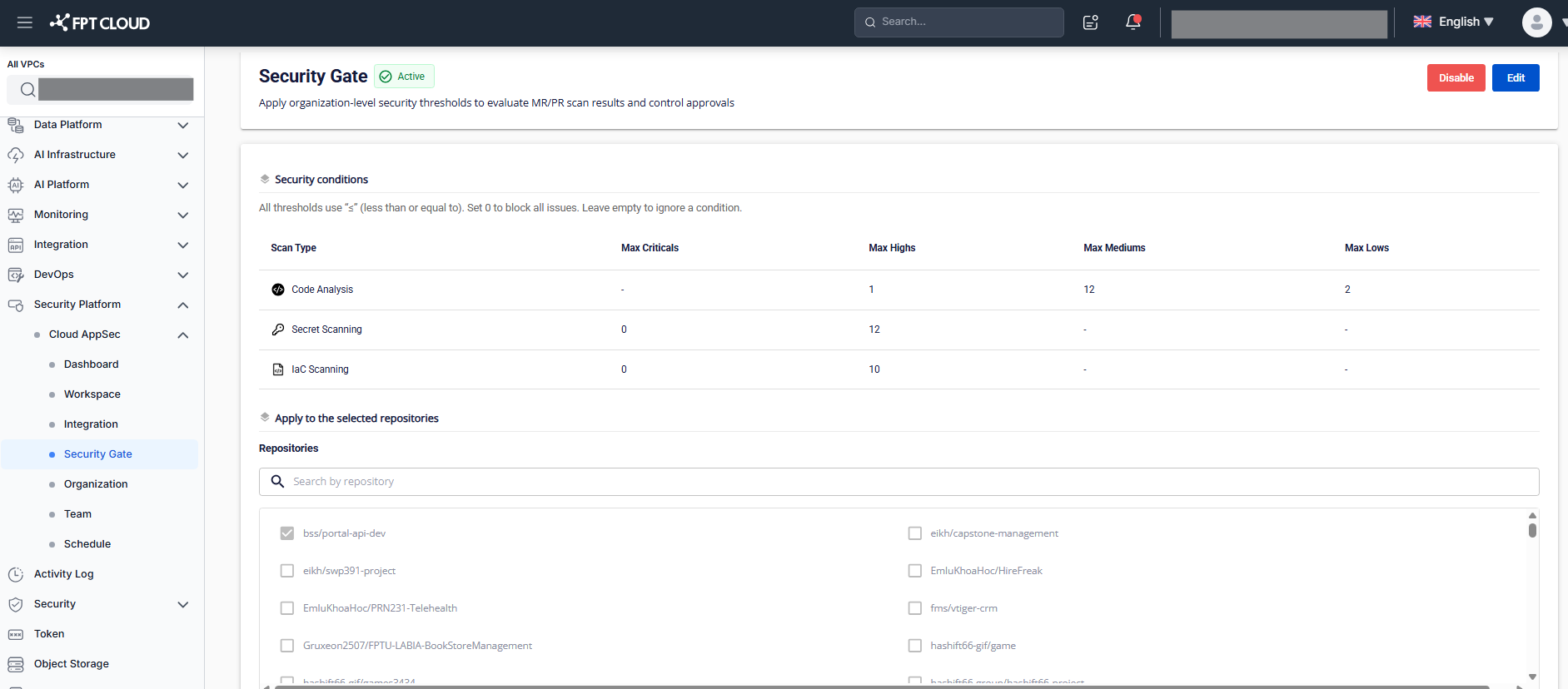
Active状態 — Security Gateが適用中:
画面には以下が表示されます。
- Security Conditions — 設定済みのセキュリティ条件
- Security Gateが適用されているリポジトリの一覧
Security Gateを有効にする
- Inactive状態のSecurity Gate画面で Enable をクリックします。
- 表示されるポップアップで確認します。
Security GateがActive状態に切り替わります。以降のMR/PRスキャンは設定済みのSecurity Conditionsに基づいて評価されます。
Security Conditionsの確認と編集
- Security Gate画面で Edit をクリックします。
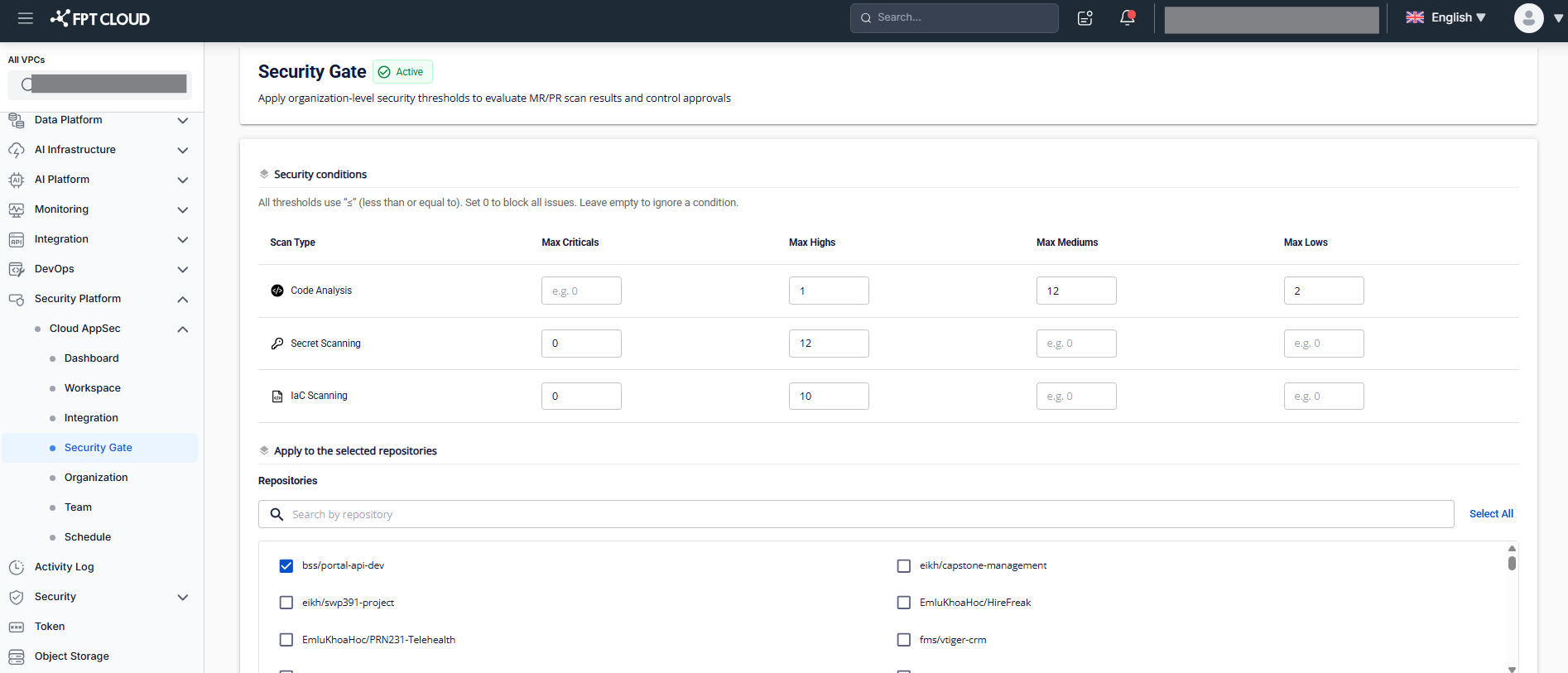
設定フィールドとリポジトリ一覧が編集可能になります。
- 各スキャンタイプ(Code Analysis、Secret Scanning、IaC Scanning)の閾値を調整します。
- Max Criticals、Max Highs、Max Mediums、Max Lows に0以上の整数を入力します
- フィールドを空欄にすると、そのseverityの条件チェックをスキップします
- Security Gateを適用するリポジトリを選択または選択解除します。Select All をクリックするとすべてのリポジトリを一括選択でき、その後不要なリポジトリの選択を解除できます。検索バーで名前またはリポジトリパスを絞り込めます。
- Save をクリックして設定を保存します。
変更は次のMR/PRスキャンから即時に有効になります。
注記
severity閾値に 0 を設定すると、そのseverityのすべてのissueがブロックされます。該当するCritical/High/Medium/Lowのissueが1件でも検出された時点でMR/PRはFAILになります。
Security Gateを無効にする
- Active状態のSecurity Gate画面で Disable をクリックします。
- 表示されるポップアップで確認します。
Security GateがInactive状態に切り替わります。すべてのMR/PRスキャンはSecurity ConditionsのチェックなしでPASSになります。
Security Gateの結果を確認する
Security Gateが有効な状態でMR/PRスキャンを実行すると、PASS/FAILの結果がCI/CDパイプライン内のAPIを通じて返されます。
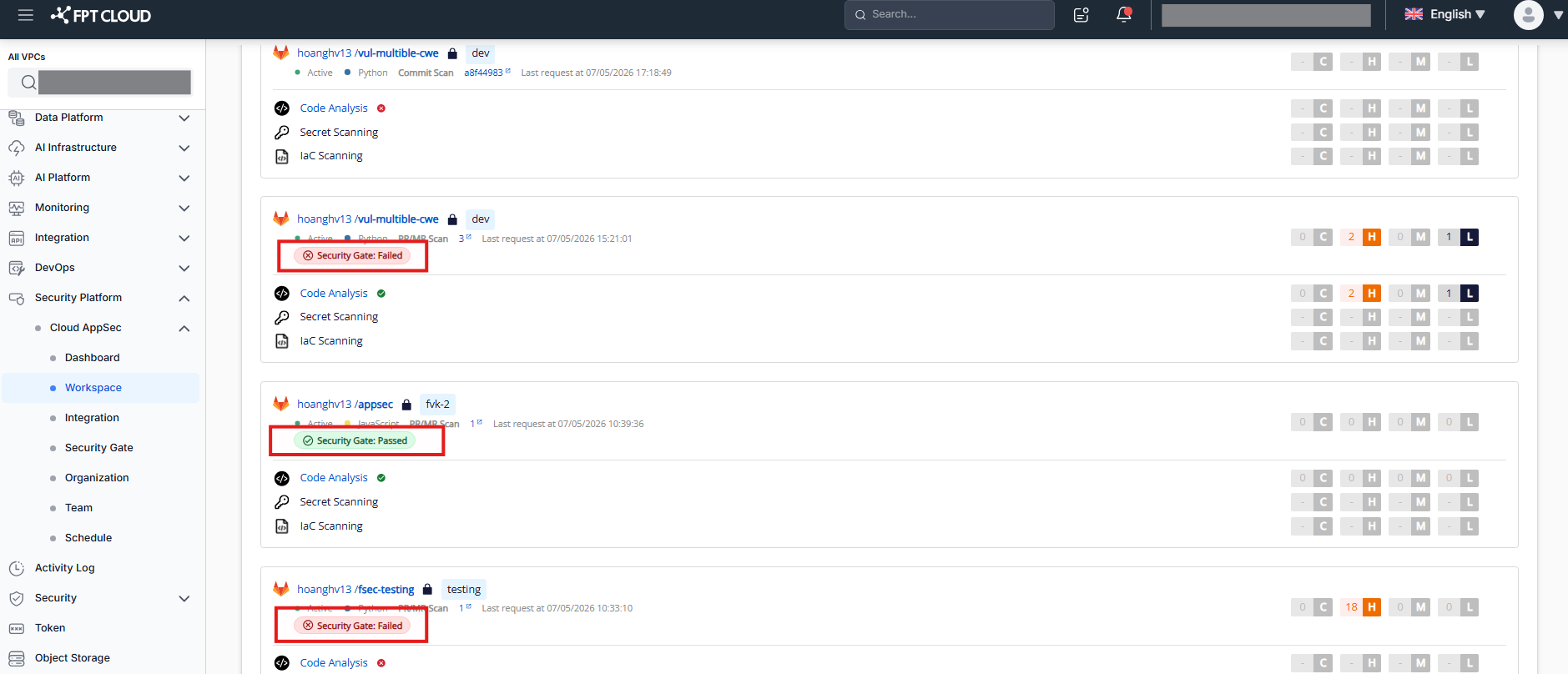
また、UIの以下の2か所でSecurity Gateのステータスを確認できます。
Asset Management画面:
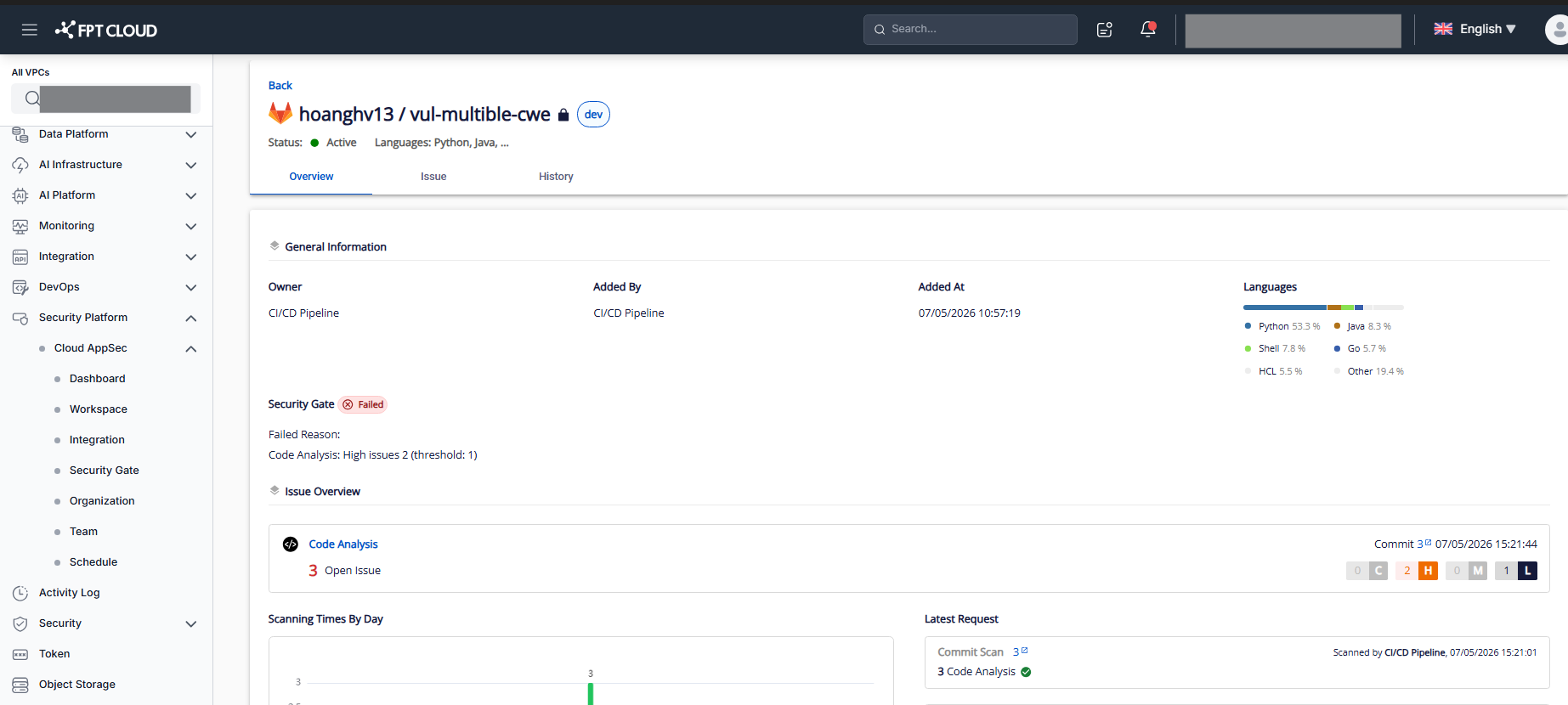
Asset Detail画面 → Overviewタブ: