Export Open Findings
Export Open Findingsを使用すると、workspaceのすべてのアセットのopen findingsの完全なリストを、オフライン分析やレポート作成のためにCSVファイルとしてダウンロードできます。
前提条件
Export Open Findingsを使用する前に:
- workspaceに少なくとも1つのアセットが追加されている必要があります。
- Workspace画面にアクセスする前に、正しいTeamを選択してください。
機能へのアクセス
- メニューでApp Security → Workspaceを選択します。
- 右上のdropdownからTeamを選択します。
- All Assetsタブが表示されていることを確認します。
- Export Open Findingsをクリックします — アセットリストの上、"Assets (N)"ラベルの右、Sort dropdownの左に配置されています。
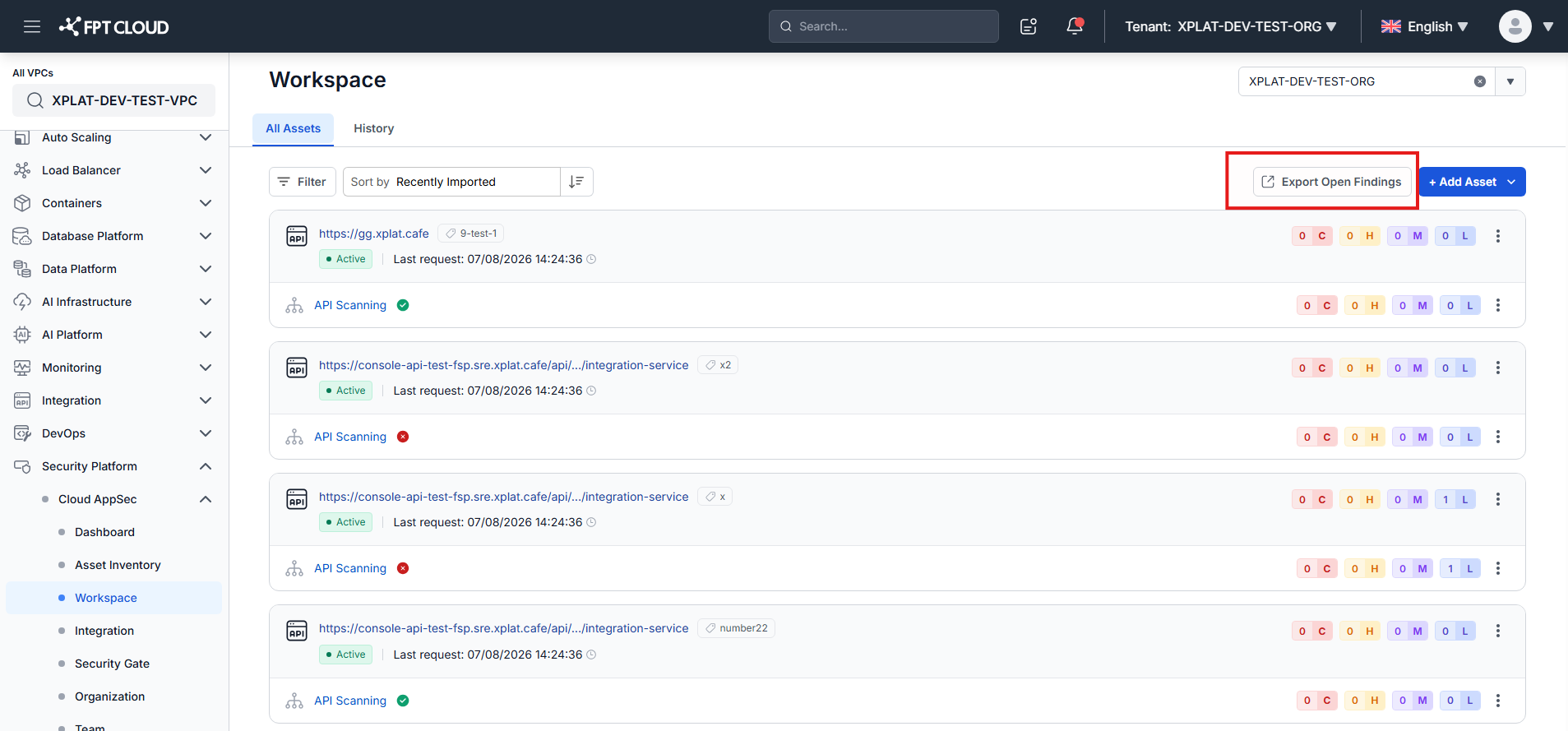
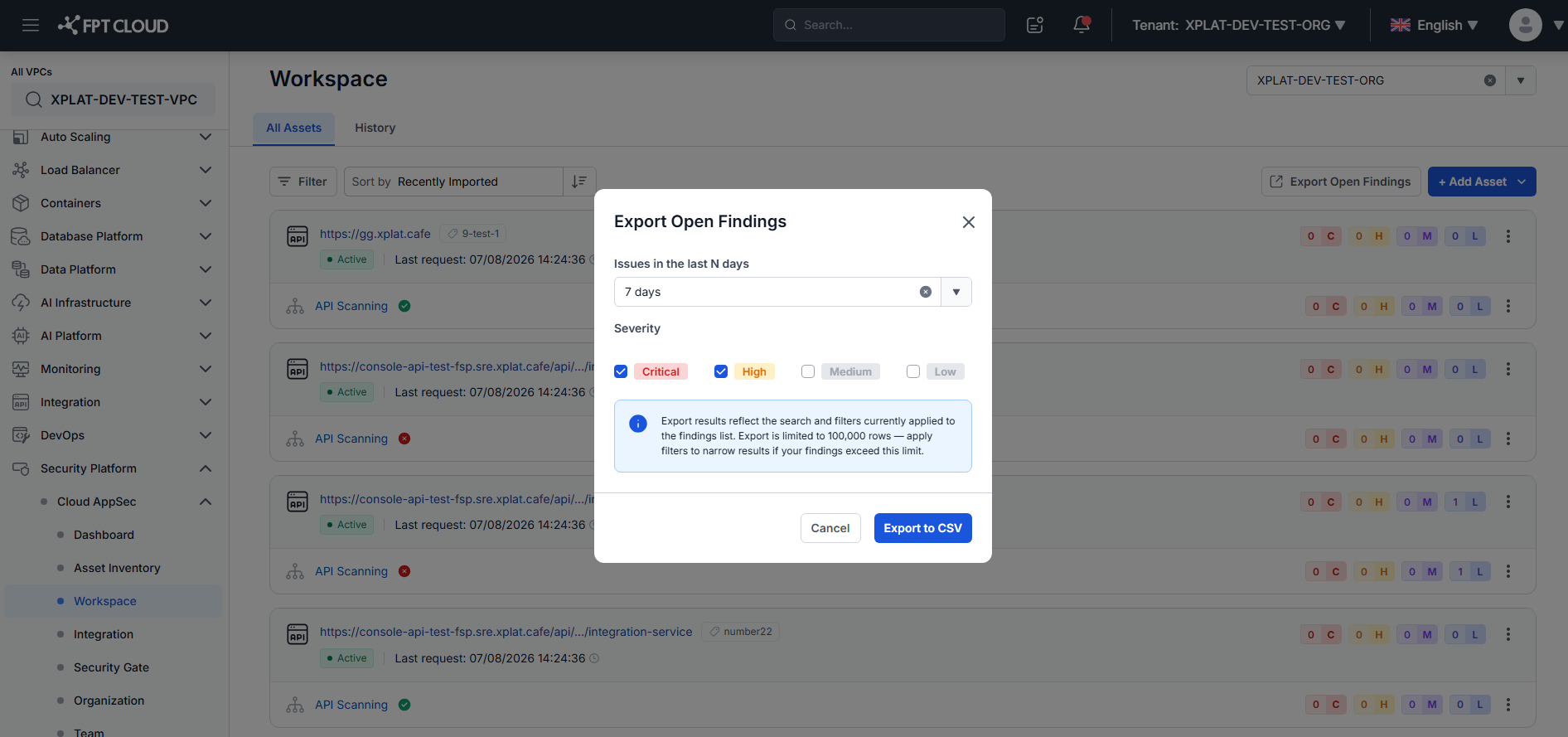
Export Open Findingsダイアログが開きます。
フィルターの設定とエクスポート
- Issues in the last N daysを設定します — dropdownから期間を選択します。
- 選択肢: 1 day / 3 days / 7 days / 15 days / 30 days / 60 days / 90 days
- デフォルト: 7 days
- エクスポートするSeverityレベルを1つ以上選択します: Critical / High / Medium / Low。
- デフォルト: CriticalとHighがあらかじめ選択されています。
- 少なくとも1つのseverityを選択する必要があります。すべての選択を解除すると、Export to CSVボタンが無効になります。
- Export to CSVをクリックします。
- システムがファイルを生成し、自動的にダウンロードします。ファイル名の形式:
AppSec-opened-Findings-YYYY-MM-DD.csv。 - エクスポート成功後、ダイアログは自動的に閉じます。
注記
CancelまたはXアイコンをクリックすると、エクスポートせずにダイアログが閉じます。
CSVファイルの構造
エクスポートされるファイルには16列固定が含まれます:
| # | 列名 | 説明 | Scan type |
|---|---|---|---|
| 1 | Severity Level | Critical / High / Medium / Low | All |
| 2 | Severity Score | 0〜10スケールのスコア | All |
| 3 | Scan Type | SAST / Secret / IaC / Image / DAST | All |
| 4 | Issue | findingまたはvulnerability名 | All |
| 5 | Status | Open / False Positive / Accepted Risk | All |
| 6 | Identifier | CWE-xxx または CVE-xxxx-xxxxx(存在する場合) | All |
| 7 | Location | ファイルパス(SAST/Secret/IaC)またはendpoint URL(DAST) | SAST · Secret · IaC · DAST |
| 8 | Line | ソースファイルの行番号 | SAST · Secret |
| 9 | Platform | Terraform / Helm / CloudFormation / OCI / Docker | IaC · Image |
| 10 | Current Version | packageまたはlibraryの現在のバージョン | Image |
| 11 | Fixed Version | パッチ済みバージョン | Image |
| 12 | HTTP Method | GET / POST / PUT / DELETE | DAST |
| 13 | Response | HTTPレスポンスコード | DAST |
| 14 | Description | findingの詳細説明 | All |
| 15 | Remediation | 修復ガイダンス | All |
| 16 | Detected At | YYYY-MM-DD HH:MM:SS形式の検出タイムスタンプ | All |
注記
列8〜13は条件付きです — 対応するscan typeのみに値が入ります。その他のscan typeはこれらの列が空白になります。
重要な注意事項
- Open findingのみ: エクスポートにはOpenステータスのfindingのみが含まれます。Ignored、False Positive、またはAccepted Riskステータスのfindingはエクスポートされません。
- フィルターの引き継ぎ: エクスポート結果には、Workspace画面で現在有効なsearchおよびfilter条件がすべて適用され、ダイアログで設定したフィルターと組み合わされます。
- 行数制限: エクスポートは100,000行に制限されています。findingがこの制限を超える場合は、エクスポート前にフィルターを使用して範囲を絞り込んでください。
- 毎回リセット: ダイアログを開くたびに、フィルターはデフォルト(7 days + Critical + High)にリセットされます。前回の選択は保存されません。
- 空の結果: 条件に一致するfindingがない場合、CSVファイルはヘッダー行のみでダウンロードされ、データ行はありません。