アセット管理
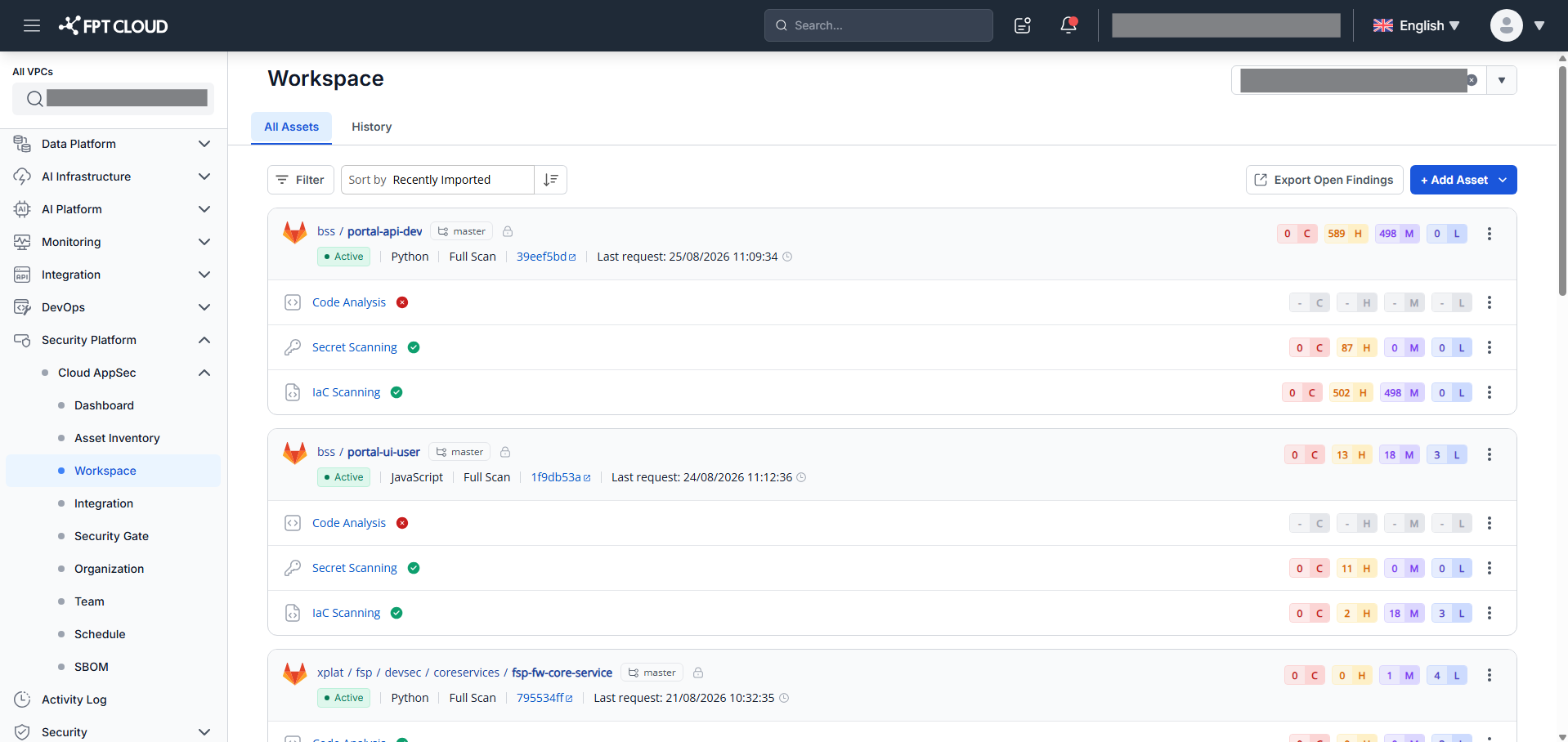
Workspaceには、選択したチームに追加されたすべてのアセット(ソースコードリポジトリ、コンテナイメージ、DAST API)が表示されます。スキャン状態の追跡、スキャンのトリガー、アセット管理、Issueへのナビゲーションに使用します。
App Security → Workspaceからアクセスします。
アセット一覧の確認
- App Security → Workspaceを選択します。
- 右上のドロップダウンからTeamを選択します。
アセット一覧には、アセット名、インテグレーションタイプ、最新スキャンステータス、Severity別Issue数、利用可能なアクションが表示されます。
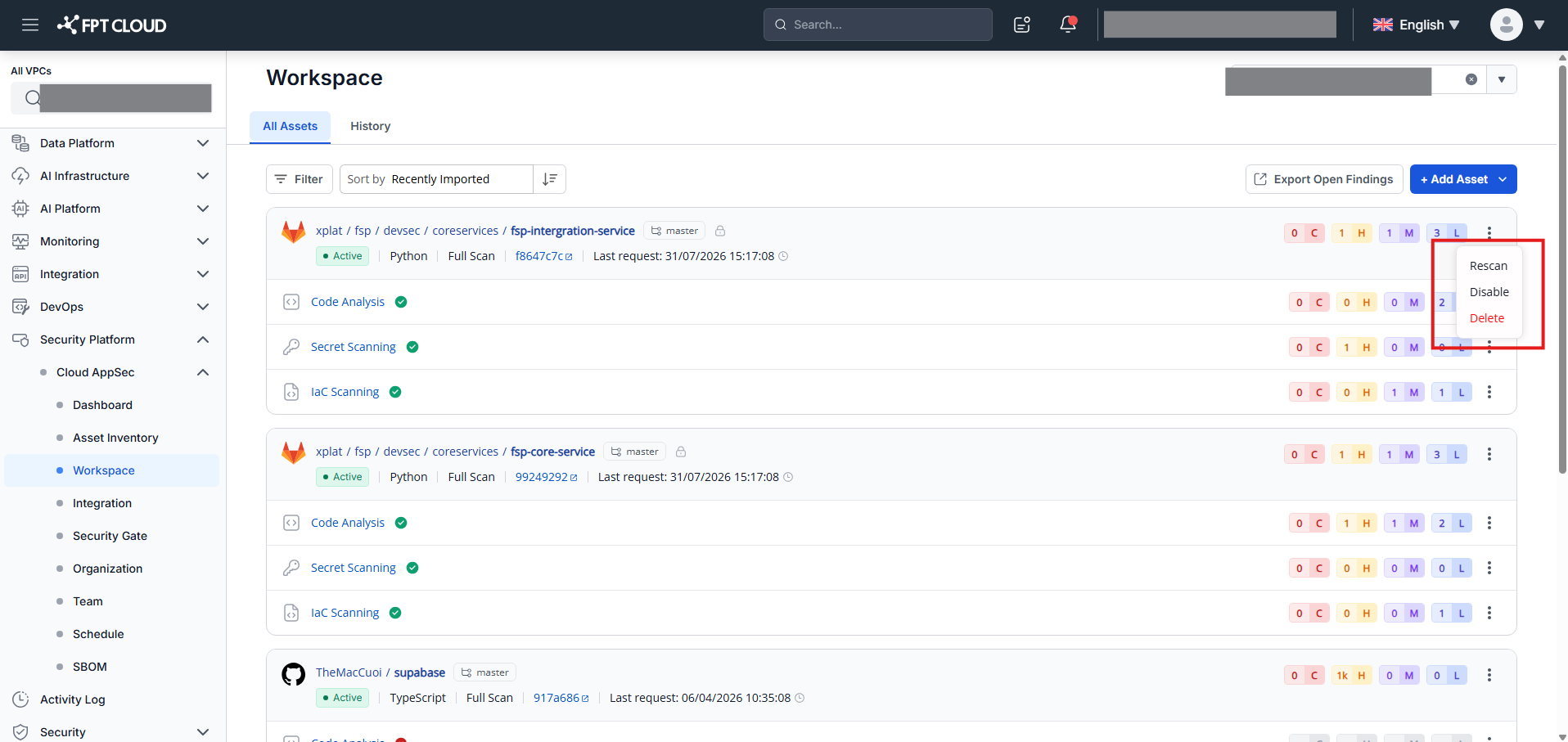
任意のアセット行の**⋮**アイコン(またはアクションカラム)をクリックすると、利用可能なアクションが表示されます。
アセットのフィルタリング
アセット一覧上部のフィルターバーで結果を絞り込みます。
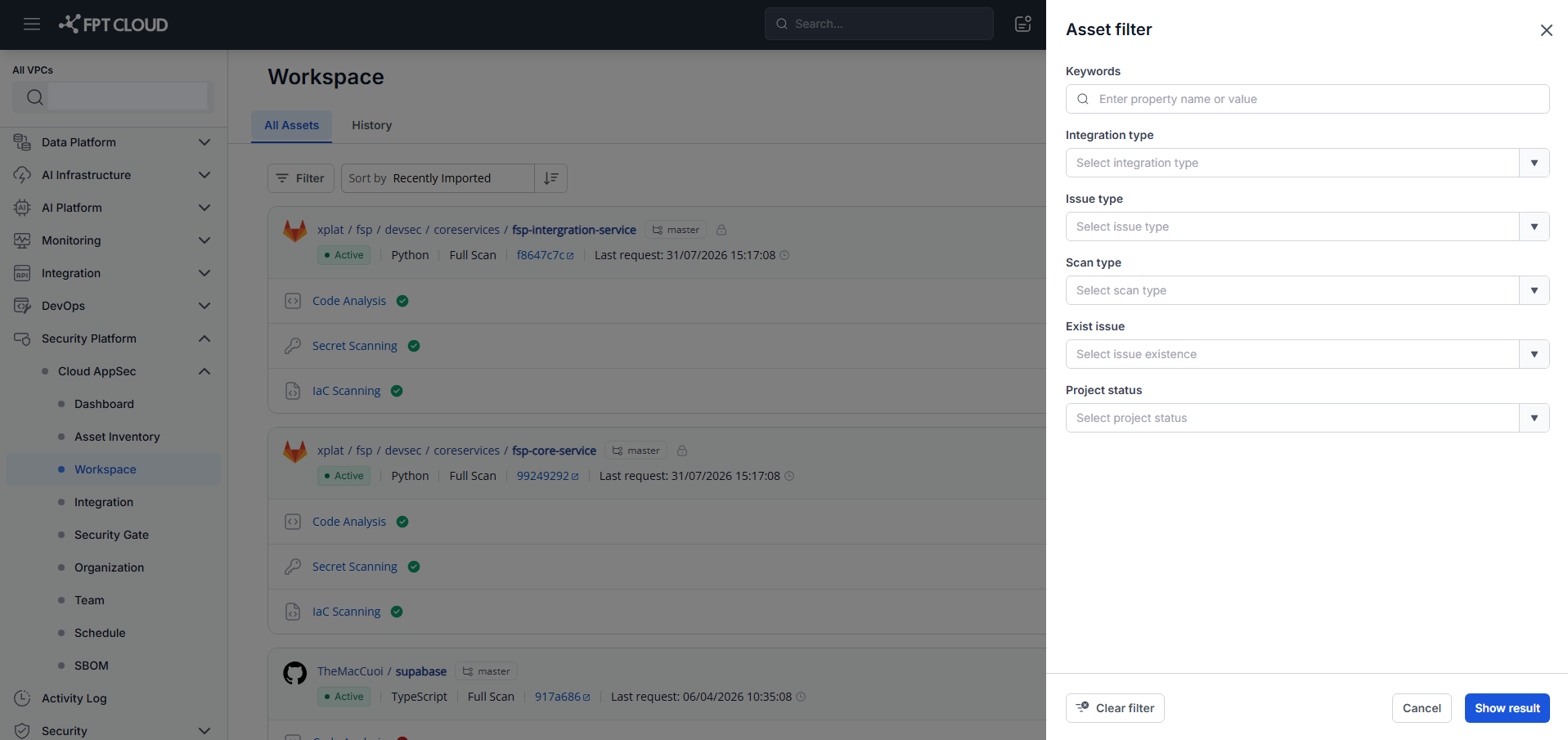
利用可能なフィルター: Asset Type、Status、Severity、名前で検索。
アセットの追加
- Add Assetをクリックします。
- アセットタイプを選択します(GitHub / GitLab / GitLab Server / FPT Container Registry / Harbor / DAST API)。
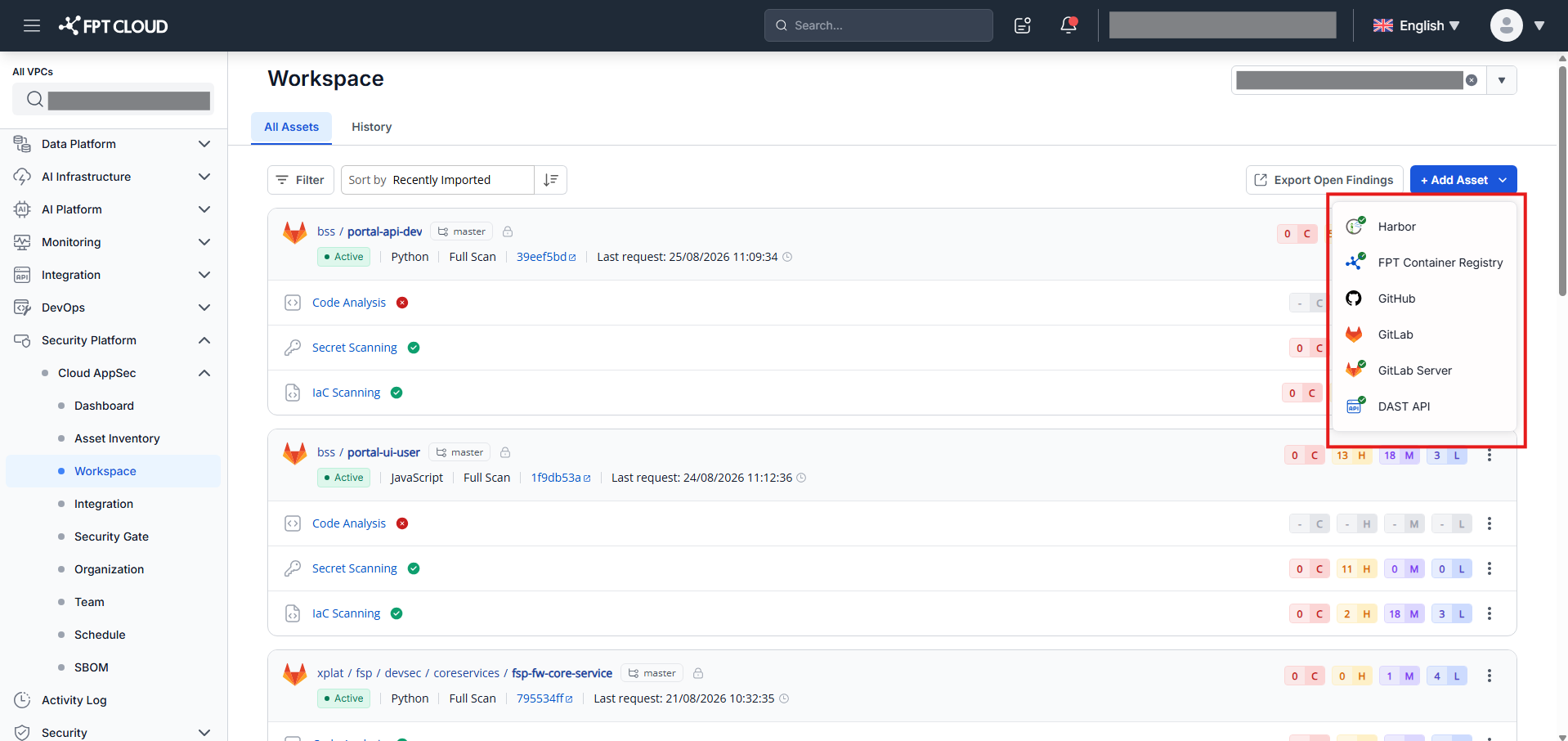
- 選択したアセットタイプの手順に従います。参照:
- SCMアセット操作 — ソースコードリポジトリ
- コンテナレジストリアセット操作 — コンテナイメージ
- DAST APIアセット操作 — DAST API
アセットの無効化
無効化すると将来のスキャンは停止しますが、既存のスキャンデータは保持されます。
- アセットのアクションカラムでDisableをクリックします。
- 確認ダイアログで確認します。
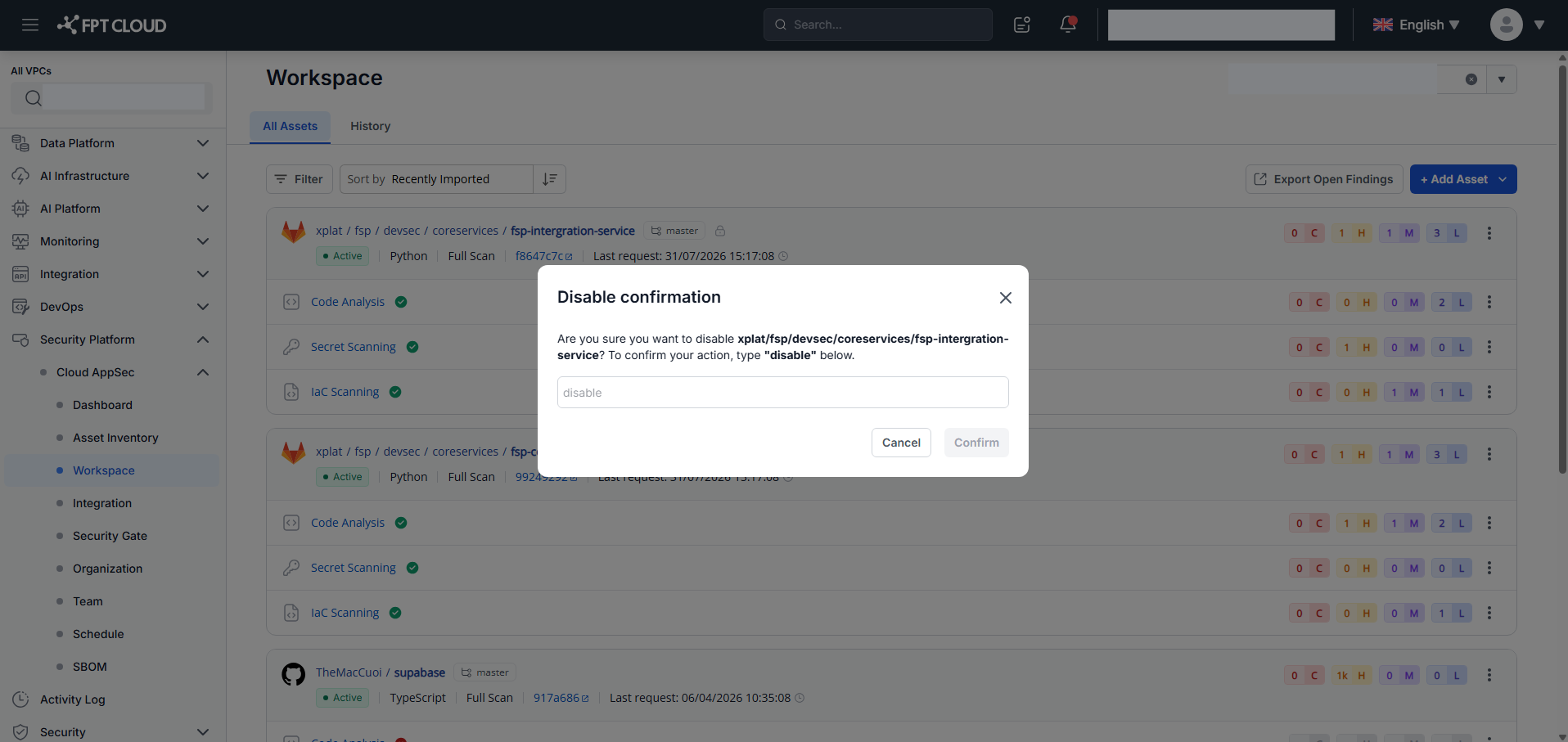
再有効化するには、アクションカラムでEnableをクリックします。
アセットの削除
削除するとアセットと関連するすべてのスキャンデータが完全に削除されます。
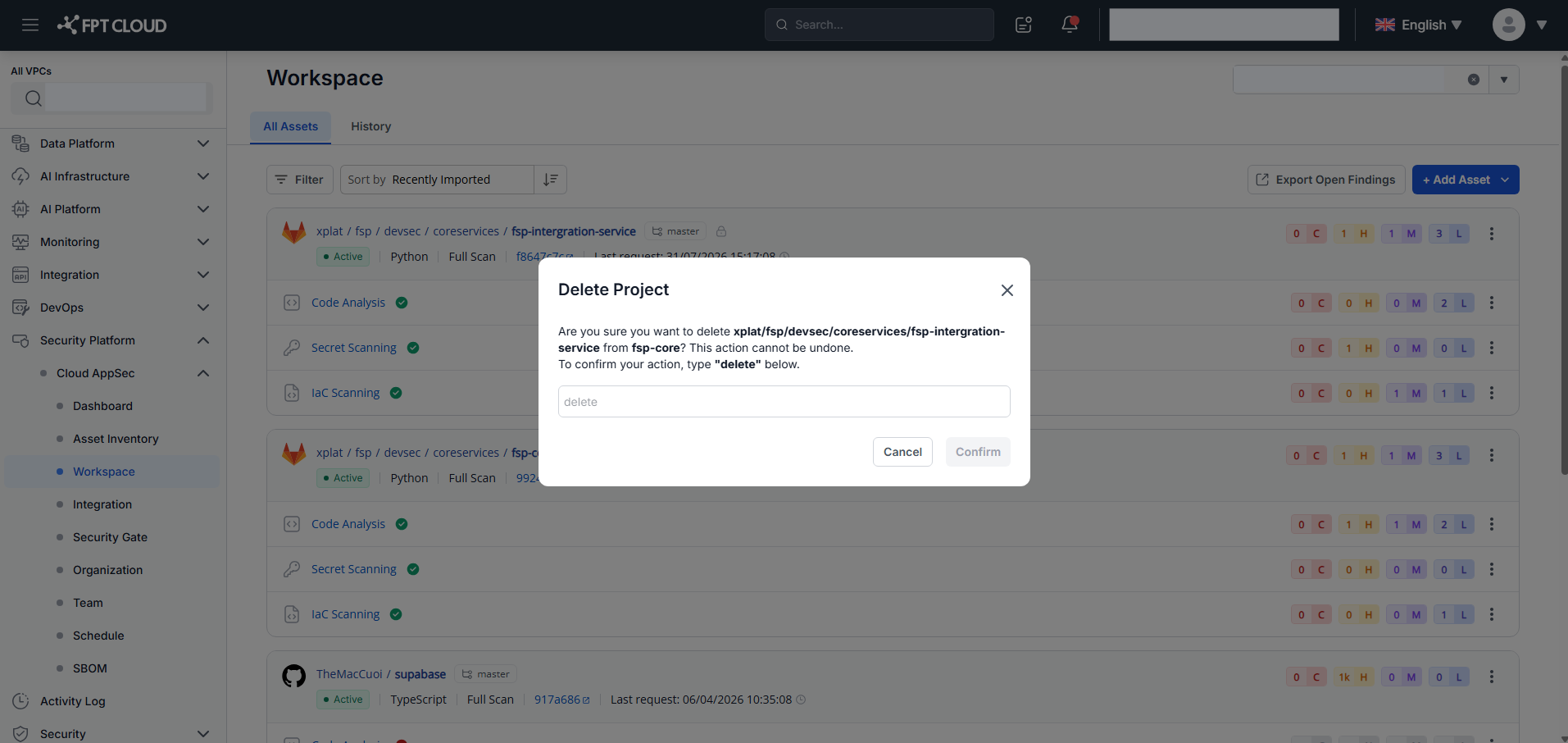
- アセットのアクションカラムでDeleteをクリックします。
- 確認ダイアログで確認します。
スキャン履歴の確認
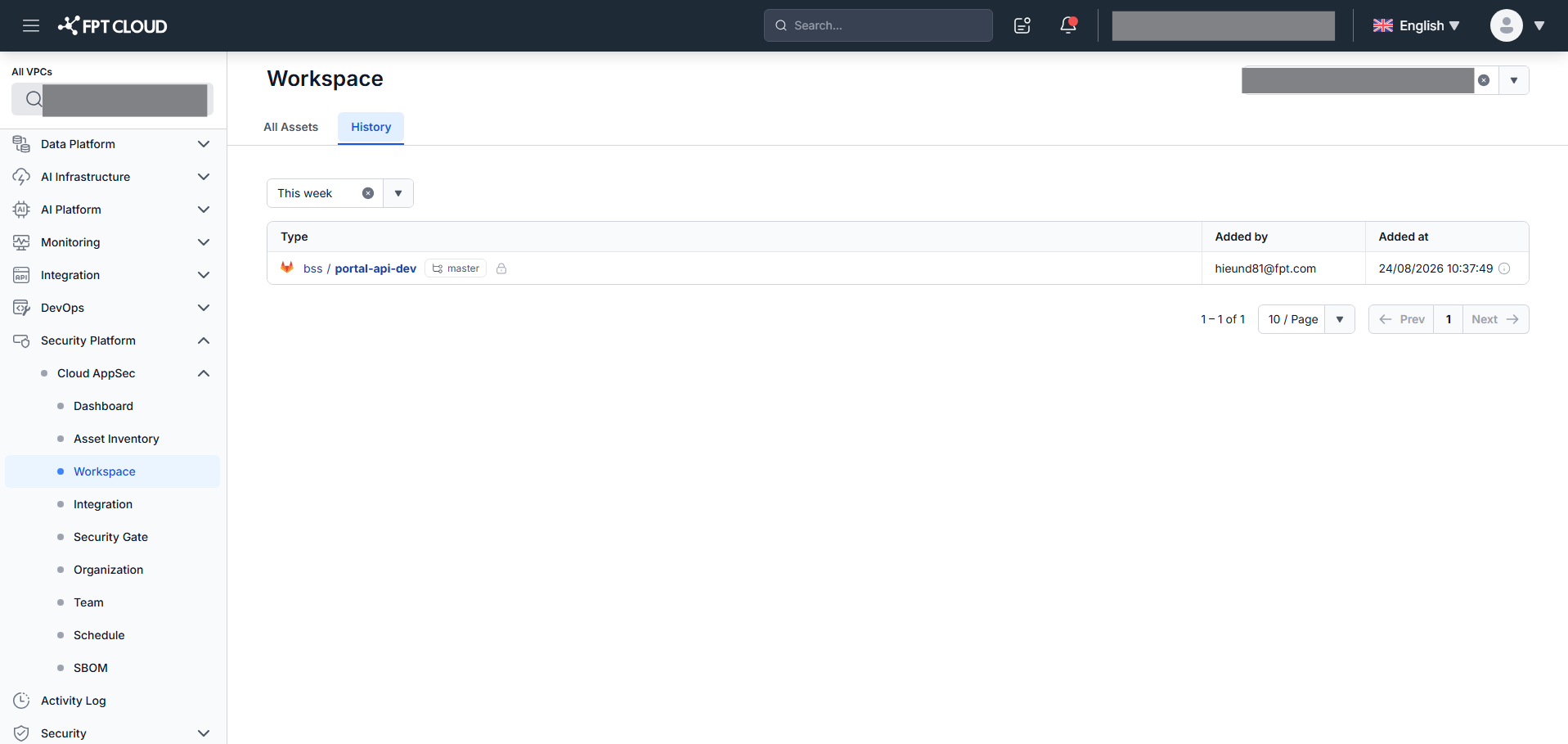
- アセット名をクリックしてアセット詳細を開きます。
- Historyタブを選択して過去のスキャン結果を確認します。
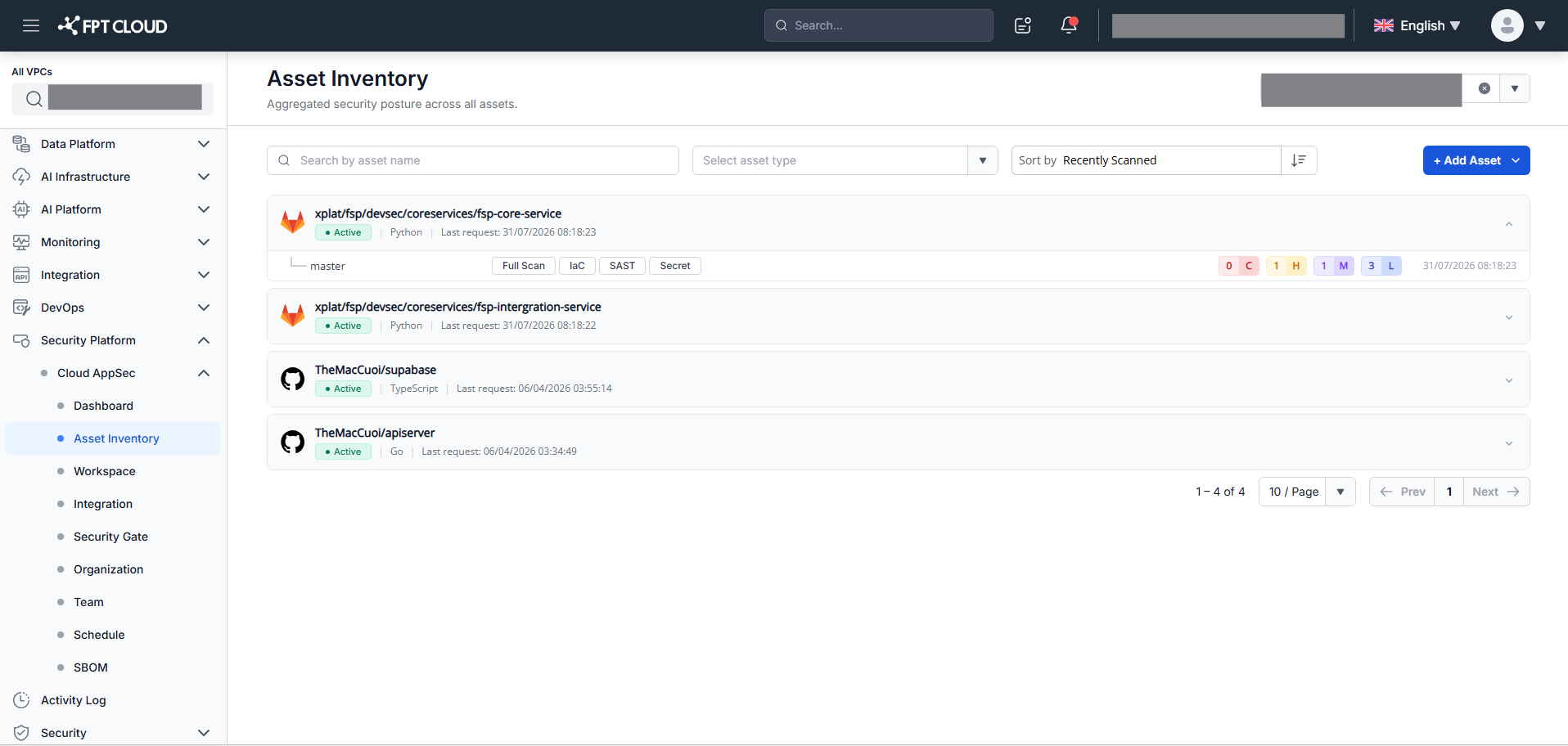
Asset Inventory
Asset Inventoryは組織内のすべてのアセットのワークスペース横断的な概要を提供します。App Security → Asset Inventoryからアクセスします。