Security Graph
Security Graph を使用すると、Tenant Adminはクラウドおよびすべてのリソースのトポロジーを7つのレイヤーで視覚化し、Open Threatのあるリソースを検出し、リソース間の関係を調査し、Threat Detailへシームレスに移動して対処できます。
Security Graphへのアクセス
サイドバーから Graph(EXPLOREセクション内)を選択します。システムが完全なリソーストポロジーグラフを読み込みます。
Attack Path内のノードポップアップで "View in Graph →" をクリックすることで、Threat Detailから直接移動することもできます。
Security Graphの概要
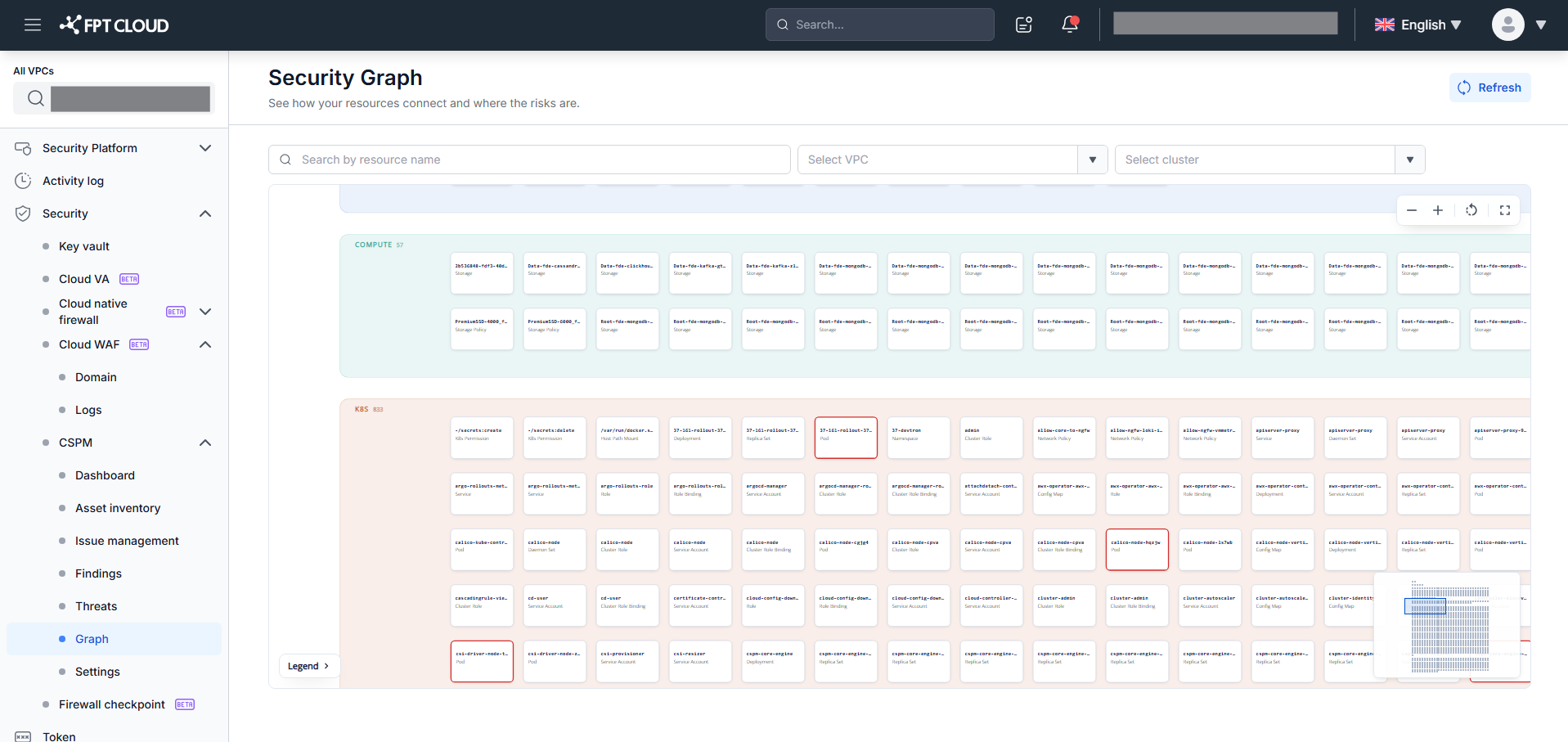
グラフキャンバスはリソースを上から下へ7つのレイヤーで整理します:
| レイヤー | リソースタイプ |
|---|---|
EXTERNAL | システム外部のリソース |
ORGANIZATION | 組織/テナントレベルのリソース |
NETWORK | VPC、サブネット、ネットワークポリシー |
COMPUTE | VM、インスタンス |
K8S | Kubernetesワークロード(Pod、Deployment、Nodeなど) |
IDENTITY | IAM Role、Service Account、Kubernetes権限 |
DATA | S3バケット、データベース、ストレージ |
リソースのないレイヤー(ロード後またはフィルター適用後)はキャンバスから非表示になります。フィルターをクリアするとリソースがあれば再表示されます。
ノードのボーダーカラー:
- 赤ボーダー — リンクされたOpen Threatが1つ以上ある → 優先的に調査が必要。
- 青ボーダー — 現在選択されているノード(Node Selectedモード、赤ボーダーより優先)。
- 灰ボーダー — Open Threatのない通常のノード。
フィルタリングと検索
| フィルター | 説明 |
|---|---|
| Search by resource name | ≥3文字入力でオートコンプリート表示(最大25件)。結果を選択するとキャンバスがそのノードにパン/ズームします。 |
| Select VPC | 選択したVPCのノードのみをキャンバスに表示します。 |
| Select cluster | 選択したKubernetesクラスターのノードのみを表示します。 |
すべてのフィルターは AND ロジックで組み合わされます。一致するノードがない場合、キャンバスに "No records found" が表示されます。フィルターチップの × をクリックして削除します。
データの更新: Refresh(右上)をクリックして最新のトポロジーを再読み込みします。読み込み中にローディングインジケーターが表示されます。
グラフコントロール
| コントロール | 説明 |
|---|---|
| Zoom out / Zoom in | キャンバスを縮小/拡大 |
| Reset layout | デフォルトの位置とスケールに戻す |
| Full screen | フルスクリーン表示 |
| Mini Map(右下) | グラフ全体の縮小プレビュー; クリック/ドラッグでビューポートをパン |
| Legend >(左下) | 記号参照パネルのトグル(5項目) |
Legendパネル:
| 記号 | 意味 |
|---|---|
| □(灰ボーダー) | 通常のリソース — Open Threatなし |
| □(赤ボーダー) | Open Threat — リンクされたOpen Threatが1つ以上ある |
| →(実線) | Outgoing接続 — このノードから出る接続 |
| ⇢(破線) | Incoming接続 — このノードに入る接続 |
| REL | 関係タイプ — CONNECTIONSパネルで詳細を確認 |
ズームブラー: 一定のしきい値以下にズームアウトすると、表示を最適化するためノードカードがぼかされます。ズームインすると通常表示に戻ります。
Node Detailの表示
グラフキャンバスの任意のノードをクリック → 右側に Node Detailパネル が開きます。
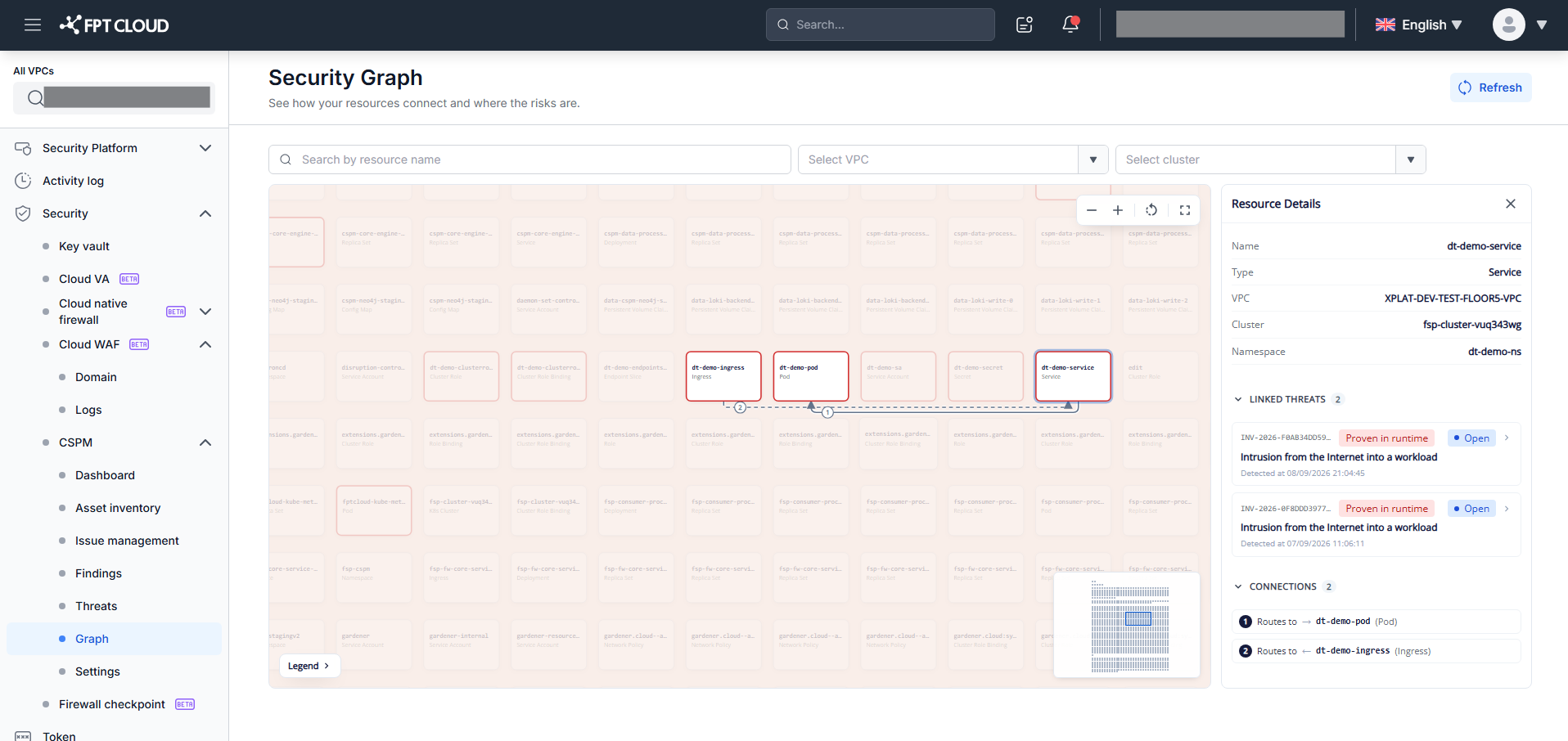
Node Detailのフィールド:
| フィールド | 説明 |
|---|---|
| Name | リソースのフルネーム(省略なし) |
| Type | リソースタイプ(例: VM, Pod, IAM Role) |
| VPC | VPC名。VPCに属さない場合は "—" |
| Cluster | Kubernetesクラスター名。クラスターに属さない場合は "—" |
| Namespace | ネームスペース。クラスタースコープまたはクラウドリソースの場合は "—" |
Node Selectedモードのキャンバス:
- 選択されたノード: 青ボーダー(赤のOpen Threatボーダーより優先)。
- 直接接続されたノードとエッジ: ハイライト表示; エッジにシーケンス番号(1、2、3...)が表示。
- 直接接続されていないノードとエッジ: 不透明度が下がる(薄く表示)。
パネルのトグル: 選択中の同じノードを再クリック → Node Detailパネルが閉じ、キャンバスがフル表示に戻ります。
LINKED THREATS
Node DetailパネルのセクションLINKED THREATS [N]は、このノードにリンクされているOpen Threatのリストを表示します。N = Open Threatの数。
status = Openの脅威のみ表示; Closed脅威は表示されません。- Detected At降順でソート。
- 各アイテム: Threat ID · Typeバッジ · 脅威タイトル · Detected at。
- アイテムをクリック → その脅威のThreat Detailページに移動します。
- N = 0の場合: セクションに "No records found" が表示されます。
CONNECTIONS
セクションCONNECTIONS [N]はノードの直接の接続(エッジ)をリストします。N = 接続数。
各アイテムのフォーマット: [番号] · [関係] · [→ または ←] · [ノード名] · ([ノードタイプ])
- Outgoing(→): このノードから別のノードへの接続(キャンバスの実線矢印)。
- Incoming(←): 別のノードからこのノードへの接続(キャンバスの破線矢印)。
- シーケンス番号はキャンバスの対応するエッジに表示される番号と一致します。
Threat DetailからSecurity Graphへの移動
Threat Detailで Attack Path を表示中:
- グラフの任意のノードをクリック → ノード名、リソースタイプ、"View in Graph →" ボタンのポップアップが表示されます。
- "View in Graph →" をクリック → Security Graphが開き、そのノードに移動します:
- ノードが 青ボーダー でハイライトされます。
- そのノードのデータ(LINKED THREATS + CONNECTIONS)を含む Node Detailパネルが自動的に開きます。
次のステップ
- Threats — 脅威アラートを管理し調査の進捗を追跡します。