Threats
Threats モジュールはTenant Adminにテナント内で検出されたすべてのセキュリティ脅威の一元的なビューを提供します。脅威はランタイムシグナル、CSPM、KSPMデテクターから相関され、Security Graphによってエンリッチされます。各脅威の表示、フィルタリング、ステータス変更、詳細調査が行えます。
Threat List
Threat Listへのアクセス
- サイドバーから Threats を選択します。Active Threats タブがデフォルトで選択されます。
- Detected At 降順(最新が先頭)でソートされた脅威テーブルが表示されます。
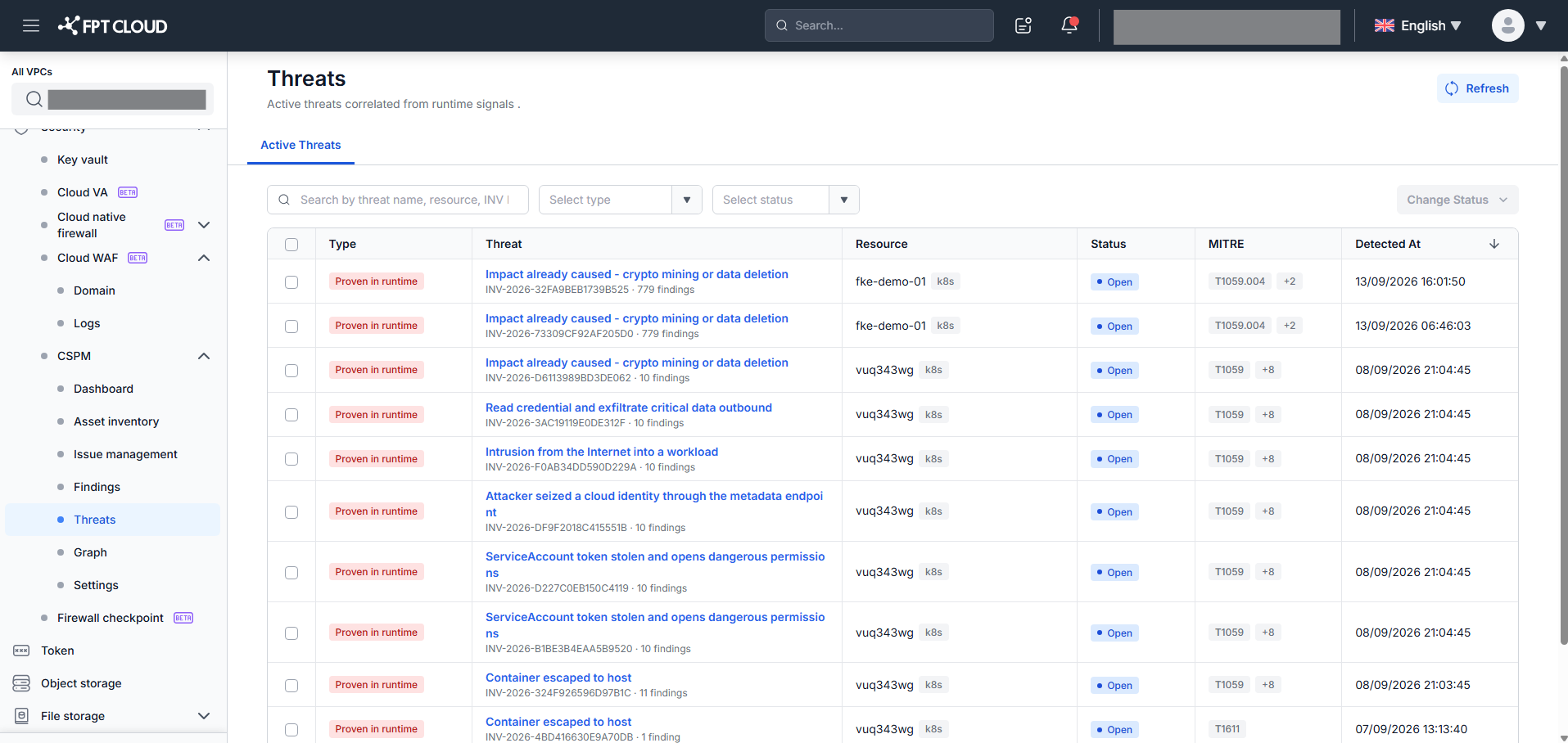
脅威は継続的に相関・エンリッチされます。Refresh(右上)をクリックして最新データを読み込みます。現在のフィルターとソート順は保持されます。
脅威テーブルの列の説明
| 列 | 説明 |
|---|---|
| Type | 検証レベル: Proven in runtime(赤バッジ — ランタイムシグナルで確認済み)または Theoretical(青バッジ — 理論的なアタックパス分析に基づく) |
| Threat | 1行目: 脅威タイトル(リンク — クリックでThreat Detailを開く)。2行目: INV IDと検出数("INV-YYYY-XXXX · N finding(s)") |
| Resource | 主な影響リソースとリソースタイプ。複数リソースの場合: 最初のリソース + "+N" |
| Status | Open(青バッジ — 未解決)または Closed(灰バッジ — クローズ済み) |
| MITRE | MITRE ATT&CKテクニックID。複数の場合: 最初のテクニック + "+N" |
| Detected At | 検出タイムスタンプ(dd/MM/yyyy HH:mm:ss)。クリックで昇順/降順を切り替え |
検索とフィルタリング
| フィルター | 説明 |
|---|---|
| Search | 脅威名またはINV IDで検索。≥3文字入力で有効化(スペースも文字数にカウント)。大文字小文字を区別しない。 |
| Type | Proven in runtime または Theoretical でフィルタリング(シングルセレクト)。× でクリア。 |
| Status | Open または Closed でフィルタリング(シングルセレクト)。× でクリア。 |
すべてのフィルターは AND ロジックで組み合わされます。フィルターやページサイズの変更でテーブルはページ1にリセットされます。
ソート: Detected At 列ヘッダーをクリックして昇順/降順を切り替え(デフォルト: 降順)。
複数の脅威を選択
各行のチェックボックスをクリックして脅威を選択します。テーブルヘッダーの Select all チェックボックスは現在のページの全行を選択します。
ページ切り替えまたはページサイズ変更で現在の選択がクリアされ、Change Status ボタンが無効になります。
脅威ステータスの変更(Close / Re-open)
1 つ以上の脅威を一括でクローズまたは再オープンします。
- チェックボックスで1つ以上の脅威を選択します。Change Status ボタンが有効になります。
- Change Status をクリックします。利用可能なアクションのドロップダウンが表示されます:
| 選択内容 | 表示されるアクション |
|---|---|
| Open の脅威のみ | Close |
| Closed の脅威のみ | Re-open |
| 混在(OpenとClosed) | Close と Re-open |
- 実行したいアクションをクリックします。Close threat または Re-open threat モーダルが表示されます。
- 任意のコメント(最大2,000文字)を入力します。
- Save (N) をクリック — N = 変更される脅威の数。システムはステータスを更新し確認トーストを表示します。
混在選択時の動作:
Close→ Open の脅威のみCloseに変更; すでにClosedの脅威は変更なし。Re-open→ Closed の脅威のみOpenに変更; すでにOpenの脅威は変更なし。- トーストは実際に変更された脅威の数(N)を表示します。
部分的な失敗: 一部の脅威が更新できない場合でも、成功数がトーストに表示されます。エラーメッセージはバッチ内のすべてが失敗した場合にのみ表示されます。
ページネーション
| コントロール | 説明 |
|---|---|
| Rows per page | 10(デフォルト)/ 25 / 50 / 100 |
| X–Y of Z | 現在のページ範囲とフィルター条件に一致する脅威の総数 |
| Previous / Next | ページ移動; ページ1でPreviousは無効、最終ページでNextは無効 |
Threat Detail
Threat Detailを開く
Threat Listで、脅威名(Threat列の1行目のプライマリカラーリンク)をクリックしてThreat Detailを開きます。
行の他の部分(Typeバッジ、Resource、Status、MITRE、Detected At)をクリックしても Threat Detailには移動しません。
← Back をクリックしてThreat Listに戻ります。現在のフィルター、ソート順、ページが復元されます。
ヘッダーとInfo Card
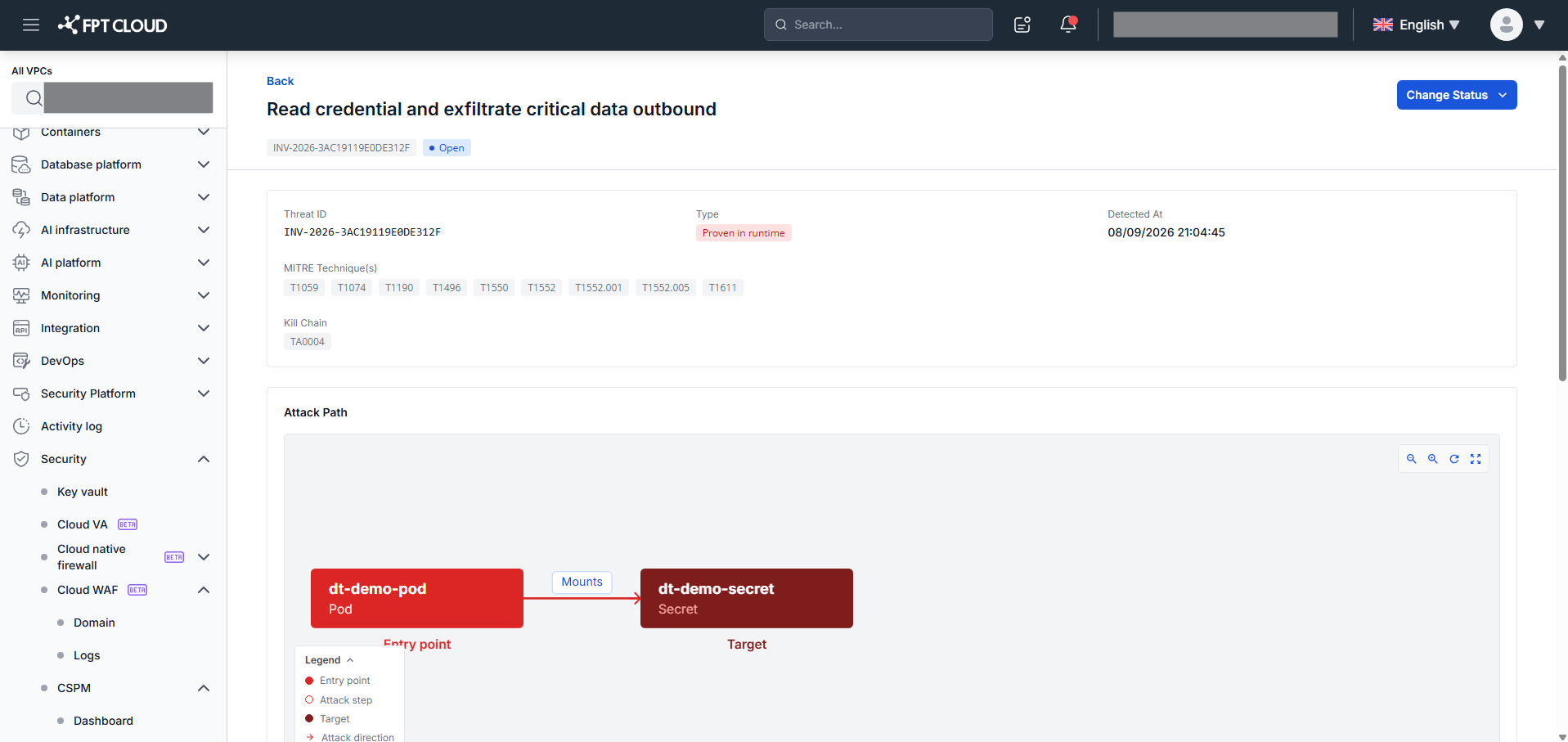
ヘッダーに表示される情報:
- 脅威タイトル (H1)
- INV IDバッジ — 一意の識別子(例:
INV-2026-0420) - ステータスバッジ —
Open(青)またはClosed(灰) - Change Status ボタン
Info Card のフィールド:
| フィールド | 説明 |
|---|---|
| Threat ID | 脅威のINV ID |
| Type | Proven in runtime(赤)または Theoretical(青) |
| Detected At | 検出タイムスタンプ(dd/MM/yyyy HH:mm:ss) |
| MITRE techniques | テクニックバッジ — ホバーで正式名称を表示; クリックでMITRE ATT&CKを新タブで開く |
| Kill chain | アタックキルチェーンフェーズ(例: Collection, Impact)。データなしの場合は "—" |
Attack Path
Attack path セクションはEntry pointからTargetへの攻撃フローを視覚的なグラフで表示します。
グラフの構成要素:
| 要素 | 意味 |
|---|---|
| Entry point バッジ付きノード | ソースノード — アタックパスの起点(赤の実線ボーダー) |
| Target バッジ付きノード | ターゲットノード — 攻撃の目標(濃い赤の実線ボーダー) |
| 中間ノード(Attack step) | アタックチェーンの中間ノード(赤ボーダー、ロールバッジなし) |
| 矢印 + エッジラベル | 攻撃の方向とアクション(例: "Runs", "Grants role") |
グラフコントロール:
| コントロール | 説明 |
|---|---|
| Zoom out / Zoom in | グラフを縮小/拡大 |
| Reset layout | デフォルトの位置とスケールに戻す |
| Full screen | フルスクリーン表示 |
| Legend(左下) | 記号参照パネルのトグル: Entry point · Attack step · Target · Attack direction |
Attack Path内のノードをクリック:
任意のノードをクリック → ノード名、リソースタイプ、"View in Graph →" ボタンのポップアップが表示されます。
"View in Graph →" をクリック → Security Graph に移動し、そのノードがハイライトされNode Detailパネルが自動的に開きます。
ポップアップ外をクリック → ポップアップが閉じます。
Factors Contributing to This Threat
Factors contributing to this threat テーブルは脅威に寄与するissueとfindingを5列で表示します:
| 列 | 説明 |
|---|---|
| Id | Finding/issue ID |
| Source | 検出ソース: CSPM Issue(オレンジ)· KSPM Issue(青)· K8s Runtime(紫) |
| Finding/issue | Finding/issue名 |
| Asset | 影響を受けるアセット名とリソースタイプバッジ |
| Detected at | 検出タイムスタンプ(dd/MM/yyyy HH:mm:ss) |
ページネーション: デフォルト10行/ページ; オプション: 10/25/50/100。
Comments タブ
Comments タブはThreat Detail開時にデフォルトで選択されます。
- コメントは時系列昇順(最古が先頭)で表示されます。ページネーションなし。
- 各コメント: アバター(イニシャル)、作成者名、タイムスタンプ、内容。
- 空の状態: "No records found"。
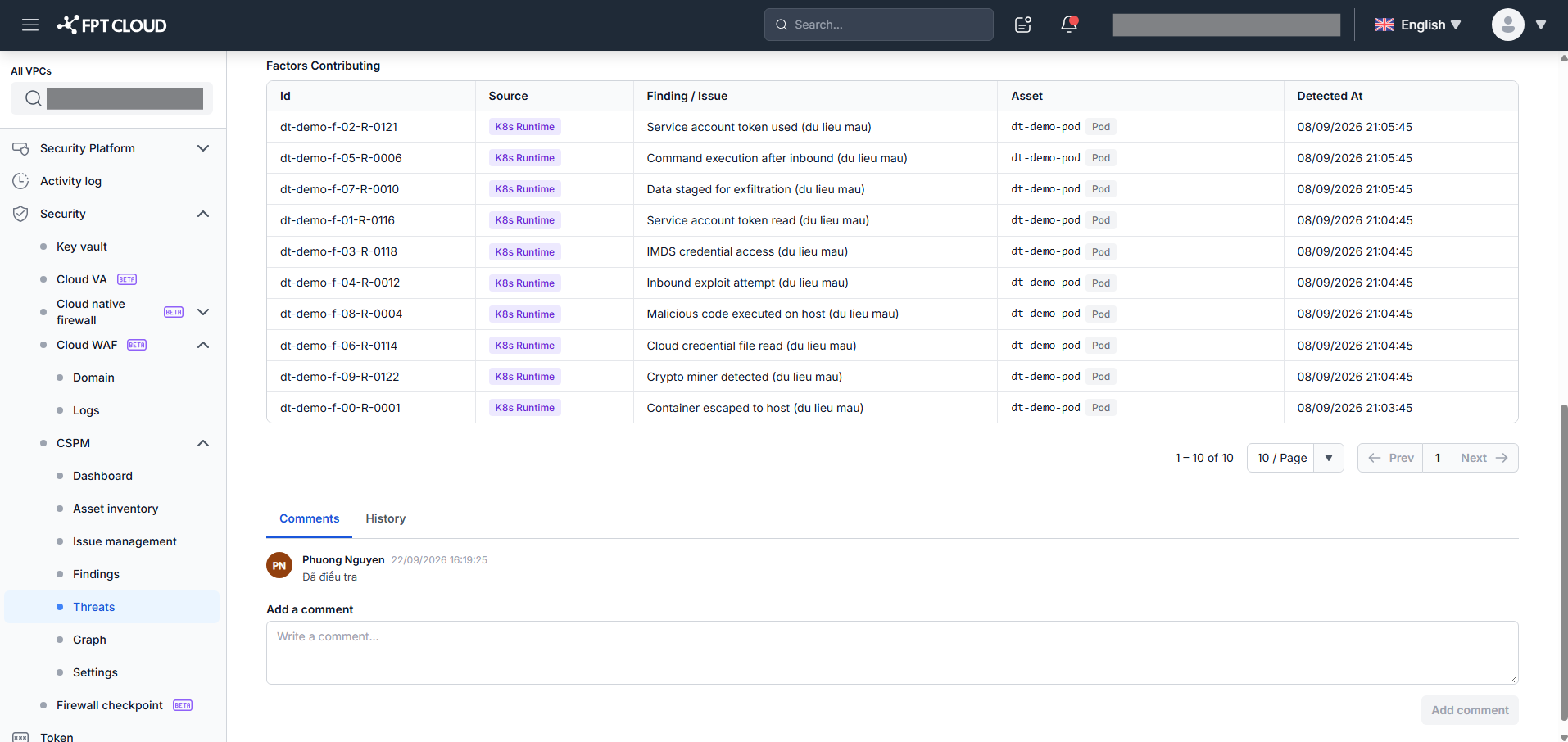
コメントの追加:
- "Add a comment..." テキストエリアに内容を入力します(最大2,000文字)。
- 内容がある場合に Add comment ボタンが有効になります。
- Add comment をクリック → 新しいコメントがリストの末尾に追加され、テキストエリアがクリアされます。
History タブ
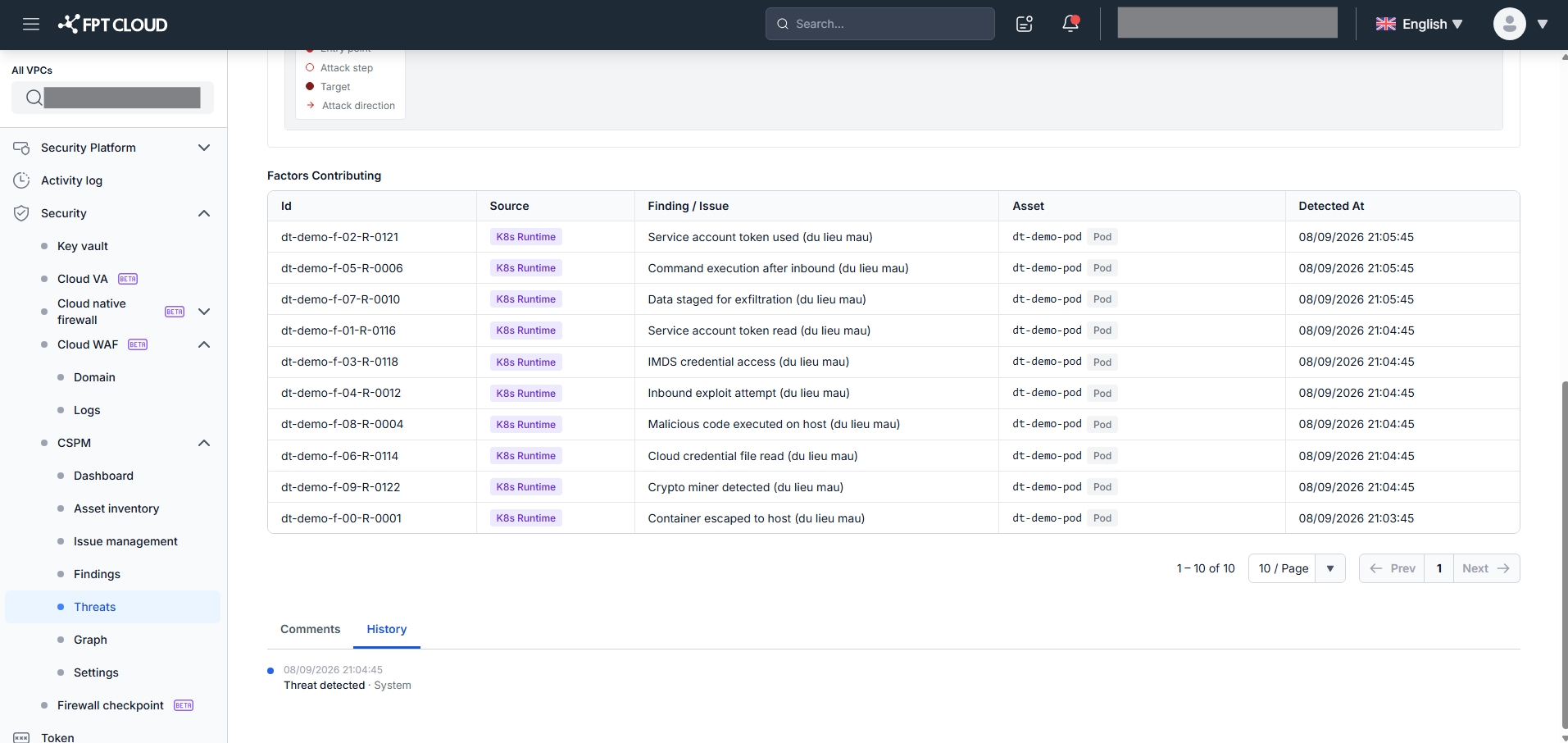
History タブをクリックして Activity Log を表示します — この脅威のすべてのイベントを時系列昇順で表示したタイムラインです。
各エントリ: datetime · イベントの説明 · actor。
最初のエントリは常に "Threat detected · System" です。ステータス変更とコメント追加のたびにタイムスタンプとactorを含む新しいHistoryエントリが作成されます。
Threat DetailからのChange Status
ヘッダーの Change Status をクリック → ドロップダウンが表示されます:
- ステータス = Open:
"Close"が表示される - ステータス = Closed:
"Re-open"が表示される
手順はThreat Listの脅威ステータスの変更と同じですが、この1つの脅威のみに適用されます。ボタンは Save (1)(Nは常に1)と表示されます。
次のステップ
- Security Graph — グラフトポロジーで影響を受けたリソースを調査します。