IDS/IPS Rule Management
IDS/IPS Rule Managementでは、Suricataフォーマットのルールファイルをインポートして管理し、セキュリティの脅威を検出・ブロックできます。Rule Management → IDS/IPS Rule タブからアクセスしてください。
前提条件
IDS/IPSを有効にする前に、選択したFirewallに少なくとも1つの関連付けられたSubnetが必要です。Subnetが関連付けられていない場合は、先に Associate Subnet をクリックしてください — Associate / Dissociate Subnet を参照してください。
IDS/IPSを有効にする
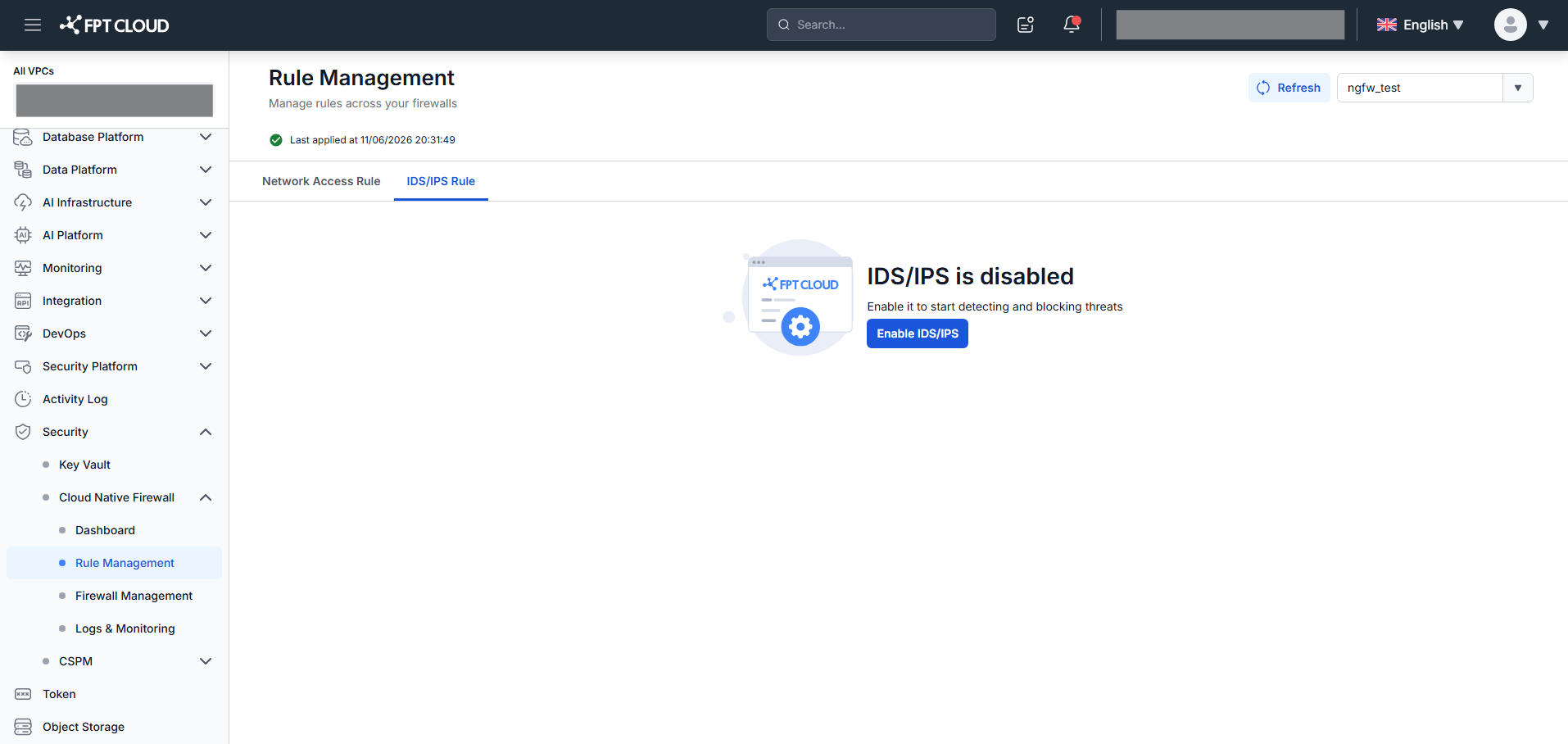
IDS/IPSがまだ有効になっていない場合、画面には "IDS/IPS is disabled" と表示されます。
-
Enable IDS/IPS をクリックします。
-
ポップアップで確認します。
有効化後、システムはルールファイルリストを読み込みます。デフォルトの fpt-managed.rules ファイルがあらかじめ読み込まれています。
ルールファイルを表示する
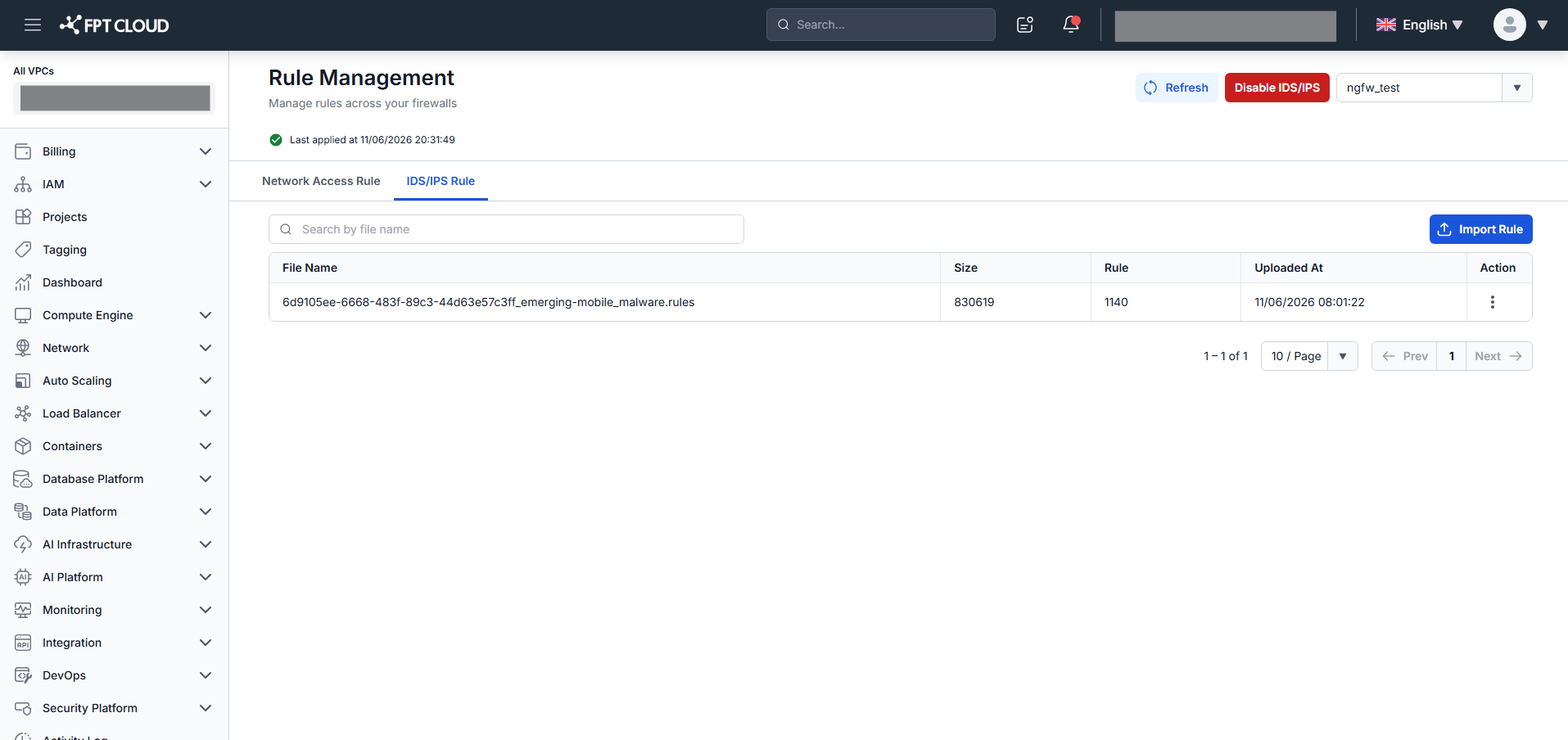
| 列 | 説明 |
|---|---|
| File Name | ルールファイル名。 |
| Size | ファイルサイズ。 |
| Rules | ファイル内のルール数。 |
| Uploaded At | アップロード日時。 |
| Action | Download / Delete。 |
ファイル名で検索できます。ヘッダーには総ファイル数と総ルール数が表示されます。
ルールファイルをインポートする
-
Import Rule をクリックします。
-
ファイルをドラッグ&ドロップするか、クリックして参照します。
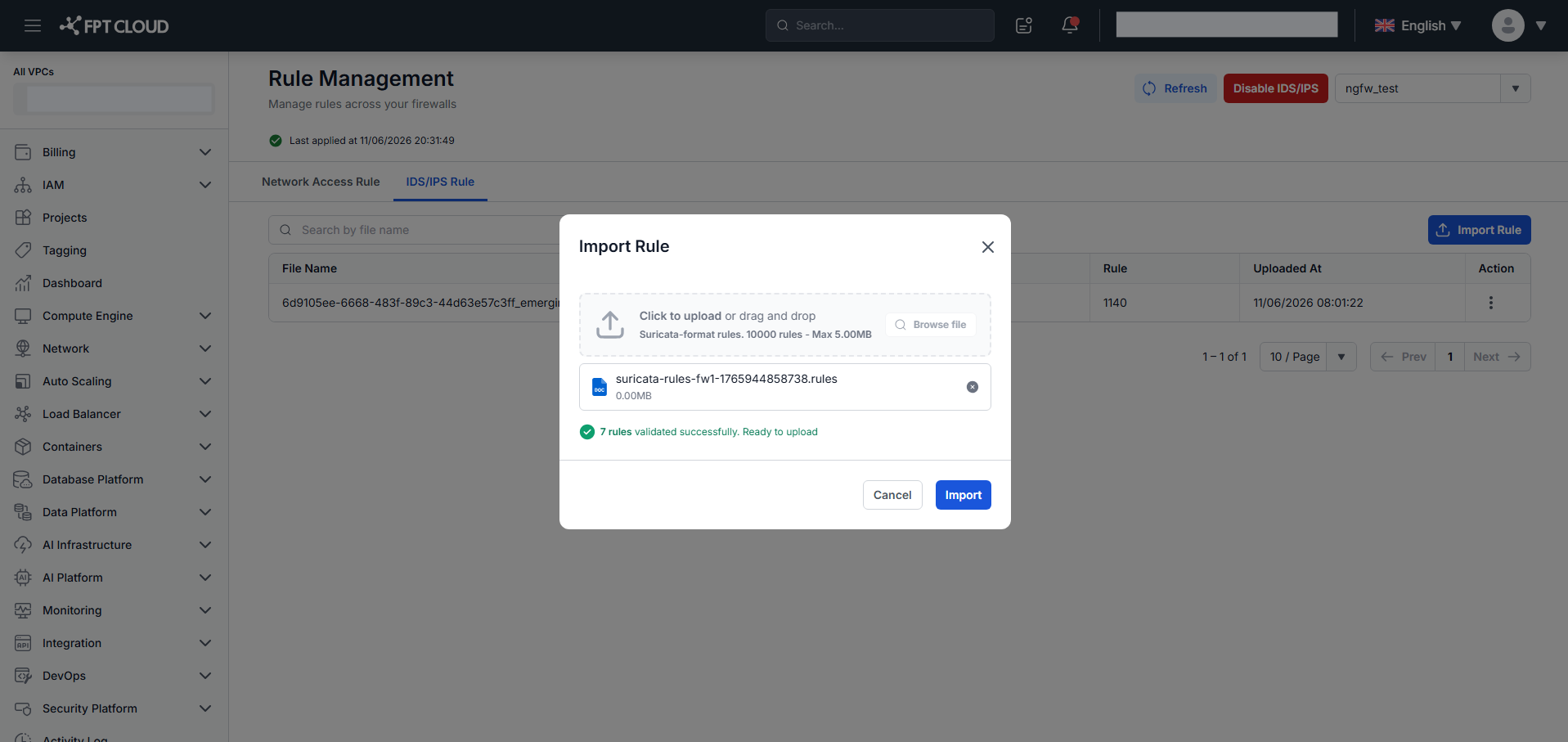
要件:
.rulesフォーマット(Suricata)、最大5MB、最大10,000ルール。システムがファイルを自動的に検証します:
- 有効 — ファイル名、サイズ、および "X rules validated successfully. Ready to upload." が表示されます。Import ボタンが有効になります。
- 無効 — エラーの概要と最初の5件のエラー行が
Line [N]: Error message形式で表示されます。
-
Import をクリックします。Applied Statusが In Progress に変わり、完了すると Applied になります。
- 重複した名前のファイルは拒否されます。
- ファイル内またはすでにインポート済みのファイルと重複するSIDは検証エラーを引き起こします。
- 選択したファイルの横にある X アイコンをクリックしてファイルを置き換え、アップロードを再開します。
ルールファイルをダウンロードする
Action 列の Download をクリックします。ファイルがお使いのマシンにダウンロードされます。
ルールファイルを削除する
-
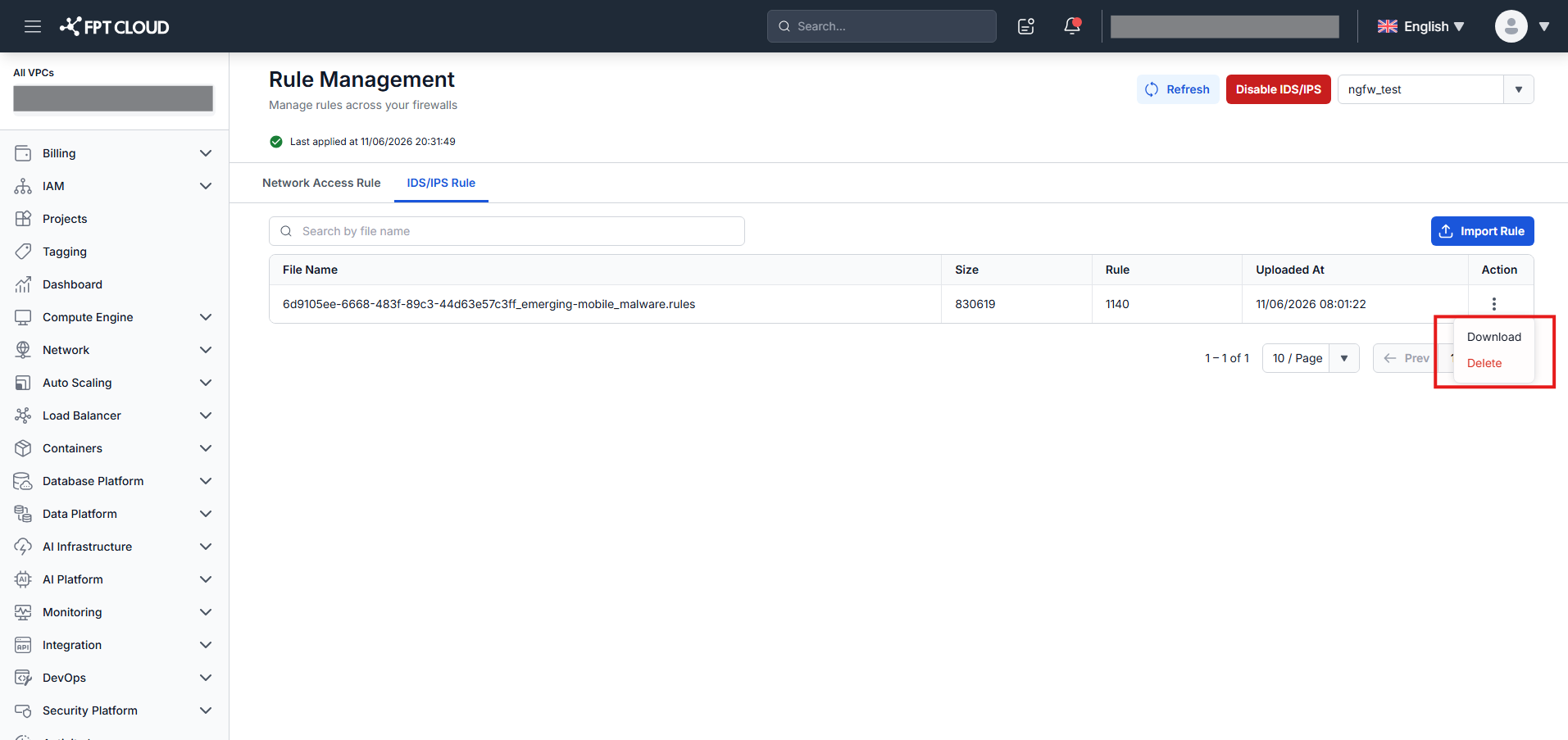
Action 列の Delete をクリックします。
-
ポップアップで確認します。ファイルが削除され、リストが更新されます。
IDS/IPSを無効にする
ヘッダーの Disable IDS/IPS をクリックし、確認して選択したFirewallのIDS/IPSをオフにします。
Firewallが処理中の場合、Enable / Disable / Delete / Import アクションは "Firewall is being updated. Please wait." と表示されます。