Add / Edit / Delete Network Access Rule
Rule Management → Network Access タブからNetwork Access Ruleを管理します。変更は Apply Policy をクリックした後にのみ有効になります。
ルールを追加する
-
Add Rule をクリックします。
-
ルールの詳細を入力します:
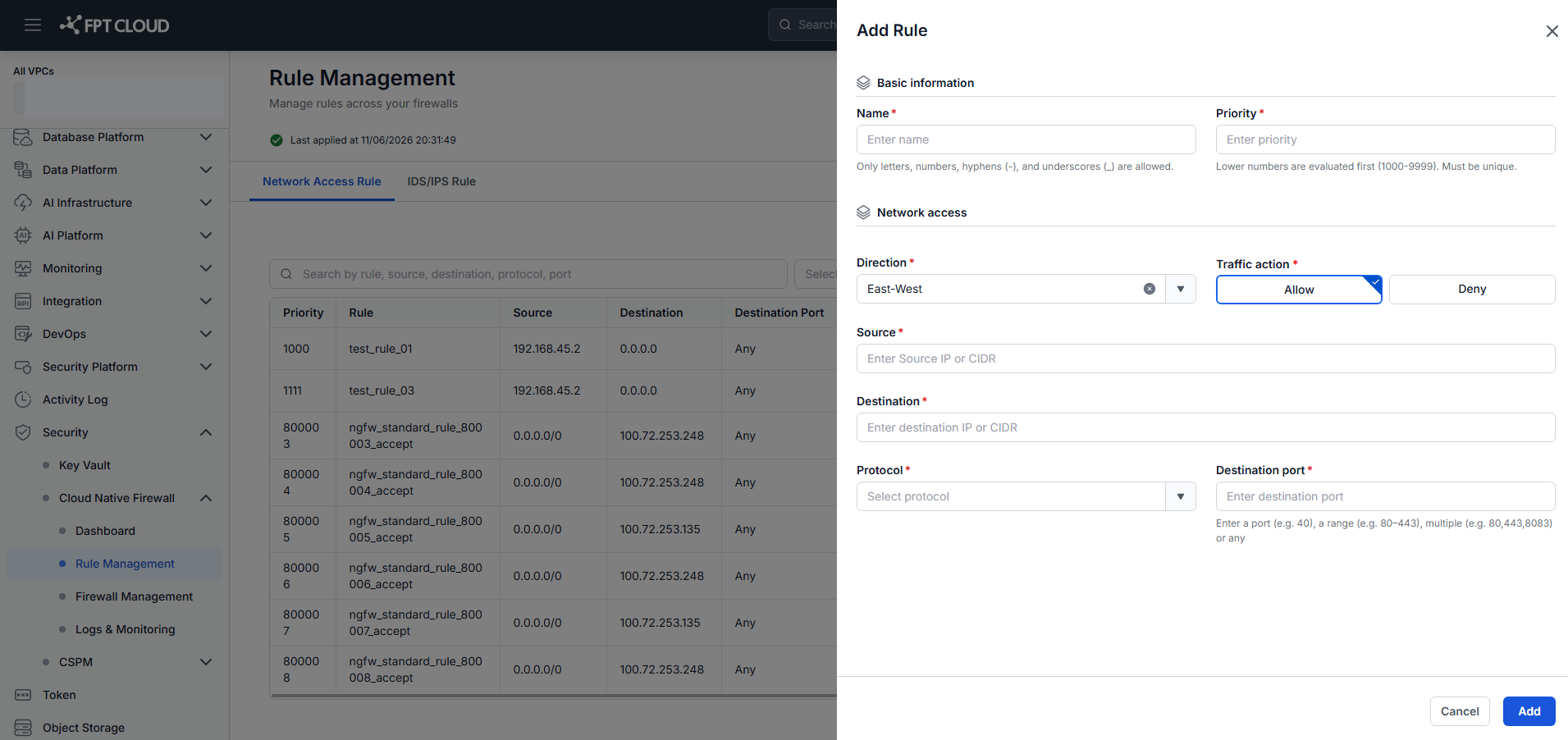
フィールド 説明 Name ルール名。Firewallポリシー内で一意である必要があります。最大50文字。 Priority 評価順序(1000–9999)。値が小さいほど先に確認されます。一意である必要があります。 Direction East-West/Outbound/Inbound。デフォルト: East-West。Traffic Action Allow/Deny。デフォルト: Allow。Source 送信元IPまたはCIDR。 Destination 宛先IPまたはCIDR(East-West / Outbound)、またはFloating IP(Inbound)。 Protocol TCP / UDP / ICMP / ICMPv6 / GRE / ESP / AH / SCTP / OSPF / VRRP / IGMP / All。デフォルト: TCP。 Destination Port 単一ポート、ポート範囲、または複数ポート。Protocol = TCP または UDP の場合のみ適用されます。 Direction別のNATフィールド:
- Outbound — SNAT: アウトバウンドトラフィックをNATするためのFloating IPを選択します。
- Inbound — DNAT: Translated Destination(内部IP)と Translated Port を入力します。
-
Add をクリックします。ルールは Status = Not Applied (Added) で表示されます。
注記
Firewallポリシーあたり最大100ルールです。制限に達すると Add Rule ボタンは無効になります。
ルールを編集する
- ルール行の Edit をクリックします。
- フィールドを変更します — Direction は作成後に変更できません。
- Edit をクリックします。ステータスが Not Applied (Edited) に変わります。
ルールを削除する
- ルール行の Delete をクリックします。
- 確認フィールドに delete(小文字)と入力し、Confirm をクリックします。
ルールは Apply Policy が実行されるまで Not Applied (Deleted) としてマークされます。
Apply Policy
すべての保留中の変更(追加 / 編集 / 削除)をFirewallに適用します。
- Apply Policy をクリックします — ボタンには保留中の変更数が表示されます。
- ポップアップで確認します。
システムは "Applying policy. This may take a few minutes." と表示します。この間、Apply Policy、Add Rule、Edit、および Delete はすべて無効になります。
適用完了後:
- 正常に適用されたルール → Status = Applied
- 失敗したルール → リストから削除され、ヘッダーに Apply Failed アイコンが表示され、失敗したルールを示すツールチップが表示されます
警告
FirewallがポリシーをApply中の場合、そのFirewallの IDS/IPS Rule タブまたは Associate Subnet 画面でのアクションは "Firewall is being updated. Please wait." と表示されます。