デプロイメントモード
FPT Cloud WAFはテナントレベルで2つのデプロイメントモードのいずれかで動作します。モードはsubscription/provisioningによって設定され、テナント内のすべてのドメインに適用され、UI上ではread-onlyです。ドメイン管理、policy設定、ログは両モードで同じように動作します — 唯一の違いは、ドメインのオンボーディング時(Add Domain → Step 3)に表示されるDNSガイダンスです。
- Shared — WAFのdata planeがFPTの共有マルチテナントクラスターで動作します。標準的なSaaSモデルです。
- Dedicated — data planeがテナント専用のクラスターで動作します。リソース分離とより高いコンプライアンス要件に適しています。
デプロイメントモードはインターフェースから変更できません。Dedicatedプランへの切り替えは、WAF画面外のCloud portal / billingで行います。
デプロイメントモードの確認
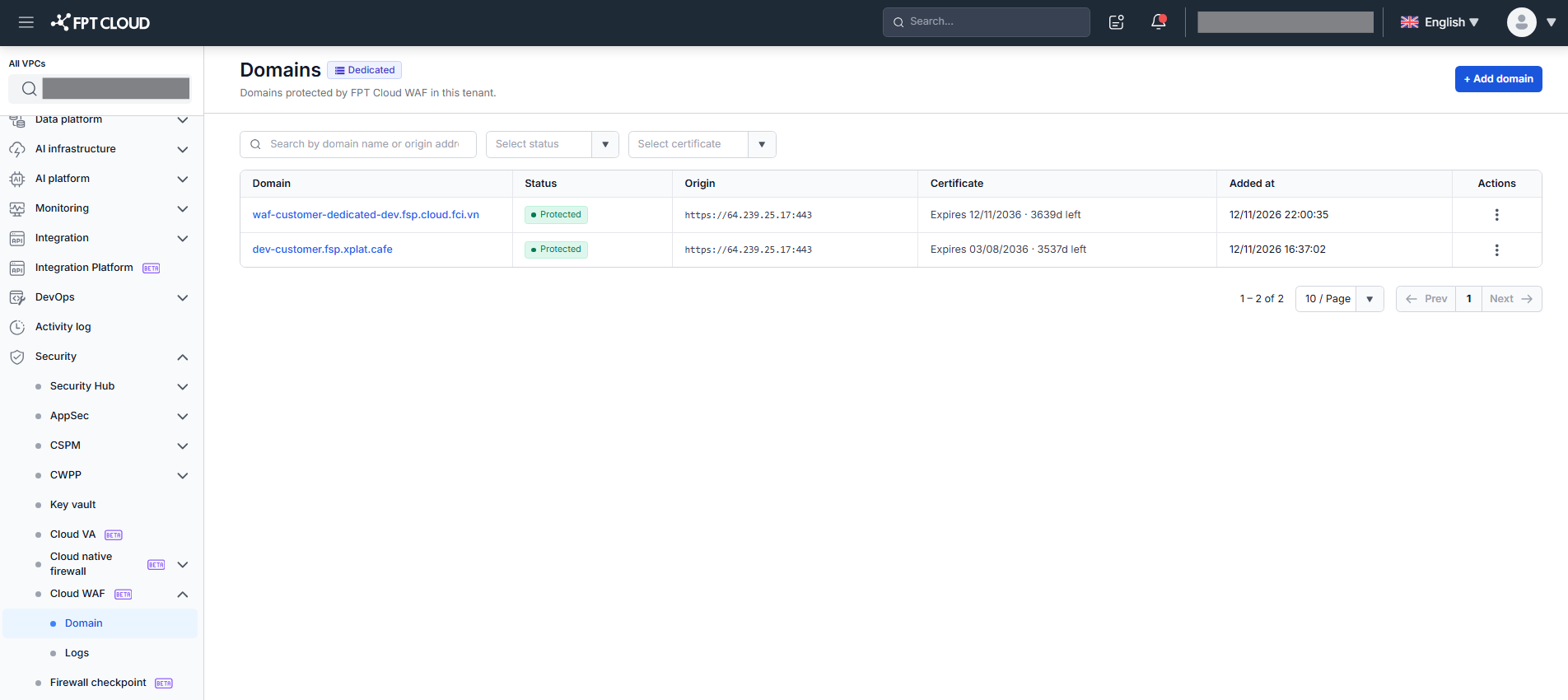
DomainsヘッダーのDomainsタイトルの横に、現在のモードを示すread-onlyバッジが表示されます:
Shared— users/globeアイコン付きのslateピル。Dedicated— server/shieldアイコン付きのindigoピル。
モードによるDNS設定(Add Domain — Step 3)
Add Domain wizardのStep 3 — Provisionで、Point your DNS to WAFセクションに2つのタブ Subdomain と Root domain が表示されます。Step 1で入力したドメインの種類(subdomainまたはroot/apex)に一致するタブが自動的に選択され、もう一方のタブは無効になります。DNSレコードはモードによって以下のように異なります。
Sharedテナント
FPTの共有WAF edgeを指す標準ガイダンス:
- Subdomainタブ — subdomainを共有edge hostnameに向ける CNAME レコード。
- Root domainタブ — RECOMMENDED オプション(
@のCNAME/ALIAS)と、DNSプロバイダーがrootでCNAMEをサポートしない場合の FALLBACK オプション(Aレコード)。
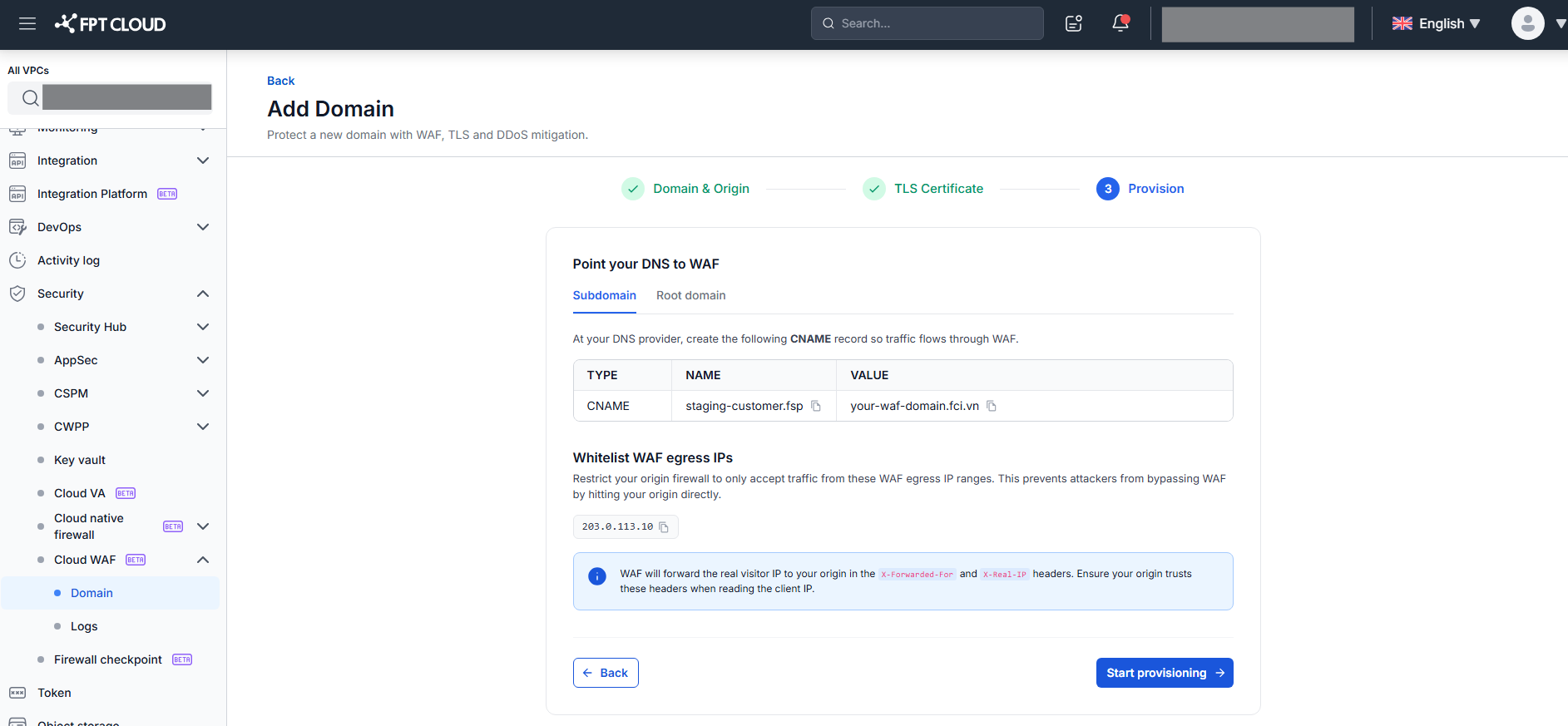
Dedicatedテナント — hostnameありのクラスター
専用クラスターにedge hostname(例 your-waf-domain.fci.vn)が割り当てられています。そのhostnameにDNSを向けます。
- Subdomainタブ — CNAME レコード: Name = 向けるsubdomain(例
staging-customer.fsp)、Value = 専用クラスターのhostname(例your-waf-domain.fci.vn)。NameとValueの両方に Copy ボタンがあります。
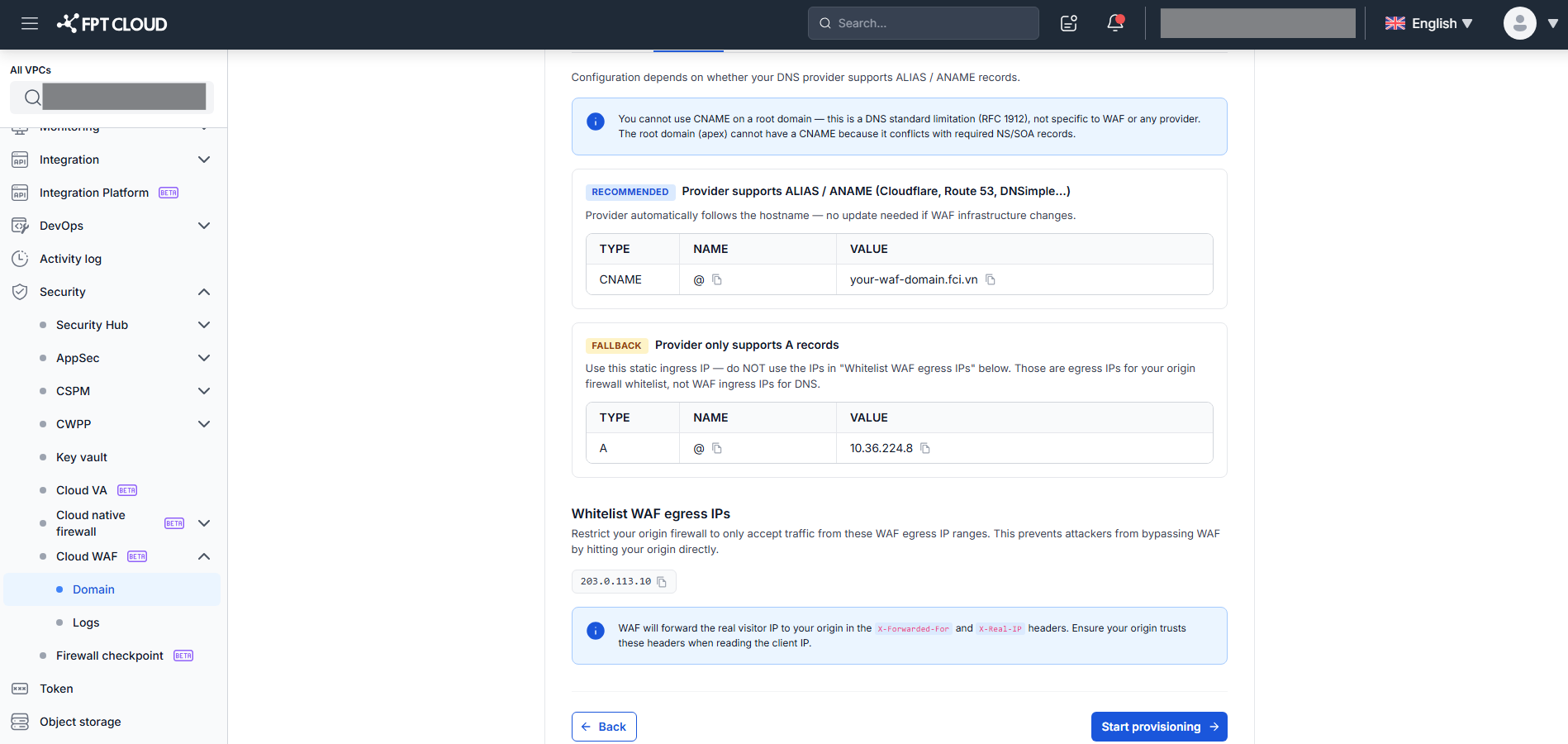
- Root domainタブ — RFC 1912バナーと2つのオプション:
- RECOMMENDED(プロバイダーがALIAS / ANAMEをサポート)—
@の CNAME、Value = 専用クラスターのhostname。 - FALLBACK(プロバイダーがAレコードのみサポート)— A レコード: Name =
@、Value = クラスターのstatic ingress IP(例10.36.224.8)。
- RECOMMENDED(プロバイダーがALIAS / ANAMEをサポート)—
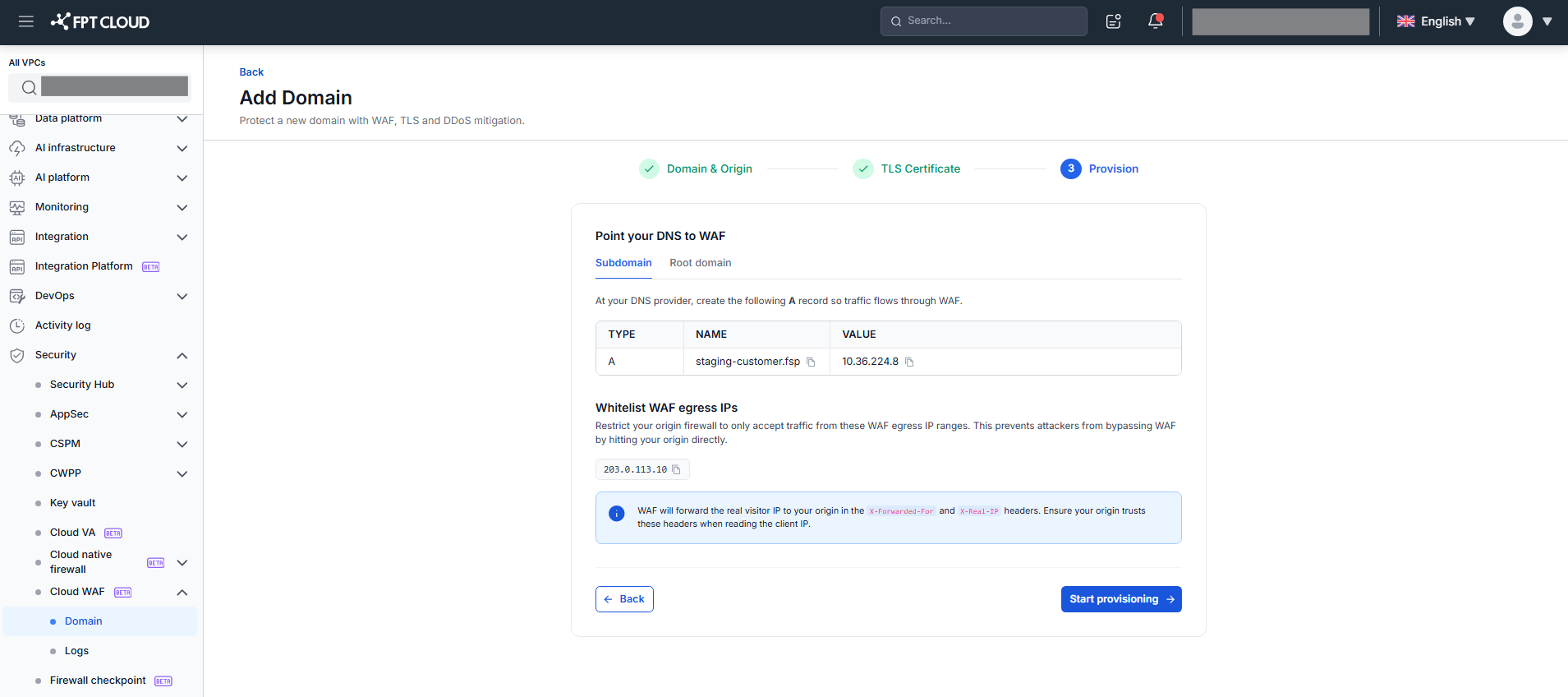
Dedicatedテナント — IPのみのクラスター
専用クラスターにまだedge hostnameがない場合、クラスターのstatic ingress IPを指すAレコードを使用します。
- Subdomainタブ — A レコードのみ: Type =
A、Name = 向けるsubdomain(例staging-customer.fsp)、Value = クラスターのstatic ingress IP(例10.36.224.8)。NameとValueの両方に Copy ボタンがあります。
- Root domainタブ — RFC 1912バナーと2つのオプション:
- RECOMMENDED(プロバイダーがALIAS / ANAMEをサポート)—
@のCNAMEですが、クラスターにCNAMEを向けるhostnameがないため Valueは空 でCopyボタンもありません。下のFALLBACK Aレコードを使用してください。 - FALLBACK(プロバイダーがAレコードのみサポート)— A レコード: Name =
@、Value = クラスターのstatic ingress IP。これがroot domainで使用できるレコードです。
- RECOMMENDED(プロバイダーがALIAS / ANAMEをサポート)—
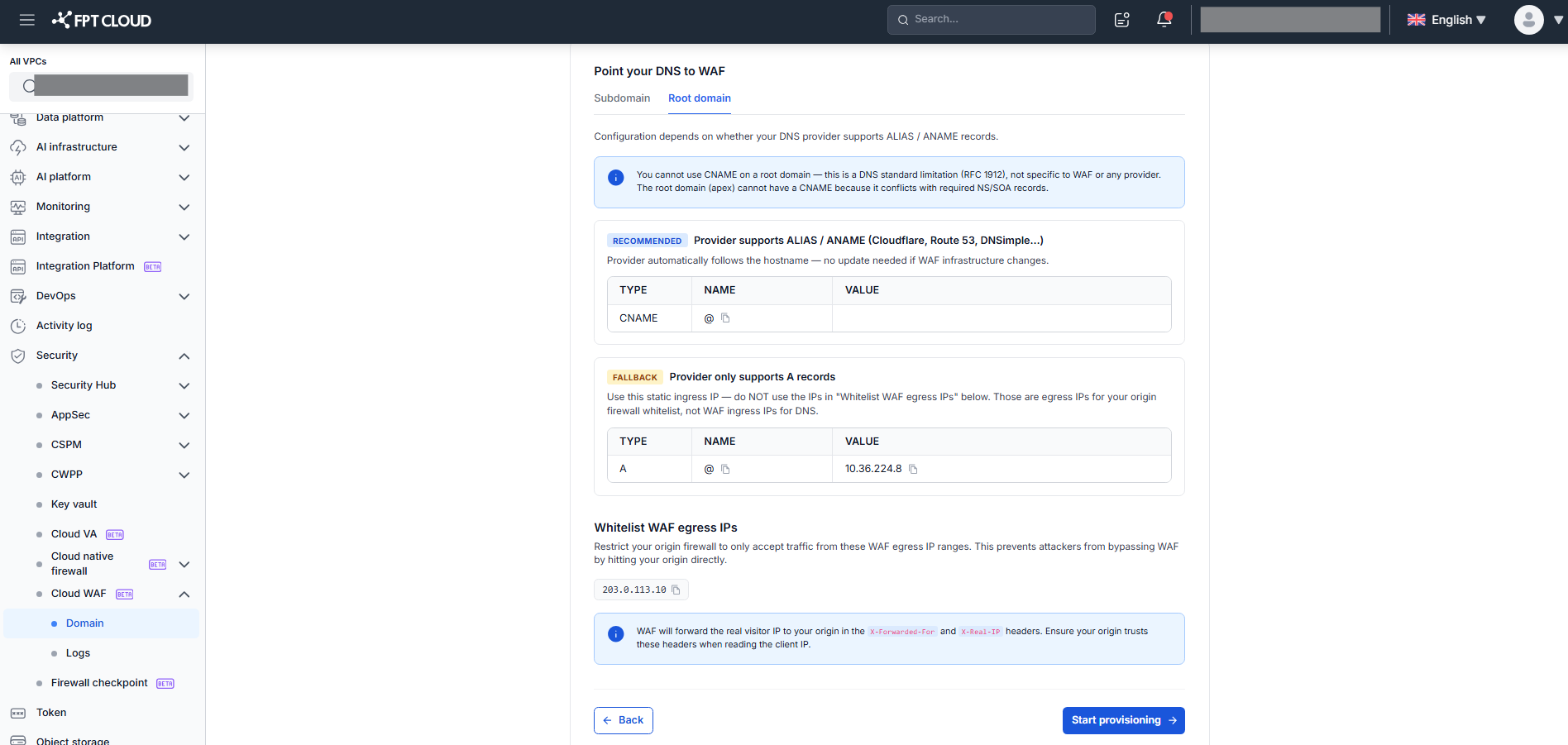
Step 3の Whitelist WAF egress IPs リストは、モードに対応するegress範囲を表示します: Sharedテナントは FPTの共有WAF egress、Dedicatedテナントは自身のクラスターのegressを使用します。その範囲を正確にorigin firewallでwhitelistしてください。
FALLBACK Aレコードには、このセクションに表示される static ingress IP を使用してください。Whitelist WAF egress IPs リストのIPは使用しないでください — これらはWAF → originのegress IPであり、ドメインを向ける先のアドレスではありません。
次のステップ
- Domain management — ドメインを追加し、上記のレコードでStep 3を完了します。
- WAF logs — ログと調査は両デプロイメントモードで同じように動作します。