ドメイン管理
Domains画面はFPT Cloud WAFのホームページです。テナント内のすべての保護対象ドメインを一元的に表示し、保護ステータスの監視、TLS証明書の状態確認、検索/フィルタリング、ドメインの追加・削除が行えます。
ドメインリストの確認
- サイドバーからCloud WAF → Domainsを選択します。ドメインテーブルが表示されます。
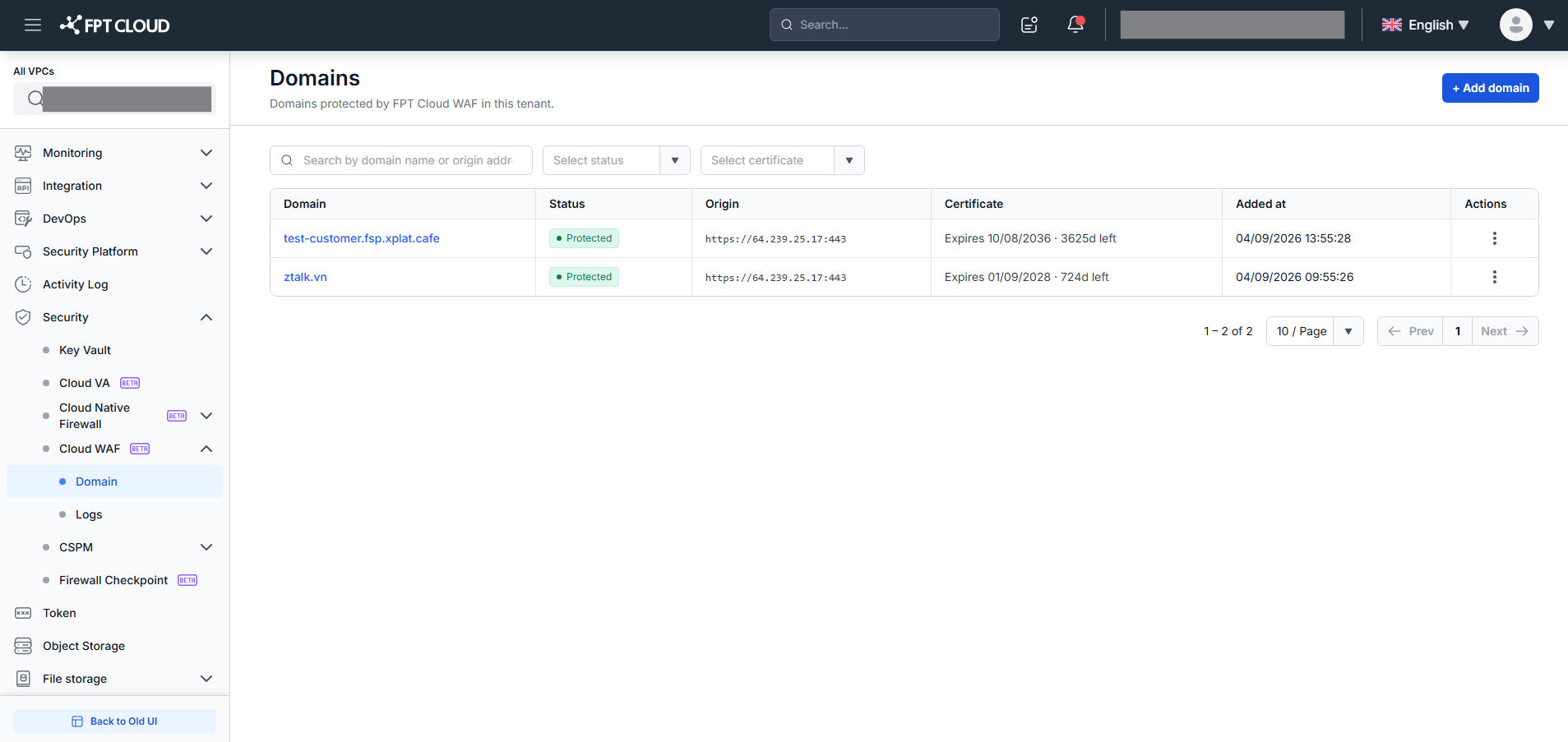
最も最近追加されたドメインが先頭に表示されます(降順):
| カラム | 説明 |
|---|---|
| Domain | リンク形式のドメイン名 — クリックするとDomain Detailsが開く |
| Status | 保護状態: Protected(緑バッジ)/ Unprotected(赤バッジ + ⓘアイコン) |
| Origin | Originサーバーアドレス |
| Certificate | TLS証明書の有効期限と残日数 |
| Added At | ドメインの追加日時(DD/MM/YYYY HH:MM:SS) |
| Actions | コンテキストメニュー(⋮アイコン) |
Statusカラムの監視:
- Protected(緑)— WAFが稼働中で証明書が有効。
- Unprotected(赤 + ⓘ)— ⓘアイコンをホバーして理由を確認:
- "Certificate expired" → Domain Detailsで証明書を更新。
- "WAF is disabled" → Domain DetailでWAFトグルを再度有効化。
Certificateカラムの状態:
- 正常: "Expires DD/MM/YYYY · N days left"(30日超)
- 期限切れ間近(amber ⚠): 0–30日 — 更新を計画
- 期限切れ(赤 ✗): ドメインはUnprotectedになる — 即時更新が必要
検索とフィルタリング: Search box(リアルタイム)、Status filter、Certificate filter — AND条件で組み合わせ可能。
ドメインの追加
Add Domainウィザードで3ステップで新しいドメインをオンボーディングします。完了後、ドメインはProtectedステータスになります。
ステップ1: Domains画面で**"+ Add Domain"(右上)をクリック。ウィザードがStep 1 — Domain & Origin**で開きます。
Step 1 — Domain & Origin
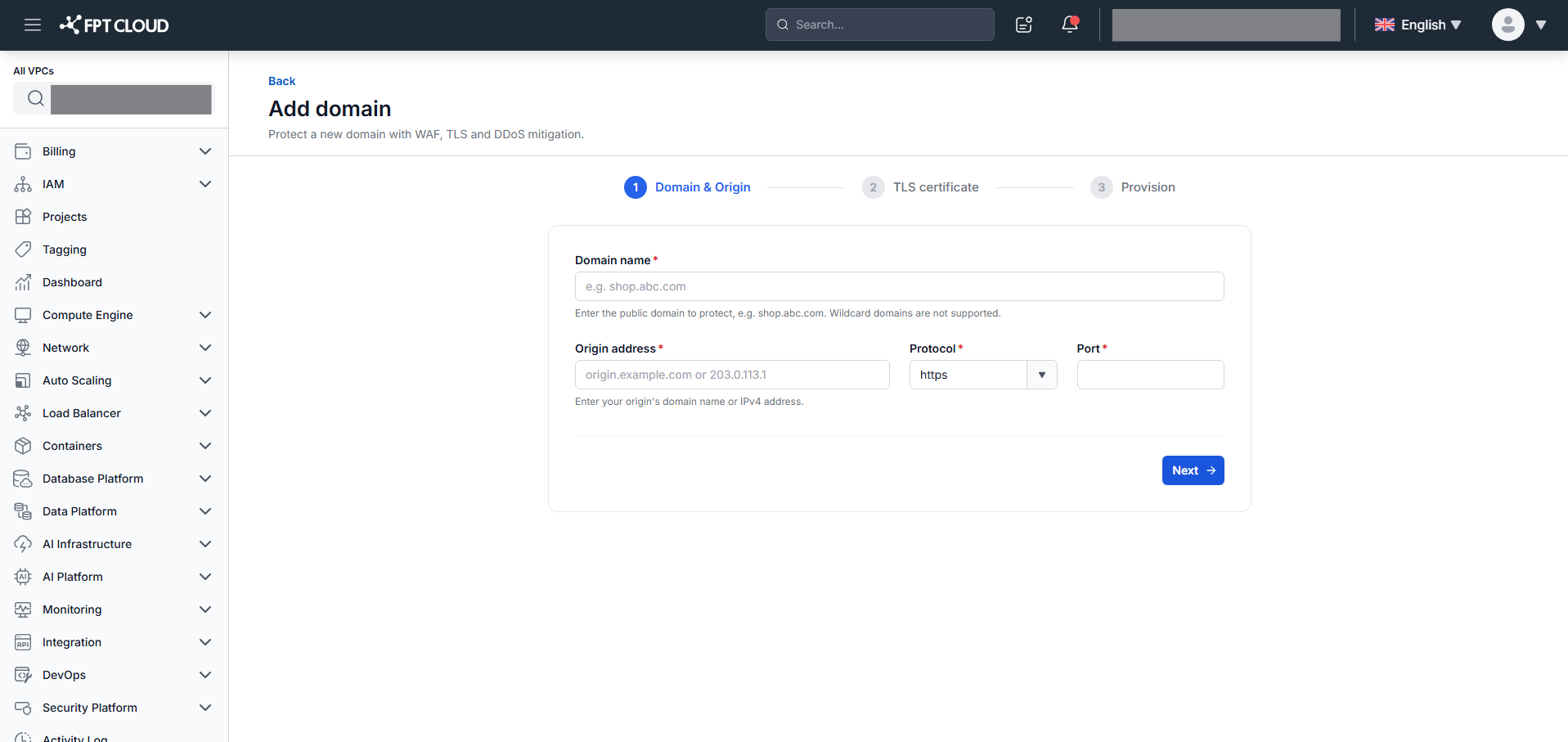
ステップ2: ドメインとOriginの情報を入力します:
- Domain name: 保護するパブリックドメイン(例:
shop.abc.com)。ワイルドカード不可。 - Origin address: Originサーバー(ドメイン名またはIPv4、RFC1918プライベート含む)。
- Protocol:
https(デフォルト)またはhttp。 - Port: Originへのポート(1–65535)。
https+ポート80→エラー。
ステップ3: **"Next"**をクリック。バリデーション後、問題なければStep 2へ。
Step 2 — TLS Certificate
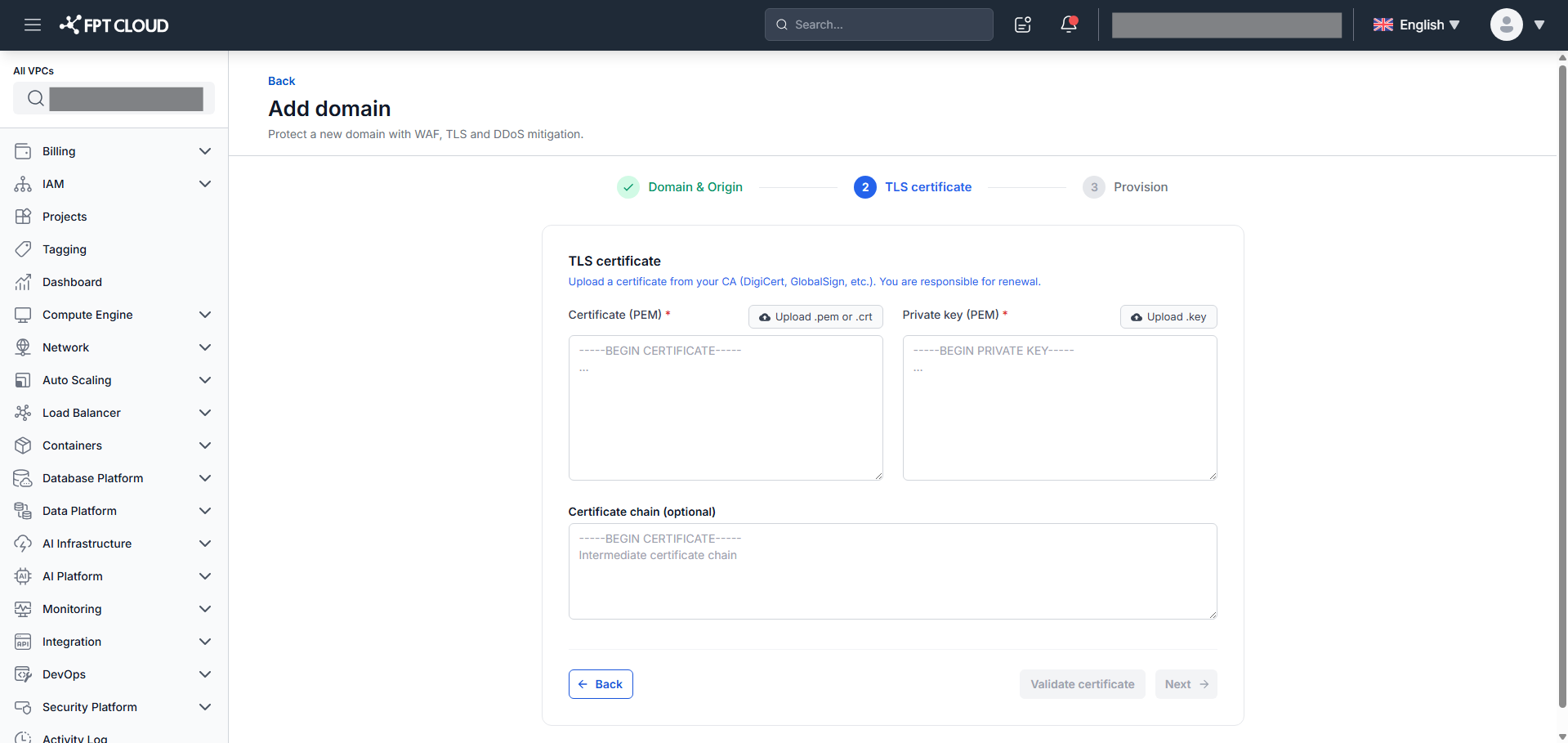
ステップ4: TLS証明書を提供します:
| フィールド | テキスト貼り付け | ファイルアップロード |
|---|---|---|
| Certificate(PEM) (必須) | PEMコンテンツを貼り付け | **"Upload .pem or .crt"**をクリック |
| Private Key(PEM) (必須) | PEMコンテンツを貼り付け | **"Upload .key"**をクリック |
| Certificate Chain (オプション) | 中間証明書チェーンを貼り付け | — |
ステップ5: Certificate と Private Key 入力後、**"Validate Certificate"**をクリック。Certificate Metadata Panelが表示されます:
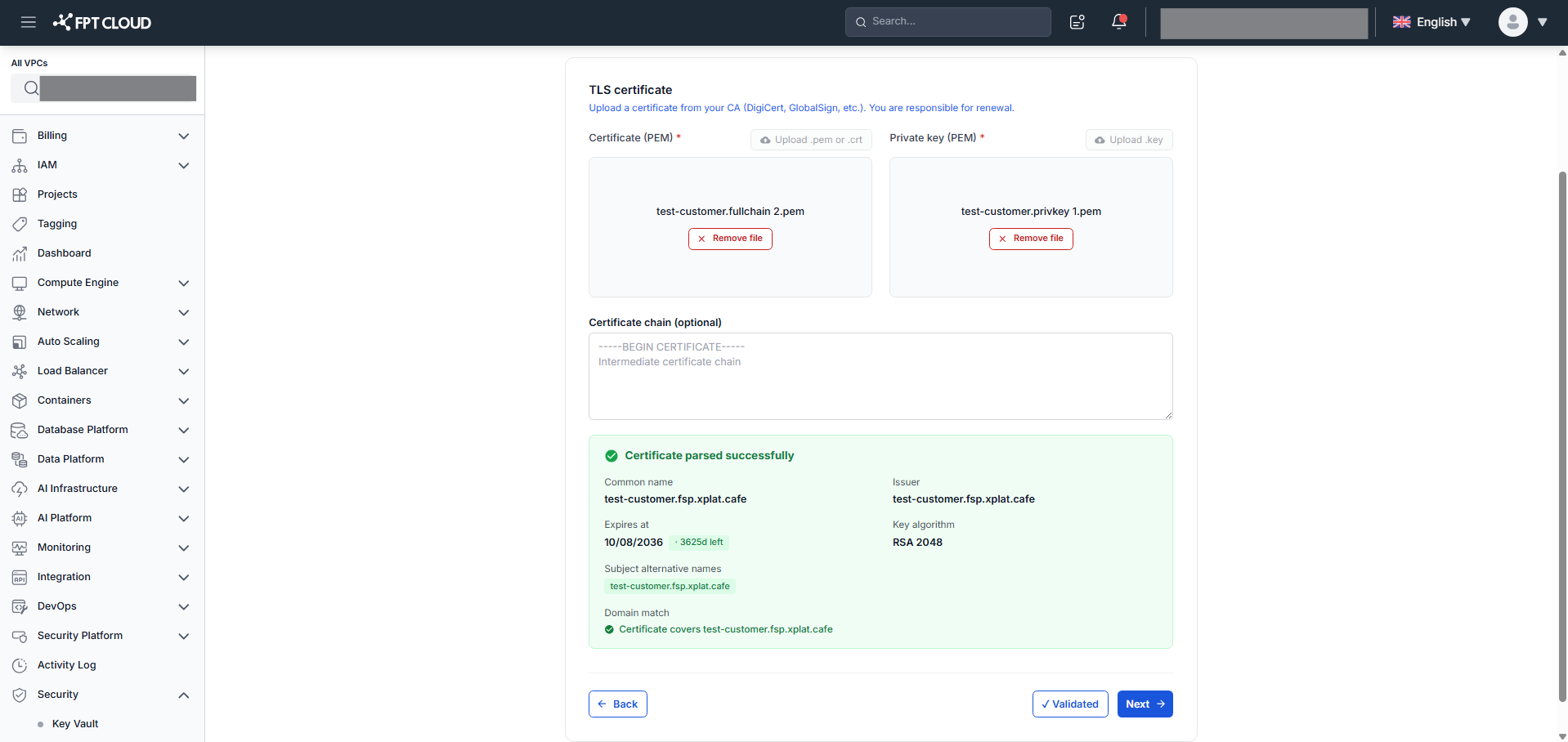
"Next"は証明書が有効期限内かつ**Domain match = ✓**の場合のみ有効になります。
ステップ6: 有効な場合、**"Next"**をクリック → Step 3へ。
Step 3 — Provision
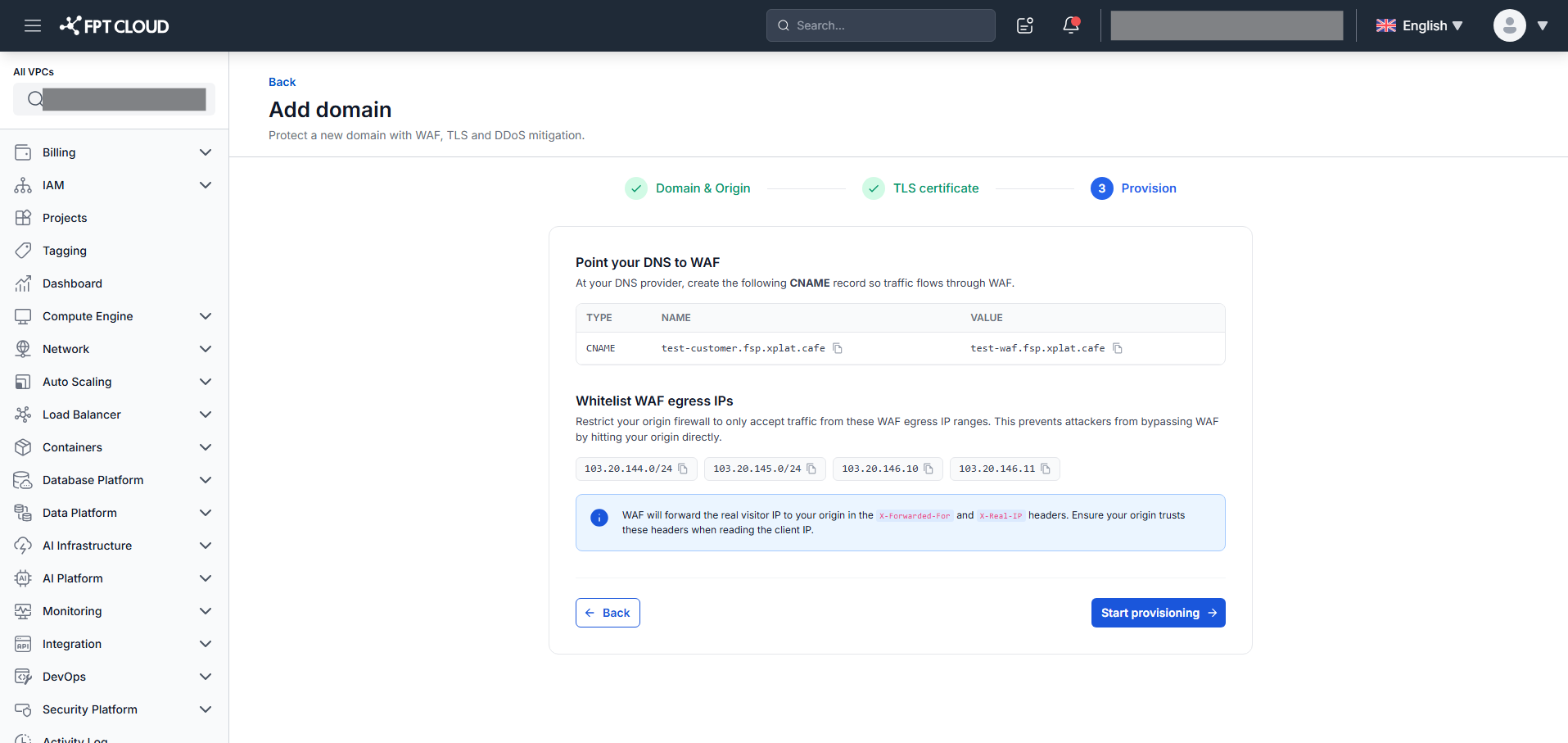
ステップ7: DNSとOriginファイアウォールを設定します:
Part 1 — DNSをWAFに向ける: DNSプロバイダーでCNAMEレコードを作成します(表示された値を使用)。
Part 2 — WAF Egress IPをホワイトリストに追加: 表示されたIP/CIDRをOriginのファイアウォールに追加します。
ステップ8: DNS設定とIPホワイトリスト追加後(DNS伝播に数分かかる場合あり)、**"Start Provisioning"**をクリック。
Provisioningが成功した場合:
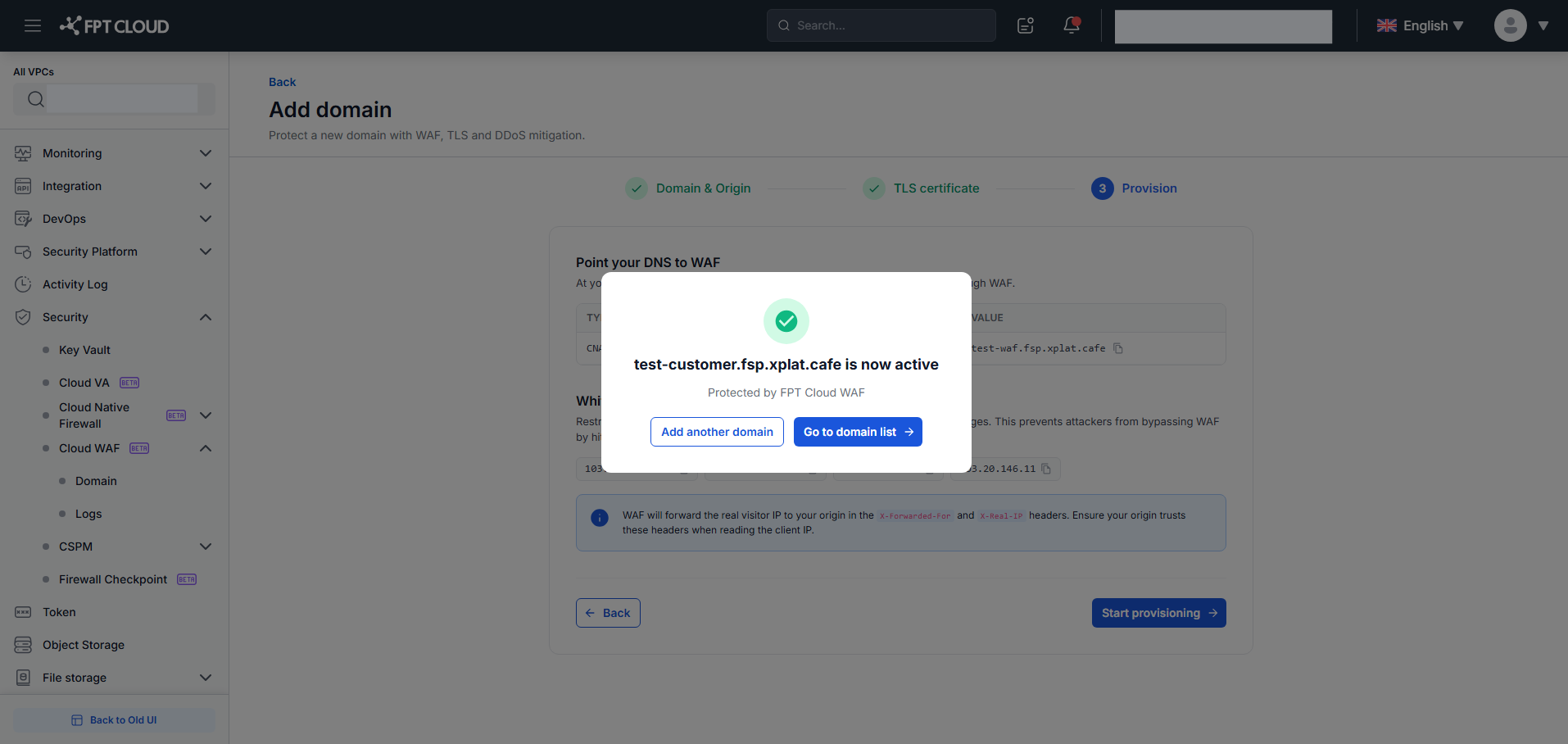
*"{domain} is now active"*ダイアログが表示されます。**"Go To Domain List"または"Add Another Domain"**を選択します。
Provisioningが失敗した場合: 失敗理由と3つの修復提案が表示されます。**"Retry Provisioning"**で再試行できます。
ドメインの削除
- ドメインリストで削除するドメインの**⋮**(Actions)をクリック → "Delete"(赤文字)を選択。Delete Confirmationダイアログが表示されます。
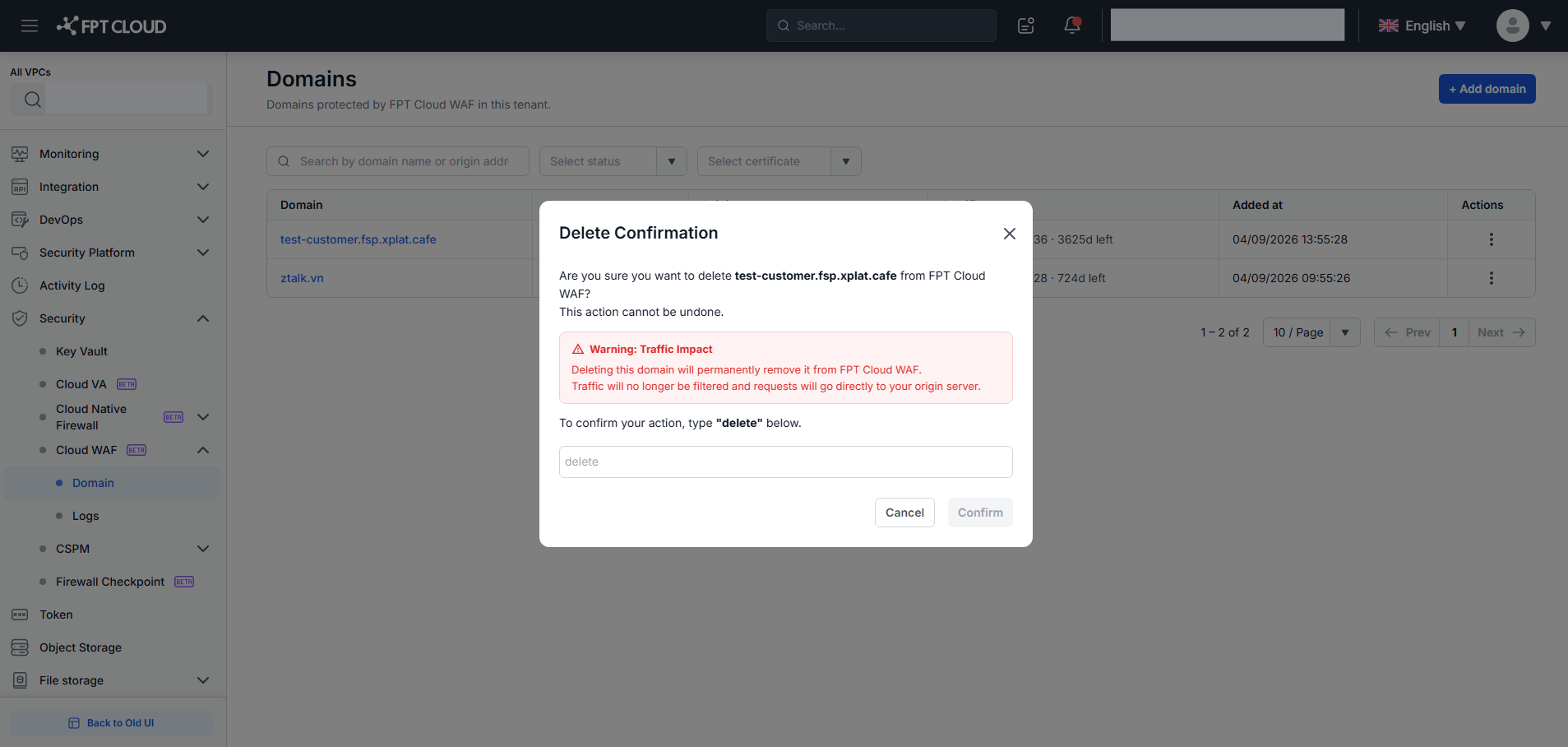
- Warning: Traffic Impactを読みます。
- 確認フィールドに正確に**
delete(小文字)と入力。"Confirm"**ボタンが有効になります。 - **"Confirm"**をクリック → ドメインが削除され確認トーストが表示されます。
システムは大文字小文字を区別します。DELETEやDeleteは受け付けられません。
次のステップ
- Domain Details — WAFトグル、Originヘルス、証明書を管理。
- Security Policies — IP Rules、Rate Limiting、WAF/OWASPルールを設定。