セキュリティポリシー
Security Policiesタブでは、FSP Adminがドメインの多層セキュリティを3ステップのpipelineで設定できます: IP Rules → Rate Limit → WAF/OWASP。すべての変更はdraftとして蓄積され、**"Save Changes"**をクリックしたときにのみ適用されます。
Security PoliciesタブはWAFがOnの場合のみアクセスできます。WAFがOffの場合、タブ領域は "WAF is turned off" 警告パネルに置き換わります — 先にWAFを再度有効にしてください。
セキュリティポリシーへのアクセス
- Domain Detailsで**"Security Policies"**タブをクリックします。pipelineヘッダー "How Rules Are Evaluated" が3つのstepボタンと "Discard" / "Save Changes" ボタン(変更がない場合は無効)とともに表示されます。
ルール評価順:
IP Rules → Rate Limit → WAF / OWASP (Custom Rules → FPT Managed Rules → OWASP CRS) → Origin
- IP Rules — すべてのルールがチェックされ、AllowがBlockより優先されます(順序に関係なく)。
- Rate Limit — ルールは独立して評価され、一致した各ルールが自身のcounterを増やします。複数が同時にトリガーされた場合、BlockがChallengeより優先されます。
- WAF / OWASP — Custom Rules → FPT Managed Rules → OWASP CRS の順で評価され、first match wins。
IP RulesとRate LimitにはPriority列がなくなりました。両テーブルはAdded At(新しい順)でソートされ、順序は評価に影響しません。
Step 1 — IP Rules
- "1. IP Rules" stepボタン(タブを開くとデフォルトでアクティブ)をクリックします。IP Rulesテーブルが表示されます。
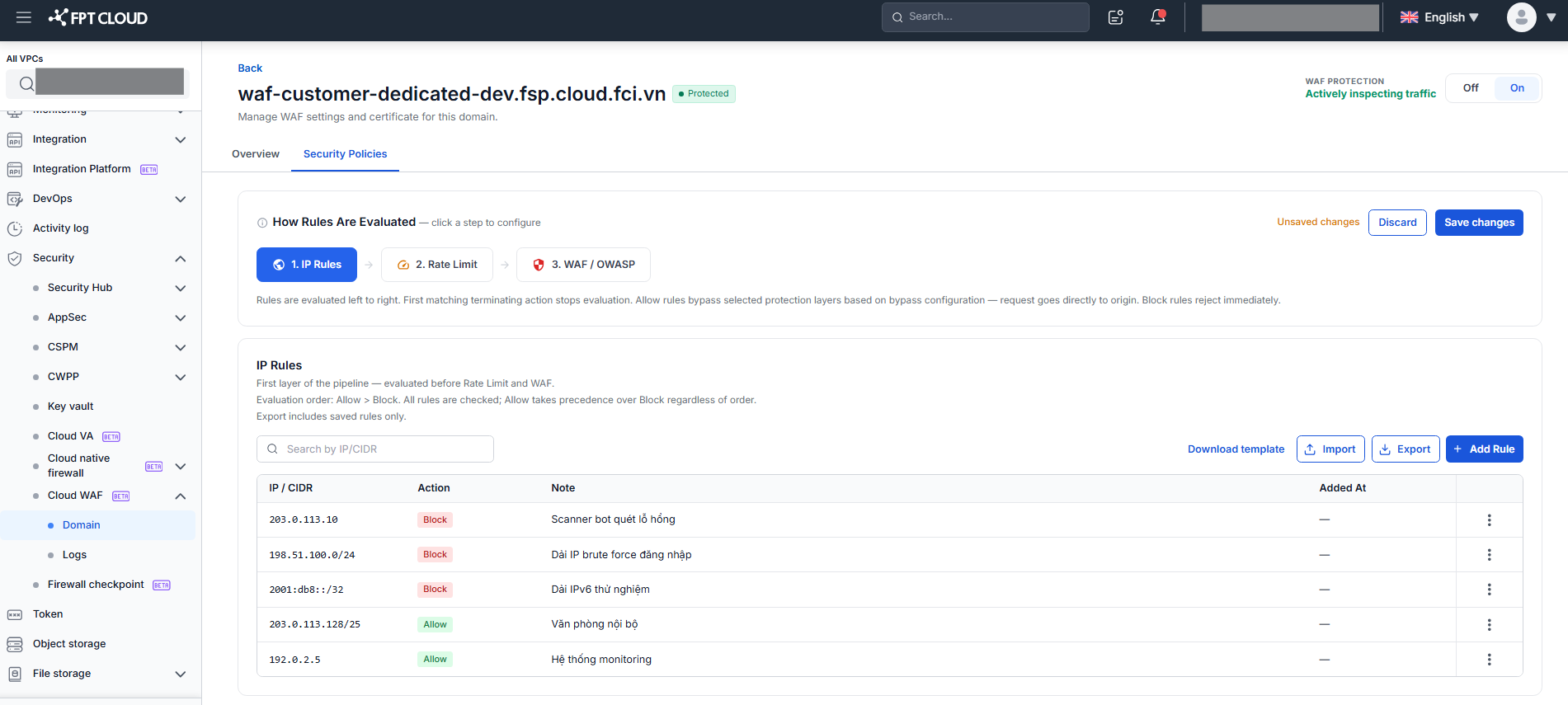
テーブルの列: IP / CIDR · Action(Allow = 緑 / Block = 赤)· Note · Added At — Added At降順でソート。Search by IP/CIDR ボックスで絞り込めます。テーブルが空、または一致なし → "No records found"。
IP Ruleの追加
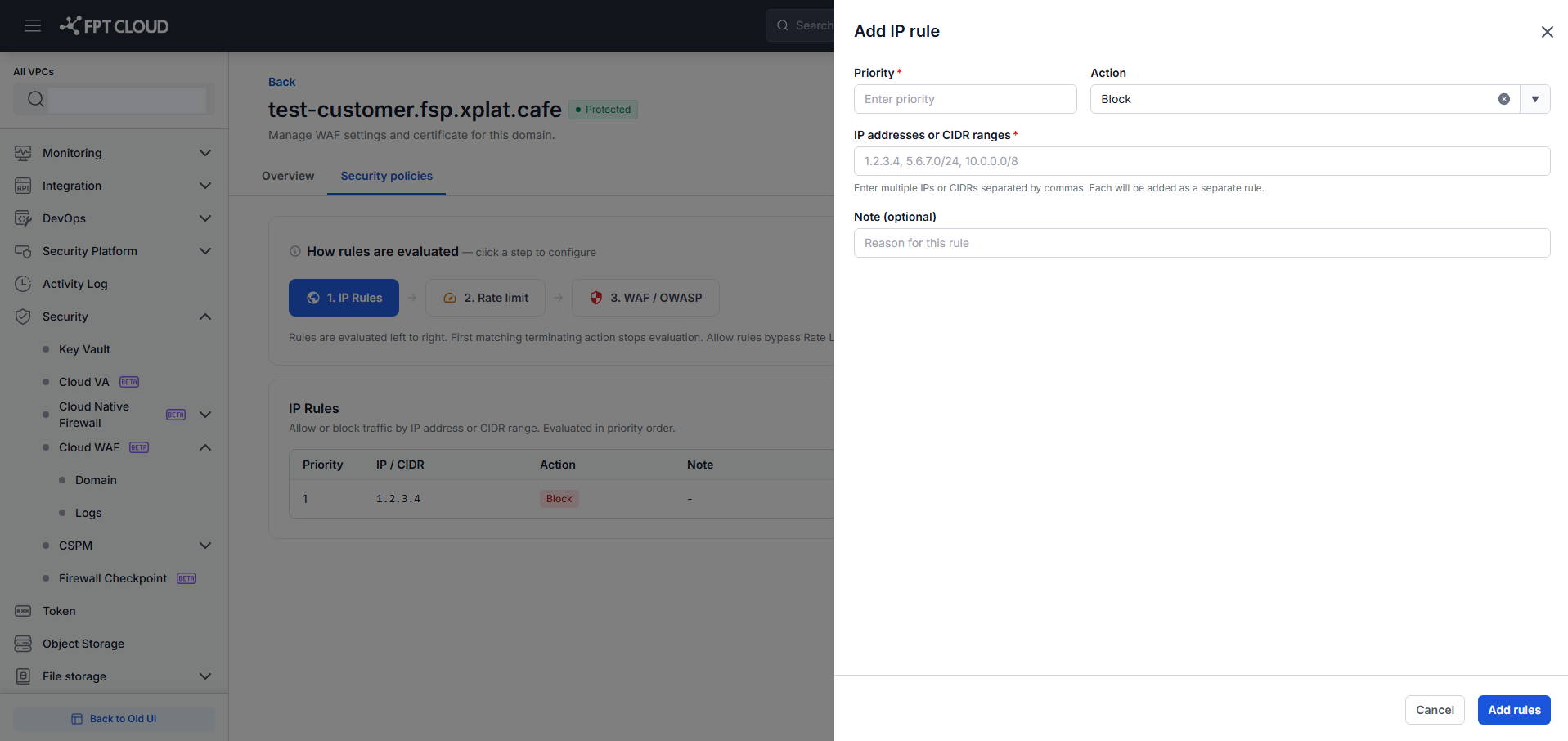
- "Add Rule" をクリック → ダイアログが開きます。
-
各フィールドを入力します:
- IP addresses or CIDR ranges (必須) — カンマ区切りの1つ以上の値(例
1.2.3.4, 5.6.7.0/24, 10.0.0.0/8)。各値が個別のルールとして追加されます。IPv4とIPv4 CIDRのみ。不正な入力 → "Invalid IP address or CIDR range." - Action —
Block(デフォルト)/Allow - Note (任意) — ルールの理由(例 "Block known malicious range")
- IP addresses or CIDR ranges (必須) — カンマ区切りの1つ以上の値(例
-
"Add Rule" をクリック → ルールがdraftに追加され、ダイアログが閉じます。
IP Ruleの編集
- ⋮(More actions)→ Edit → prefill済みのEditダイアログが開きます。
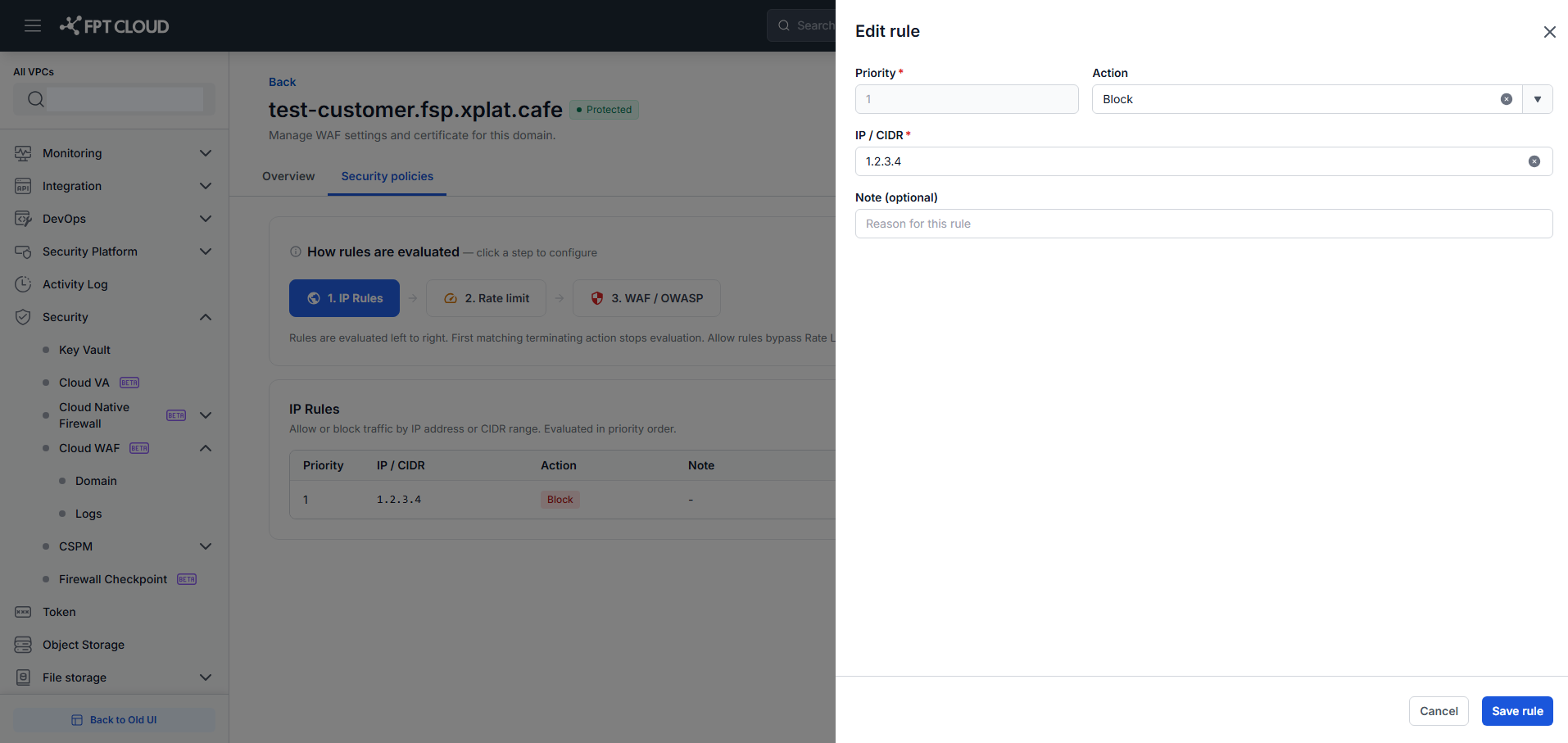
- IP/CIDR(単一の値)、Action、Noteを更新します。
- "Edit Rule" をクリックしてdraftに保存します。
IP Ruleの削除
⋮ → Delete → ルールはdraftから即座に削除されます(確認なし)。
AllowがBlockより優先されるため、より広い Block CIDRが一致する場合でも、特定IPの Allow ルールが有効になります。テーブル内の順序や位置はこれを変えません。
Step 2 — Rate Limit
- "2. Rate Limit" stepボタンをクリックします。Rate Limit Rulesテーブルと Challenge Settings カードが表示されます。
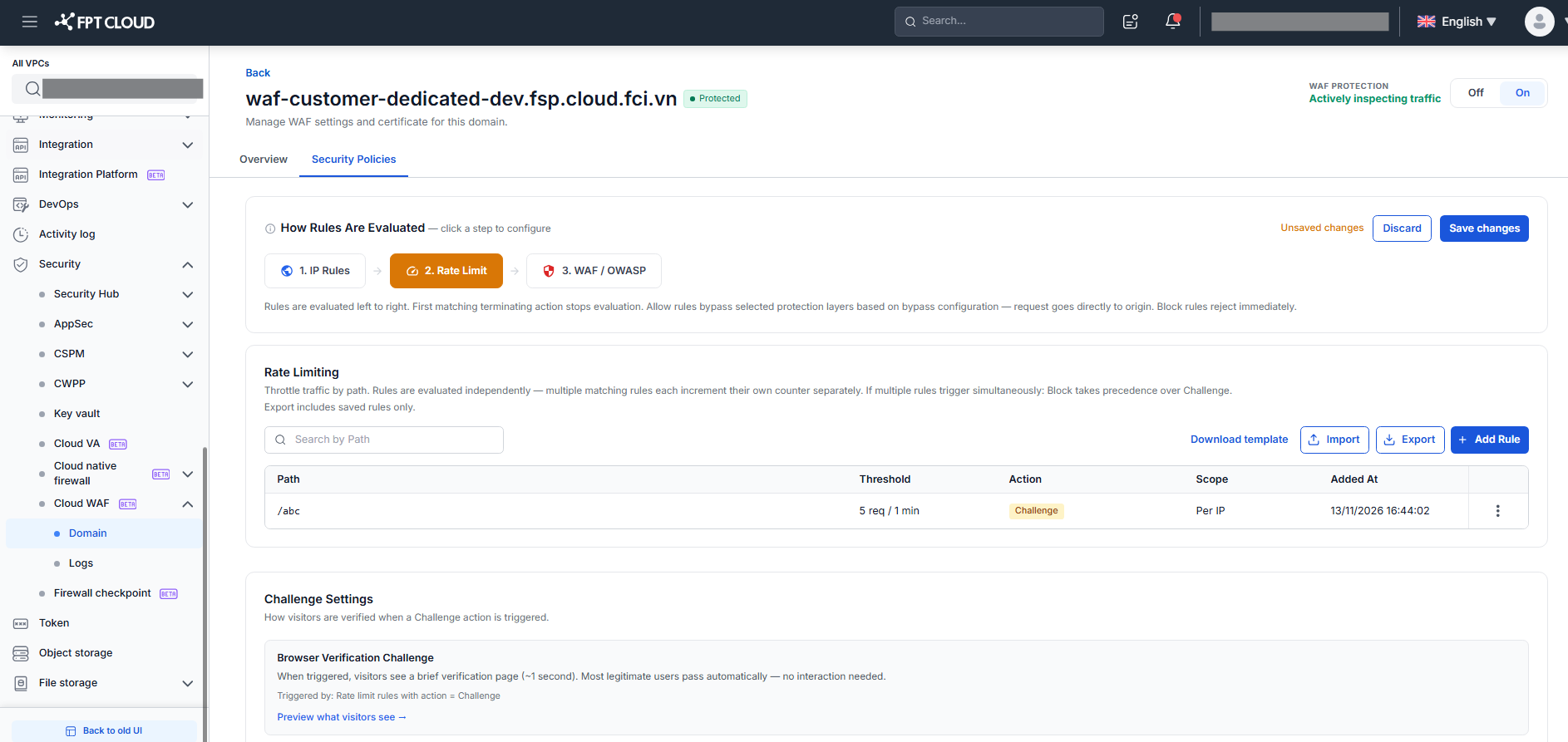
テーブルの列: Path · Threshold(例 100 req / 1 min)· Action(Block = 赤 / Challenge = amber)· Scope(Per IP または Per IP + Path)· Added At — Added At降順でソート。Search by Path ボックスで絞り込めます。
Rate Limit Ruleの追加
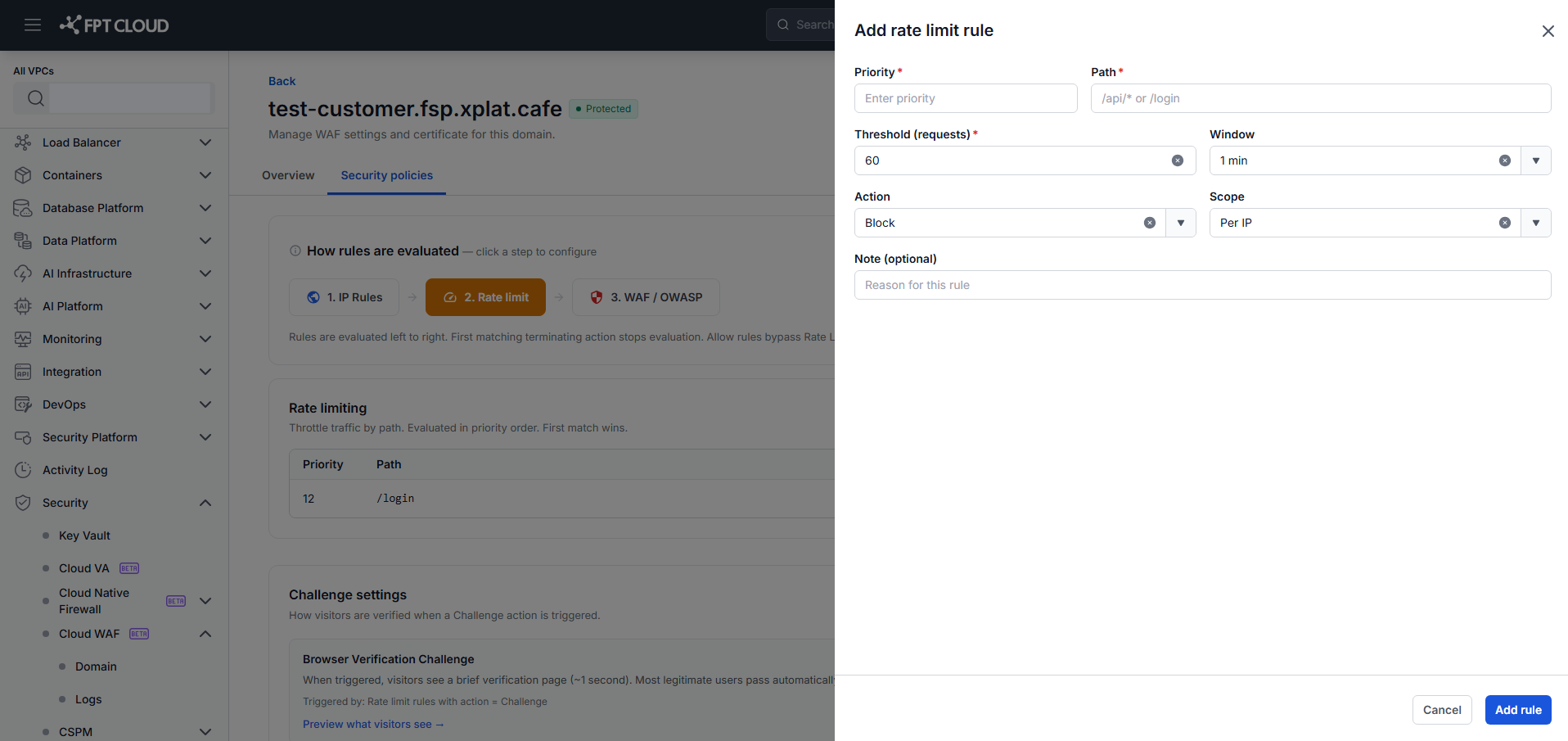
- "Add Rule" をクリック → ダイアログが開きます。
-
各フィールドを入力します:
- Path (必須) — rate-limit対象のURL path(例
/login、/api/*)。HelpText: " matches all sub-paths after the prefix. Example: /api/* matches /api/v1 and /api/v1/users."* - Threshold (requests) (必須) — window あたりの最大リクエスト数(デフォルト
60、正の整数) - Window — カウント間隔:
10 sec/30 sec/1 min(デフォルト)/5 min/10 min/1 hour - Action —
Block(403を返す)/Challenge(Browser Verification Challenge) - Scope —
Per IP(デフォルト)またはPer IP + Path
- Path (必須) — rate-limit対象のURL path(例
-
"Add Rule" をクリック → ルールがdraftに追加され、ダイアログが閉じます。
ワイルドカードpath(* を含む)は Per IP scopeのみで使用できます。* pathをScope = Per IP + Path で送信すると、インラインエラー "Wildcard paths only apply to the Per IP scope." が表示され、ルールは追加されません。
例: ログインページをブルートフォースから保護 — Path = /login、Threshold = 5、Window = 1 min、Action = Block、Scope = Per IP。
Challenge Settings
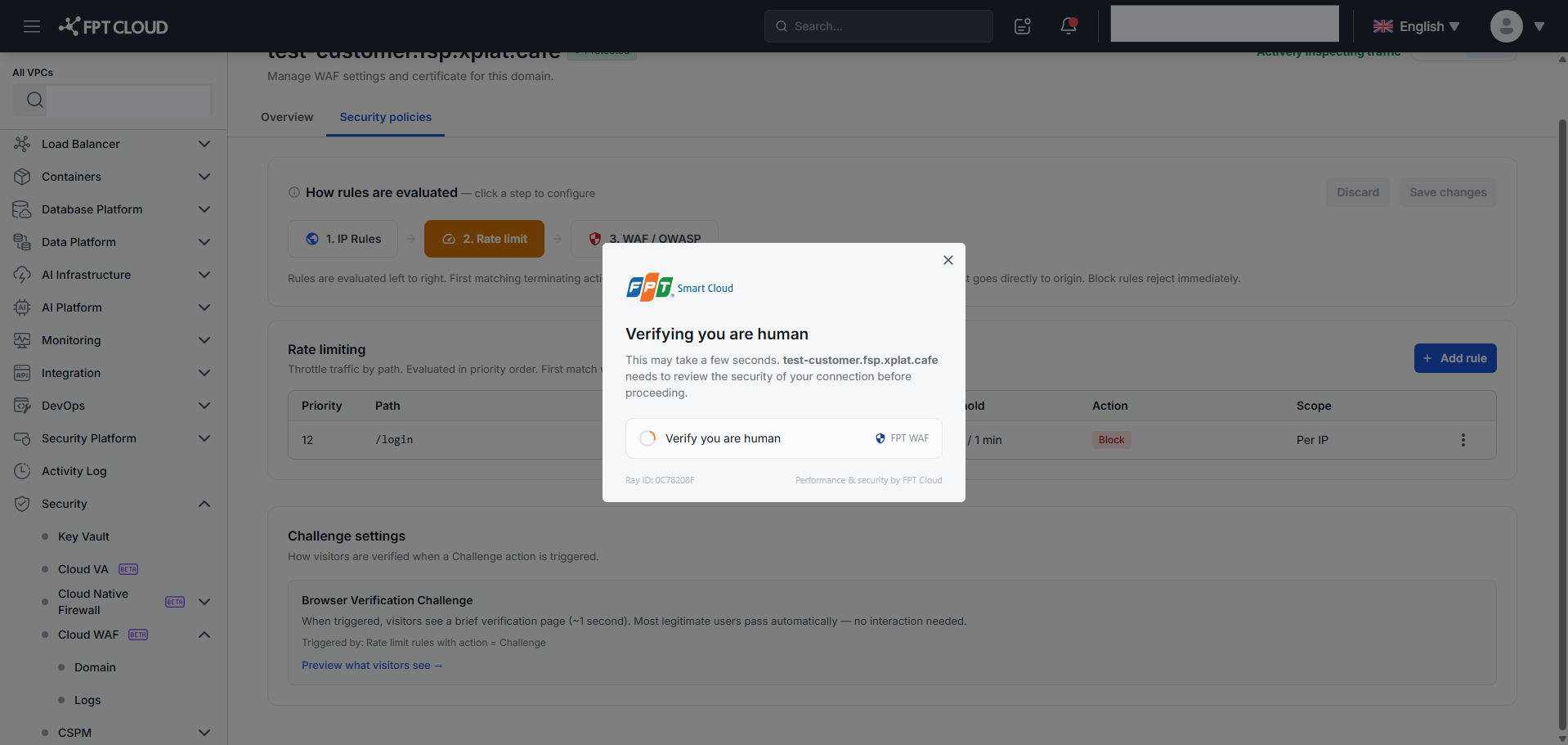
Challenge Settings カードはStep 2で常に表示されます。ルールのActionが Challenge の場合、visitorは短い検証ページ(約1秒)を見ますが、ほとんどの正当なユーザーは自動的に通過します。"Preview what visitors see →" でプレビューできます。
Rate Limit Ruleの編集・削除
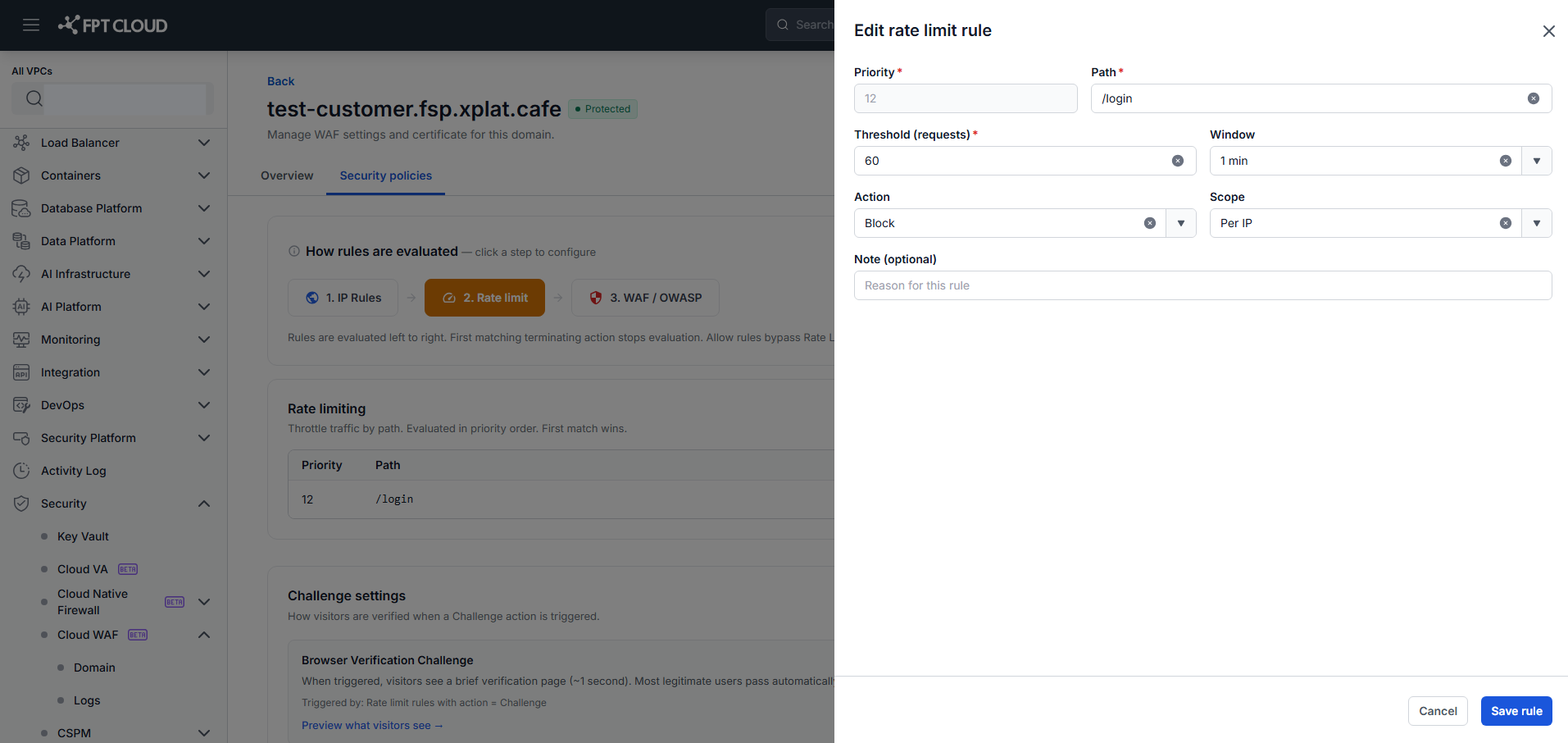
⋮ → Edit または Delete — IP Rulesと同じ動作(Deleteは即座、確認なし)。
Step 3 — WAF / OWASP
"3. WAF / OWASP" stepボタンをクリックします。複数のセクションが表示されます。
ルール評価順(読み取り専用)
読み取り専用の図が評価順を示します(優先度の高いものが先に実行、first match wins): 1. Custom Rules(緑、"Your virtual patches")→ 2. FPT Managed Rules(青、"Curated by FPT Cloud")→ 3. OWASP CRS(赤、"Anomaly-scored baseline")→ Origin。
WAF Rule Sets
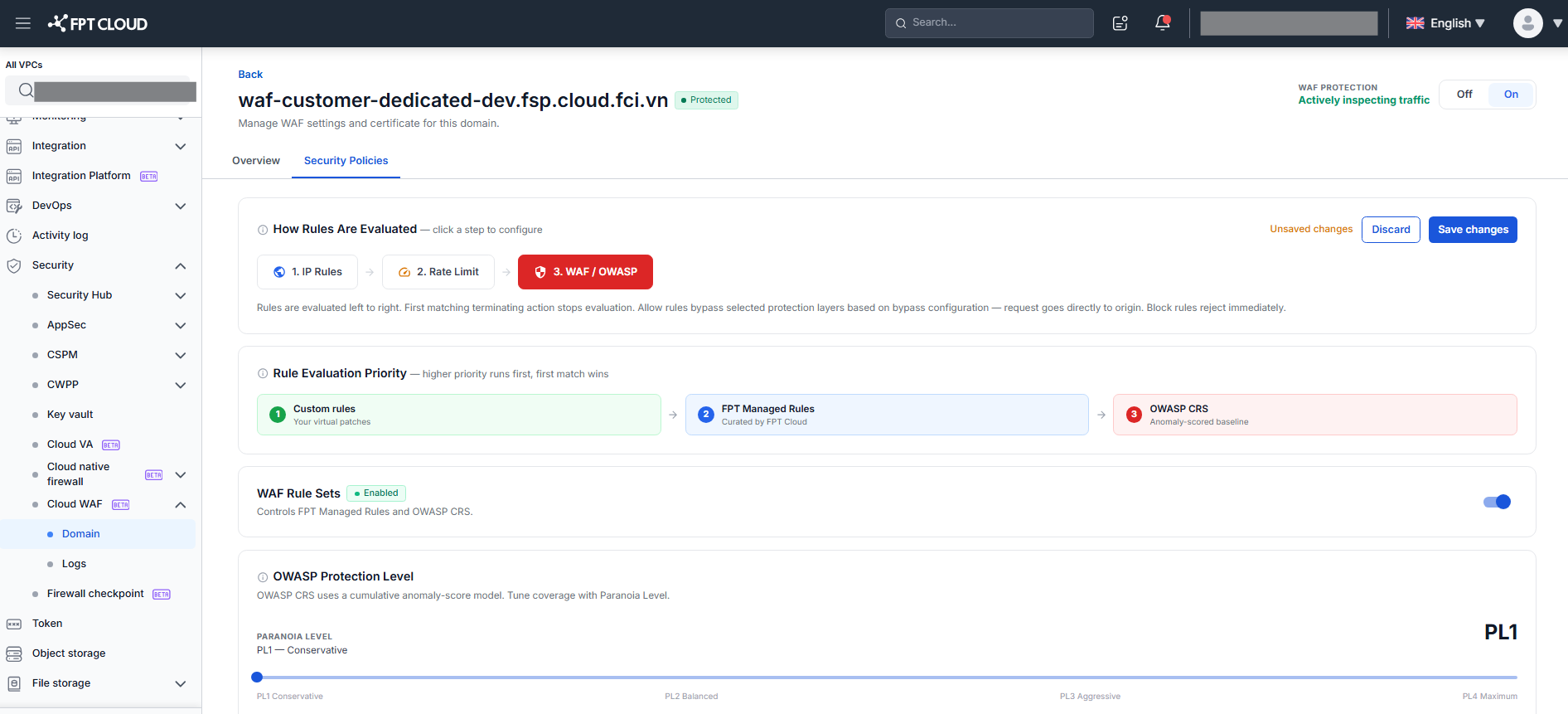
WAF Rule Sets カードには、Enabled(緑)/ Disabled(グレー)バッジと説明 "Controls FPT Managed Rules and OWASP CRS." 付きの単一トグルがあります。トグルは両方のrule setを同時に制御します:
- トグルをクリックして状態を切り替えます — 即座に変わり、未保存の変更を作成します。
- Disabled の場合、OWASP Protection Level と FPT Managed Rules カードがグレーアウト(opacity 50%)して非インタラクティブになり、ルール評価順の図でも該当ブロックがグレーアウトします。
- "Save Changes" をクリックして適用します。
WAF Rule Sets が Disabled の状態で保存すると、確認ダイアログが開きます: "Are you sure you want to save? OWASP CRS and FPT Managed Rules will be disabled." と "Traffic will no longer be inspected by these rule sets." "Save" で確定、"Cancel" で編集を継続します。
Paranoia Level(OWASP Protection Level)
OWASP CRSは累積anomaly-scoreモデルを使用します。Paranoia Level スライダー(PL1–PL4)をドラッグしてカバレッジを調整すると、ラベル、大きなインジケーター(右上)、説明が即座に更新されます:
| Level | 名称 | 説明 |
|---|---|---|
| PL1 | Conservative | Baseline — false positive率が低い。本番ですぐに有効化しても安全。 |
| PL2 | Balanced | より高度な攻撃の変種を検出。false positive率が増加。 |
| PL3 | Aggressive | 非常に積極的 — 複雑またはリッチなpayloadを持つアプリをブロックする可能性。 |
| PL4 | Maximum | 極めて厳格 — 厳密な入力検証を持つアプリにのみ推奨。 |
PL1から始め、PL2+に上げる前にWAF Logsを監視してください。本番にPL3/PL4を適用する前にfalse positiveを慎重にテストしてください。WAF Rule Setsがoffの場合、スライダーは無効です。
FPT Managed Rules(読み取り専用)
FPT Cloudセキュリティチームが biên soạn・維持する読み取り専用のルールテーブル — custom rulesの後、OWASP CRSの前に実行され、Add/Edit/Deleteはできません。列: Name(短い説明付き)· Category(Fraud / CVE / Webshell / Bot / Upload)。Search by Name, Category で絞り込み、"N rules" counterが表示数を示します。
カスタムルール
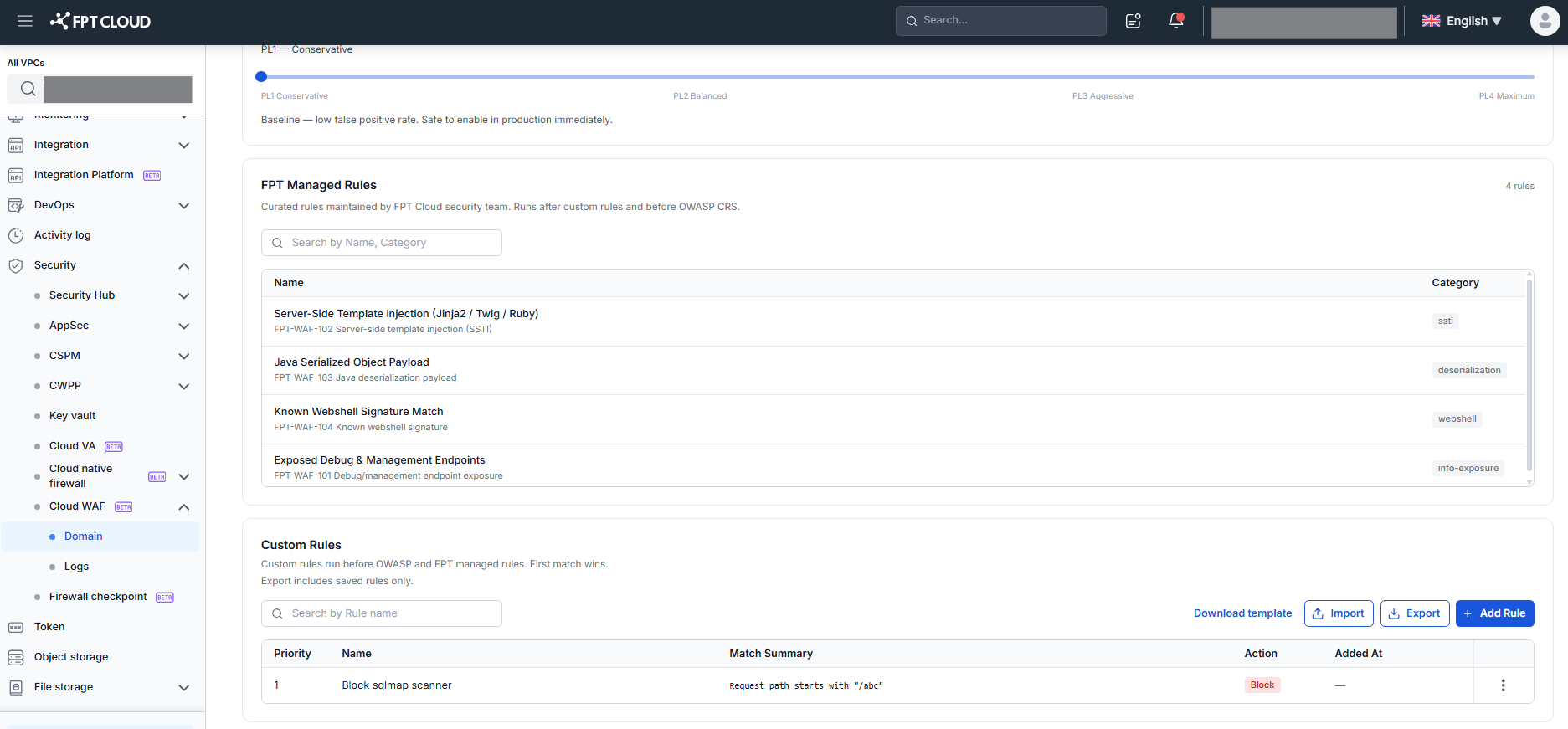
カスタムルールはOWASPとFPT Managed Rulesの前に実行され、first match wins。テーブルの列: Priority · Name · Match Summary · Action · ⋮ — Priority昇順でソート(小さい番号が先に評価)。Search by Rule name で絞り込めます。
Actionバッジ:
Block(赤)— 403を返す。Allow(緑)— 後続のすべてのルールをバイパス。requestは即座にoriginへ。Challenge(amber)— Browser Verification Challenge。Log only(グレー)— マッチをログに記録するだけで、後続のルールを引き続き評価します(Allowと異なる)。
カスタムルールの追加
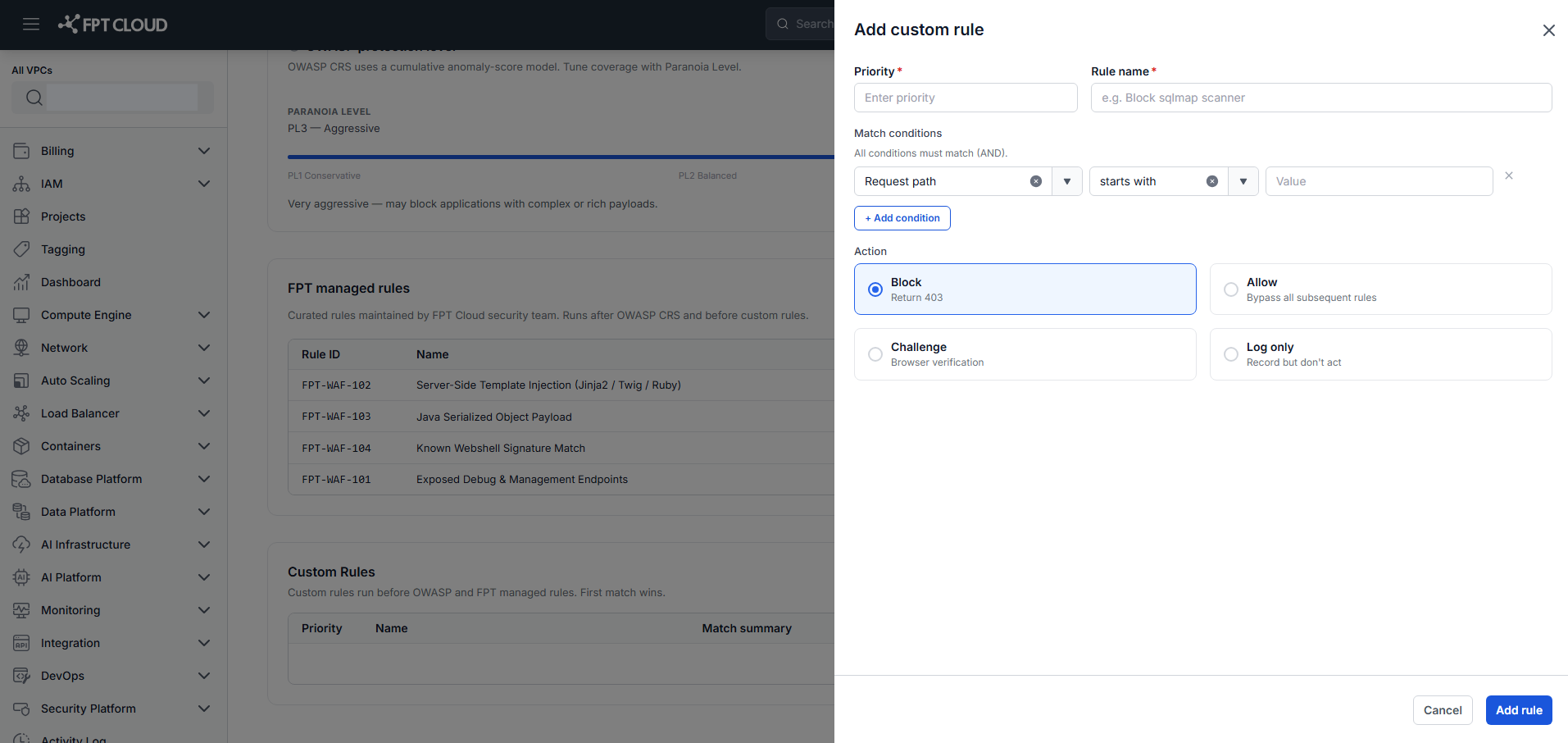
- "Add Rule" をクリック → Custom Rule Builderダイアログが開きます。
-
入力します:
- Priority (必須) — Custom Rules内で一意の正の整数。重複 → "Priority already in use."
- Rule name (必須) — 説明的なラベル(例 "Block sqlmap scanner")
- Match conditions — 各条件は Field + Operator + Value:
- Field: Request path / Source IP or CIDR / HTTP method / User-Agent / Request header / Query string / Request body
- Operator: equals / starts with / ends with / contains / matches regex
- Value: 一致させる値
- "Add Condition" で条件を追加 — すべての条件が一致する必要があります(ANDロジック、最低1つ必要)。"Remove condition" は残り1つのとき無効。
- Action: Block / Allow / Challenge / Log only
-
"Add Rule" をクリック → ルールがdraftに追加され、ダイアログが閉じます。
例: User-Agentに "sqlmap" を含むリクエストをブロック — Field = User-Agent、Operator = contains、Value = sqlmap、Action = Block。
カスタムルールの編集
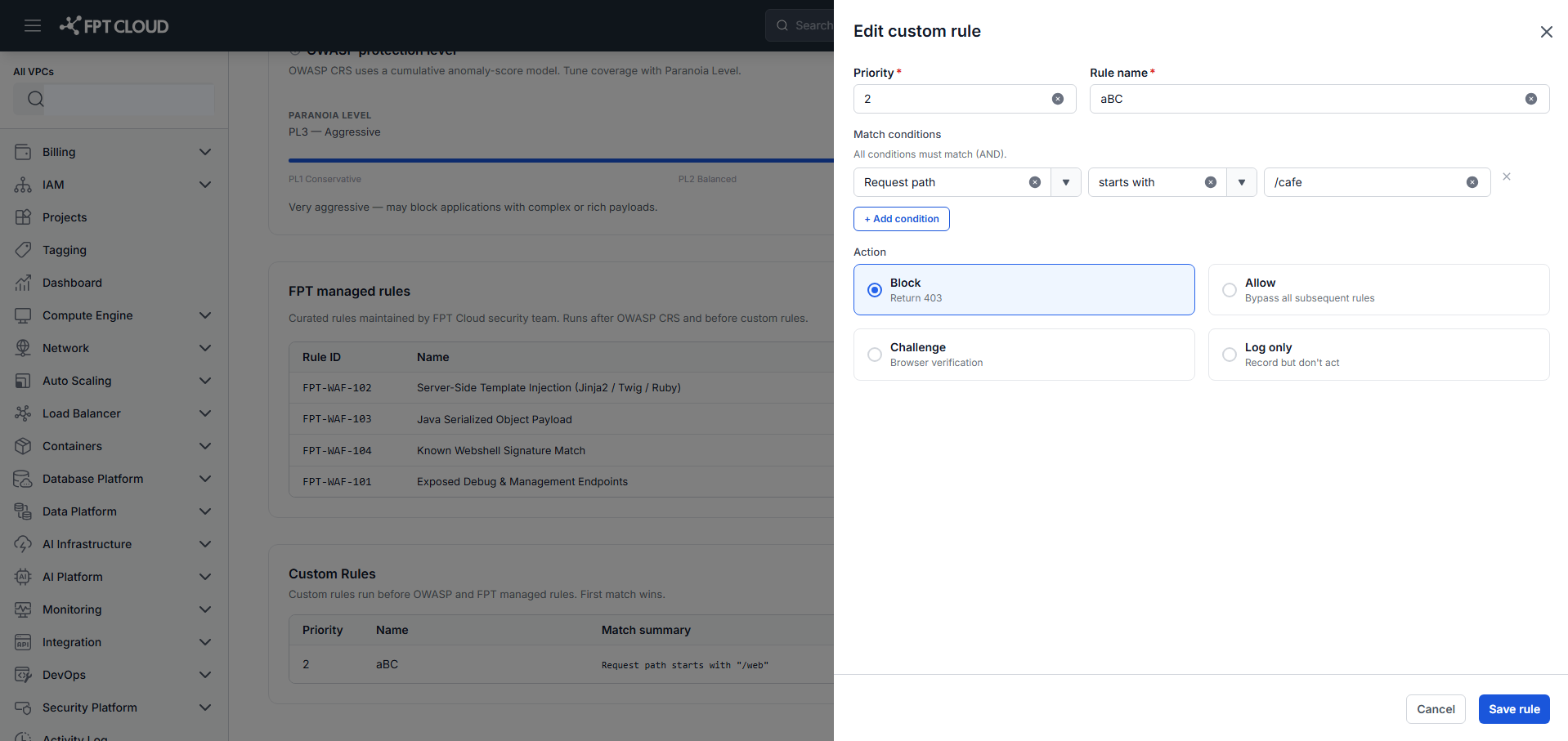
⋮ → Edit → Edit Custom Ruleダイアログが開きます。Priorityは読み取り専用。他のフィールドを更新して "Edit Rule" をクリックします。
ルールのエクスポートとインポート(CSV)
IP Rules、Rate Limit、Custom Rulesはそれぞれ CSV のエクスポート/インポートをサポートします:
- Download template — 正しい列と5行のサンプルを含むサンプルCSVをダウンロードします。
- Export — 保存済みのルール(draftではない)を
{type}_rules_{domain}_{YYYYMMDD}.csvとしてダウンロードします。テーブルが空の場合 → "No rules to export." - Import —
.csvファイルを選択します。システムはファイル全体を検証し、100%有効でなければ続行できません。有効なファイルの場合、確認ダイアログが "Current rules will be permanently deleted. This action cannot be undone after you save changes." と警告します。"Import & Replace" でそのタイプの全ルールを置き換え、Save Changes で適用します。
変更の保存と破棄
ルールの add/edit/delete、Paranoia Levelの変更、WAF Rule Setsのトグルはいずれも Dirty state を作成します — pipelineヘッダーに "Unsaved changes" が表示され、"Save Changes" と "Discard" が有効になります。
- "Save Changes" → ポリシー設定全体を適用 → toast "Changes saved." → ボタンが無効(Clean)に戻ります。WAF Rule Sets がoffの場合、先に確認ダイアログが表示されます(上記WAF Rule Setsを参照)。
- "Discard" → "Discard Changes" ダイアログを開きます。
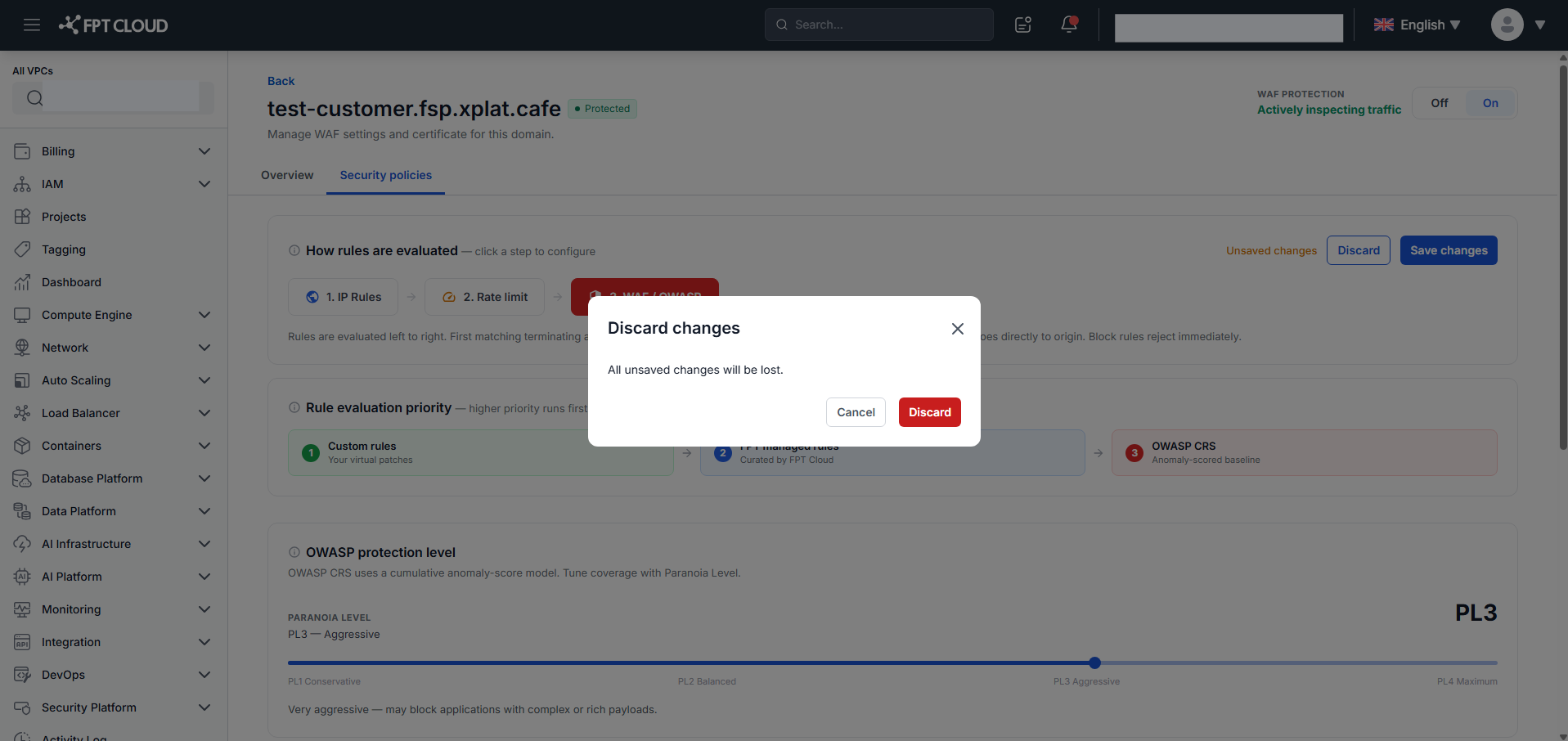
"Discard"(赤)→ すべての変更を最後に保存した状態(Clean)に戻します。"Cancel" または × → ダイアログを閉じ、draftは保持されます。
Navigation guard: Dirty状態でSecurity Policiesを離れようとすると(Back、タブ切り替え、サイドバー)、"Unsaved Changes" ダイアログが表示されます。
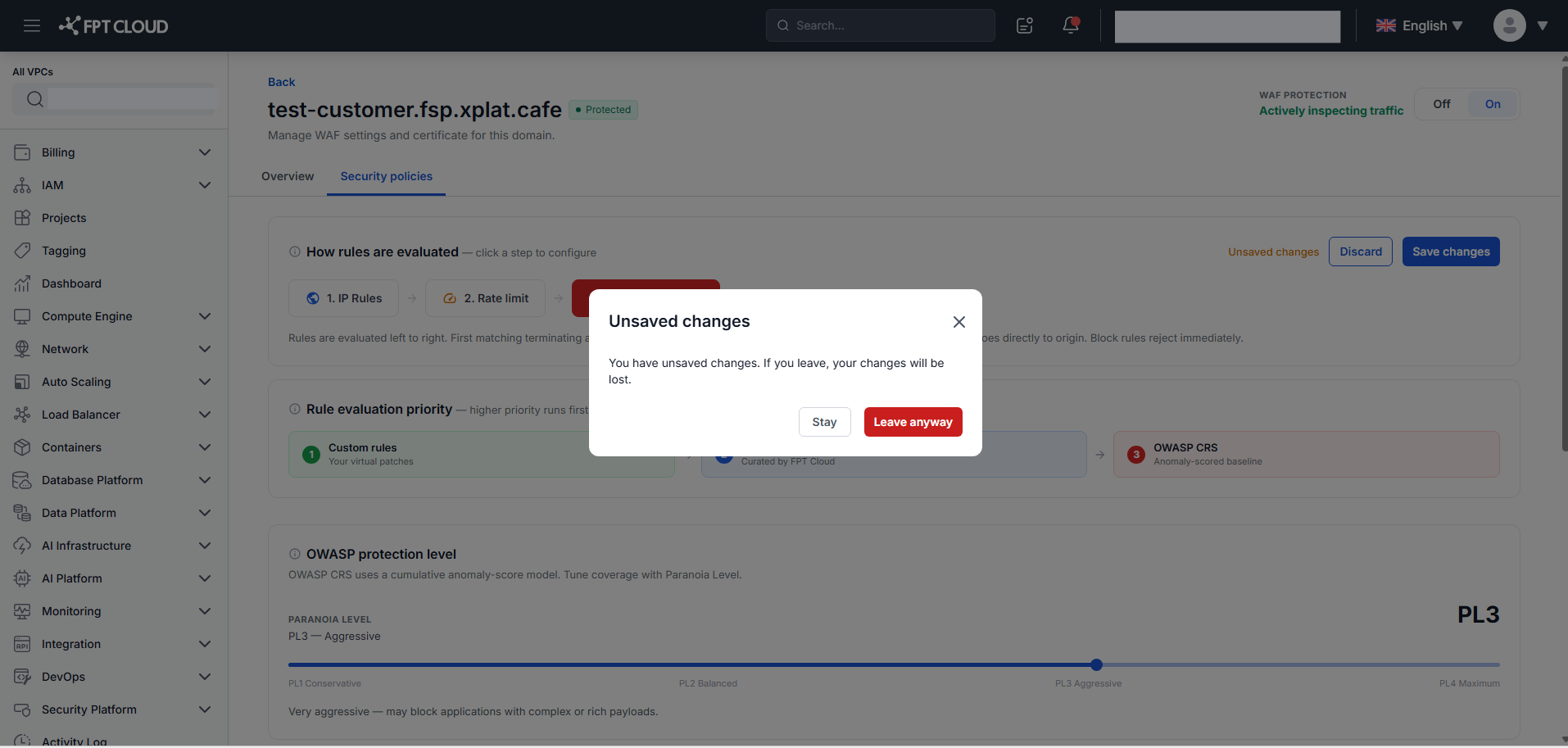
- "Stay" → ページに留まり、draftは保持されます。
- "Leave Anyway" → 離れて、未保存の変更をすべて破棄します。
3つのstep(IP Rules ↔ Rate Limit ↔ WAF/OWASP)の切り替えはこのダイアログをトリガーしません — step切り替え時にdraftは保持されます。
次のステップ
- WAF logs — トラフィックを監視し、ポリシーが機能していることを確認します。