K8s Asset Inventory
K8s Asset Inventoryはテナント内のすべてのKubernetesクラスターを表示し、各クラスターのランタイムエージェントを管理し、各クラスター内のワークロードリソースを確認できます。
Inventory → K8s Assetsタブからアクセスします。
実行できるユーザー
ランタイムエージェントのインストールとアンインストールは、Tenant Adminアカウントのみが実行できます。
K8sクラスターの確認
-
サイドバーでInventoryを選択します。
-
K8s Assetsタブをクリックします。
クラスターリストが表示され、上部に固定されたNetwork Requirement Bannerが表示されます。
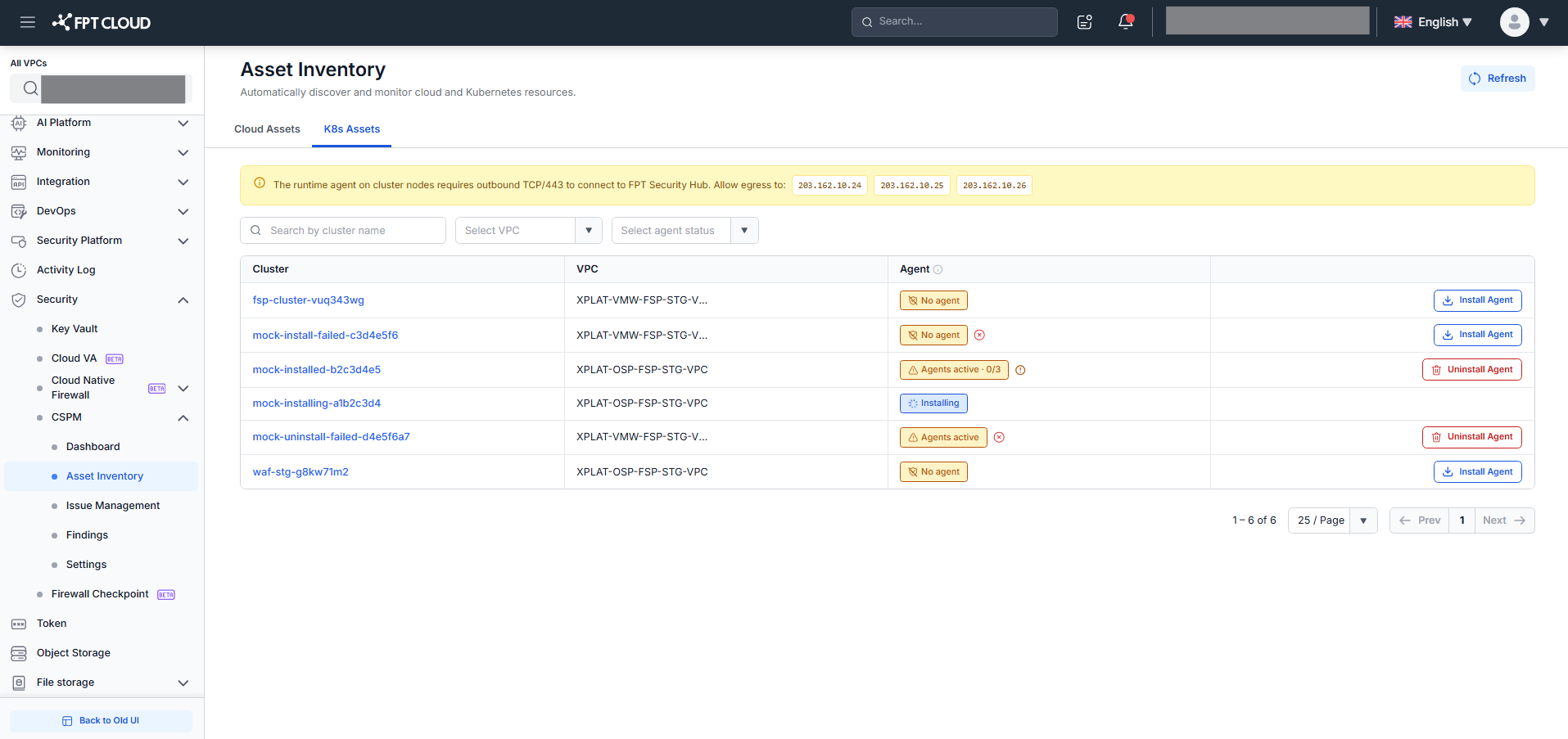
Network Requirement Bannerには、ランタイムエージェントがSecurity Hubに接続するために必要なアウトバウンドネットワークルール(protocol、port、IPエンドポイント)が表示されます。エージェントをインストールする前に、クラスターノードでこれらのファイアウォール/egressルールを設定してください。
- Agentカラムで各クラスターのランタイムエージェントのステータスを確認します。
| エージェントステータス | バッジ | 意味 |
|---|---|---|
| Agents active (full) | 緑 · ShieldCheck · Agents active · X/X | すべてのノードでエージェントが稼働中 |
| Agents active (partial) | アンバー · AlertTriangle · Agents active · X/Y | エージェントは稼働中だが一部のノードがダウン |
| No agent | 黄 · ShieldOff · No agent | エージェント未インストール; クラスターは保護されていない |
| Installing | 青 · Spinner | インストール中 |
| Uninstalling | オレンジ · Spinner | アンインストール中 |
Agents active (partial): 警告アイコンをホバーするとダウンしているノード数を確認できます。エージェントが自動回復しない場合はFPT Supportにお問い合わせください。
- フィルターバーでリストを絞り込みます (オプション)。
| フィルター | 説明 |
|---|---|
| Search by cluster name | リアルタイムフィルター — Enterは不要 |
| Select VPC | VPCでクラスターをフィルター |
| Select agent status | ステータスでフィルター: Agents active / Installing / Uninstalling / No agent |
すべてのフィルターはANDロジックで組み合わされます。フィルターを削除するには**×**をクリックします。
ランタイムエージェントのインストール
クラスターがNo agentステータスの場合に実行します。
- クラスター行でInstall Agentをクリックします(Actionsカラムに表示)。
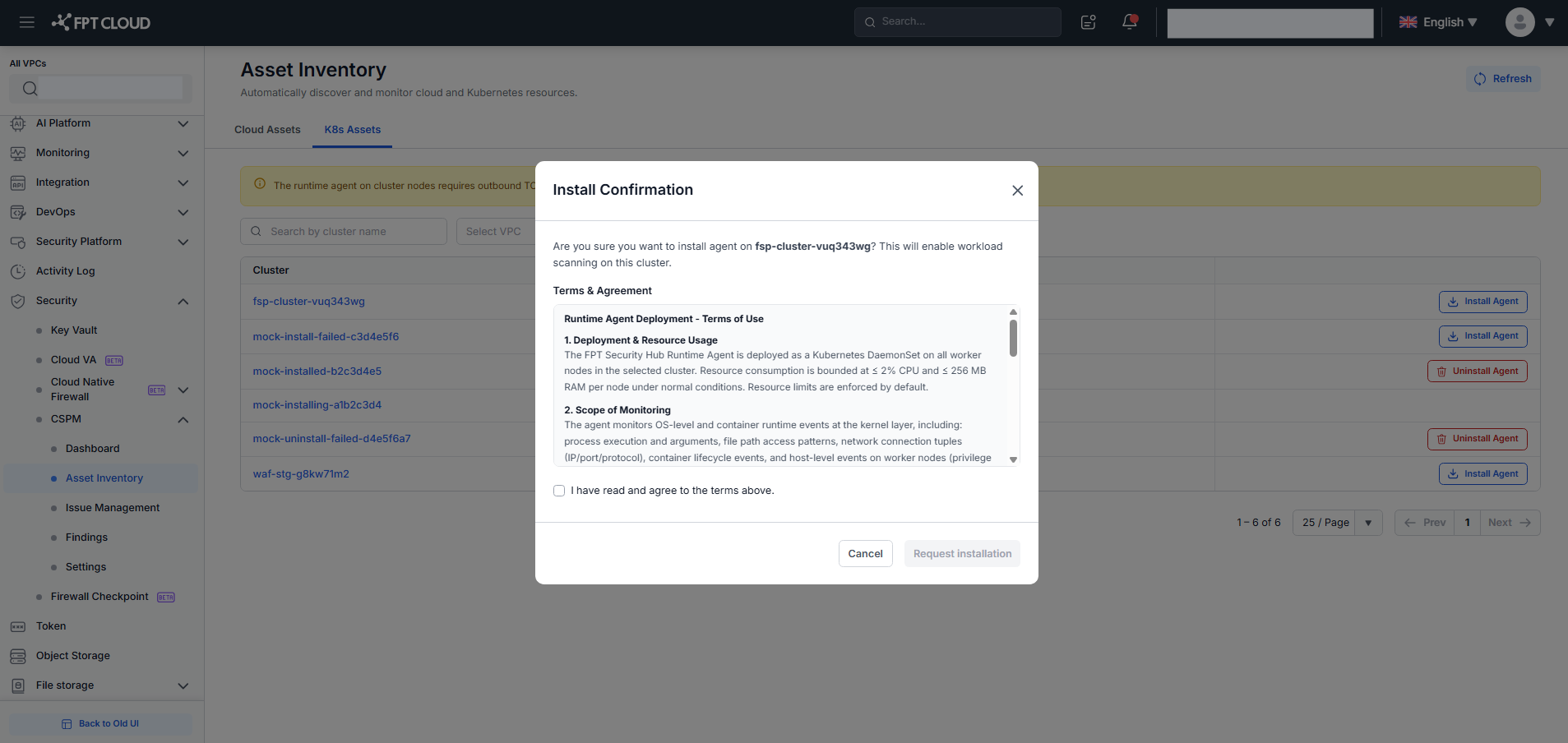
- Install Confirmationモーダルが開きます。
-
説明を読み、モーダル内のTerms & Agreementセクションをスクロールします。
-
チェックボックスにチェックを入れます: "I have read and agree to the terms above."
Request installationボタンが有効になります。
-
Request installationをクリックします。
モーダルが閉じます。エージェントステータスがInstalling(青いスピナーバッジ)に変わります。インストール中は他のアクションは利用できません。
インストール成功後、バッジは自動的にAgents activeに変わります。インストールに失敗した場合はNo agentに戻り、赤いエラーアイコンが表示されます — 即座にリトライできます。
ランタイムエージェントのアンインストール
クラスターがAgents activeステータスの場合に実行します。
- クラスター行でUninstall Agentをクリックします(Actionsカラムに表示)。
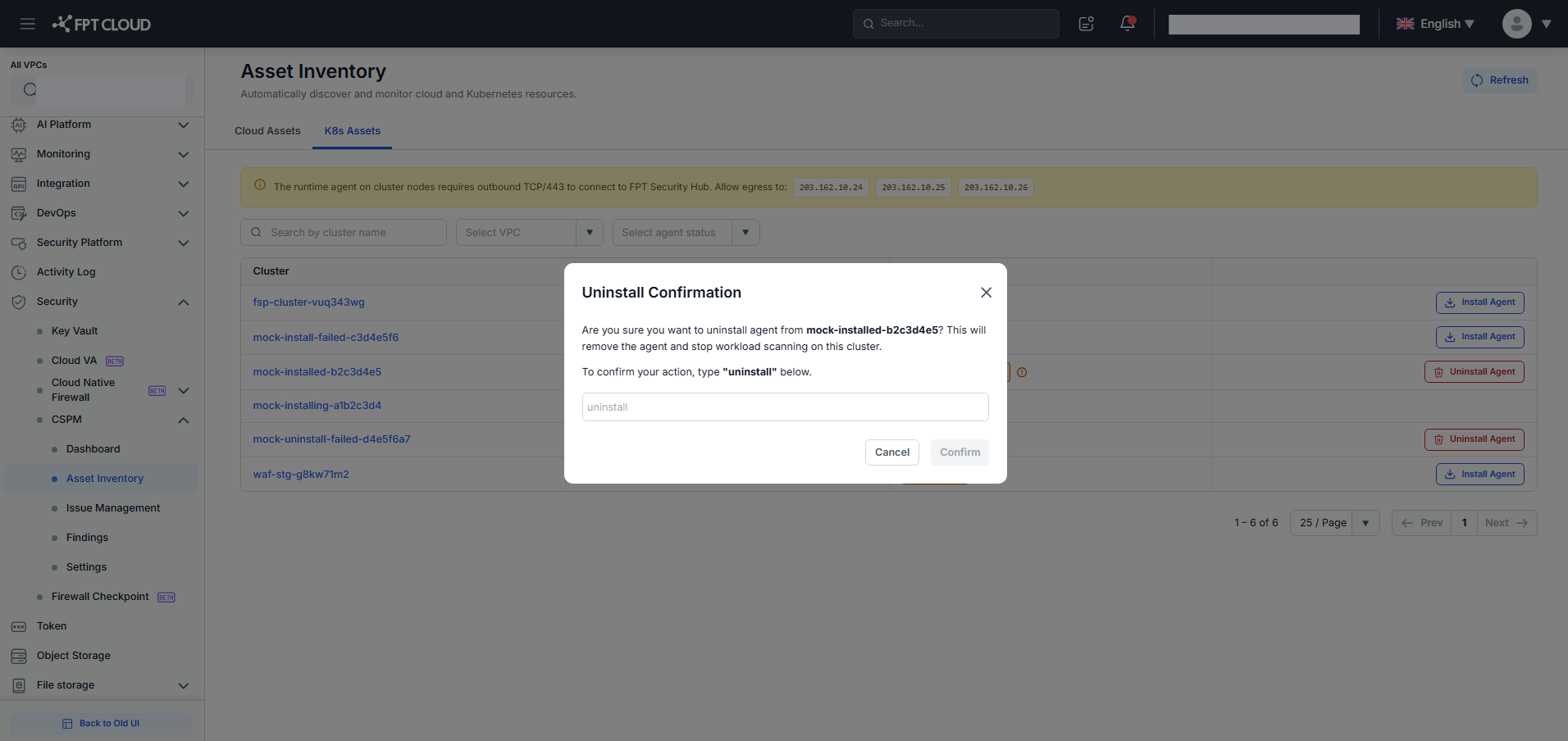
- Uninstall Confirmationモーダルが開きます。
-
警告を読みます。テキスト入力に
uninstall(小文字、完全一致)と入力します。Confirmボタンが有効になります。
-
Confirmをクリックします。
モーダルが閉じます。エージェントステータスがUninstalling(オレンジのスピナー)に変わります。完了するとNo agentに変わります。
アンインストール後、クラスターはSecurity Hubにランタイムfindingsを送信しなくなります。ワークロードインベントリは既存のKSPMスキャンデータから引き続き表示される場合があります。
クラスター内のワークロードリソースの確認
-
K8s Assetsリストでクラスター名(ハイパーリンク)をクリックします。
K8s Asset Details画面が開き、そのクラスター内のすべてのワークロードリソースが表示されます。
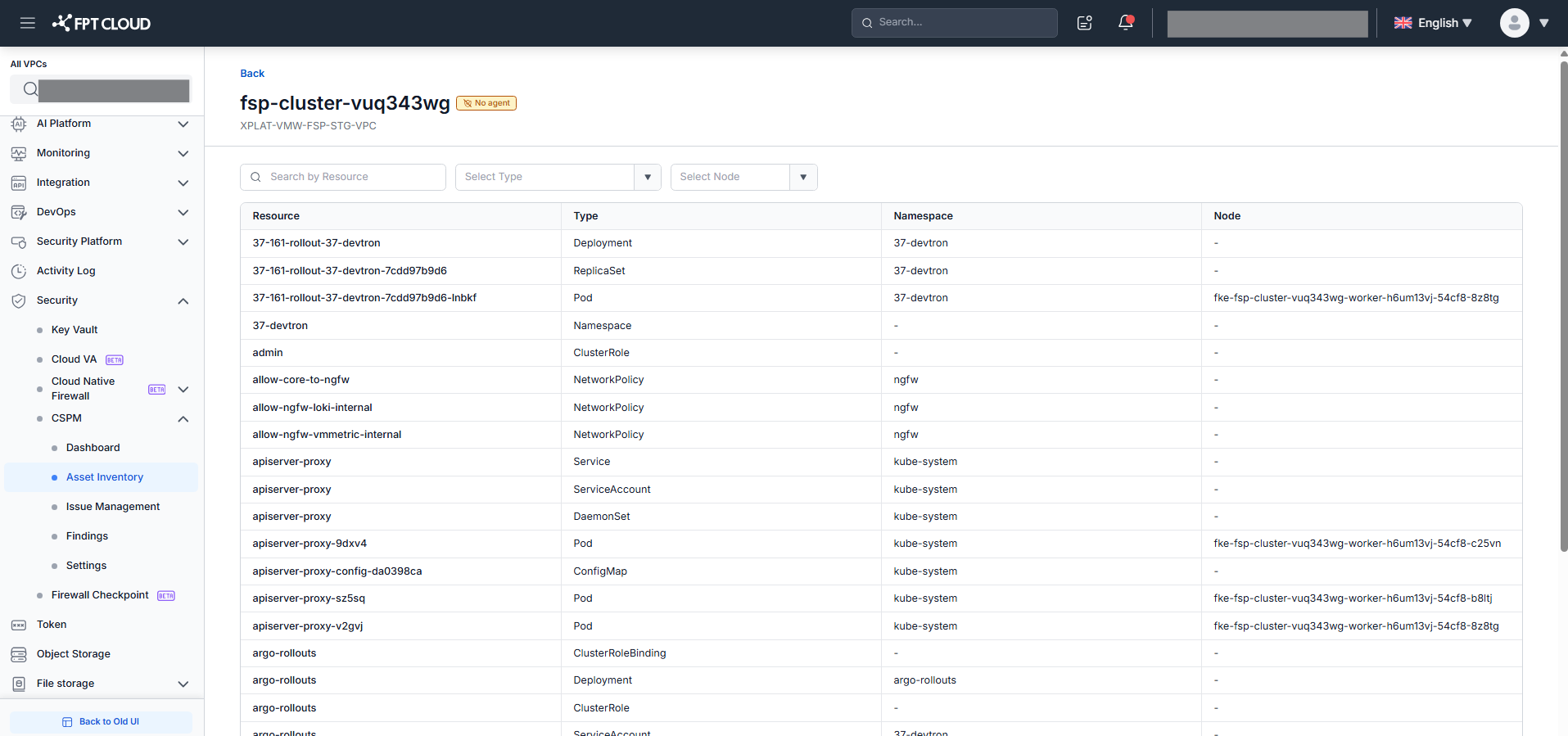
- リソーステーブルを確認します。
| カラム | 説明 |
|---|---|
| Resource | リソース名 |
| Type | リソースタイプ(Pod、Node、Deployment、Serviceなど) |
| Namespace | Namespace。クラスタースコープのリソースには"—"を表示。 |
| Node | リソースが実行されているノード。情報がない場合は"—"を表示。 |
- リソースリストをフィルタリングまたは検索します (オプション)。
| フィルター | 説明 |
|---|---|
| Search by Resource | リソース名によるリアルタイム検索 |
| Select Type | リソースタイプでフィルター: Node、Pod、Deployment、StatefulSet、DaemonSet、ConfigMap、Service、Ingressなど |
| Select Node | クラスター内の特定ノードでフィルター |
ヘッダーのN resourcesカウンターがフィルターに応じてリアルタイムで更新されます。
リソースリストはKSPMデータから取得されます — エージェントの状態に依存しません。Installing、Uninstalling、未インストールの場合でもリソースは表示されます。KSPMスキャンがまだないクラスターは**"No records found"**と表示されます。
- BackをクリックしてK8s Asset Listに戻ります。リスト内のフィルターと検索は保持されます。
次のステップ
- Runtime Findingsを監視する — エージェントインストール後に検出されたセキュリティシグナルを確認します。