Runtime Findings
Runtime FindingsはKubernetesランタイムエージェントによって検出されたすべてのセキュリティシグナルをSeverityとMITRE ATT&CKテクニックで分類して表示します。各findingを検索、フィルタリング、詳細確認できます。
Observe mode: このバージョンはobserve modeのみをサポートします。Findingsは監視のために表示されており、この画面からレスポンスアクションを実行することはできません。
前提条件
- 少なくとも1つのクラスターにランタイムエージェントがインストールされている必要があります。K8s Asset Inventoryを参照してください。
Finding一覧の確認
-
サイドバーでFindingsを選択します。
Finding ListがLast 24hのtime rangeをデフォルトで適用した状態で読み込まれます。
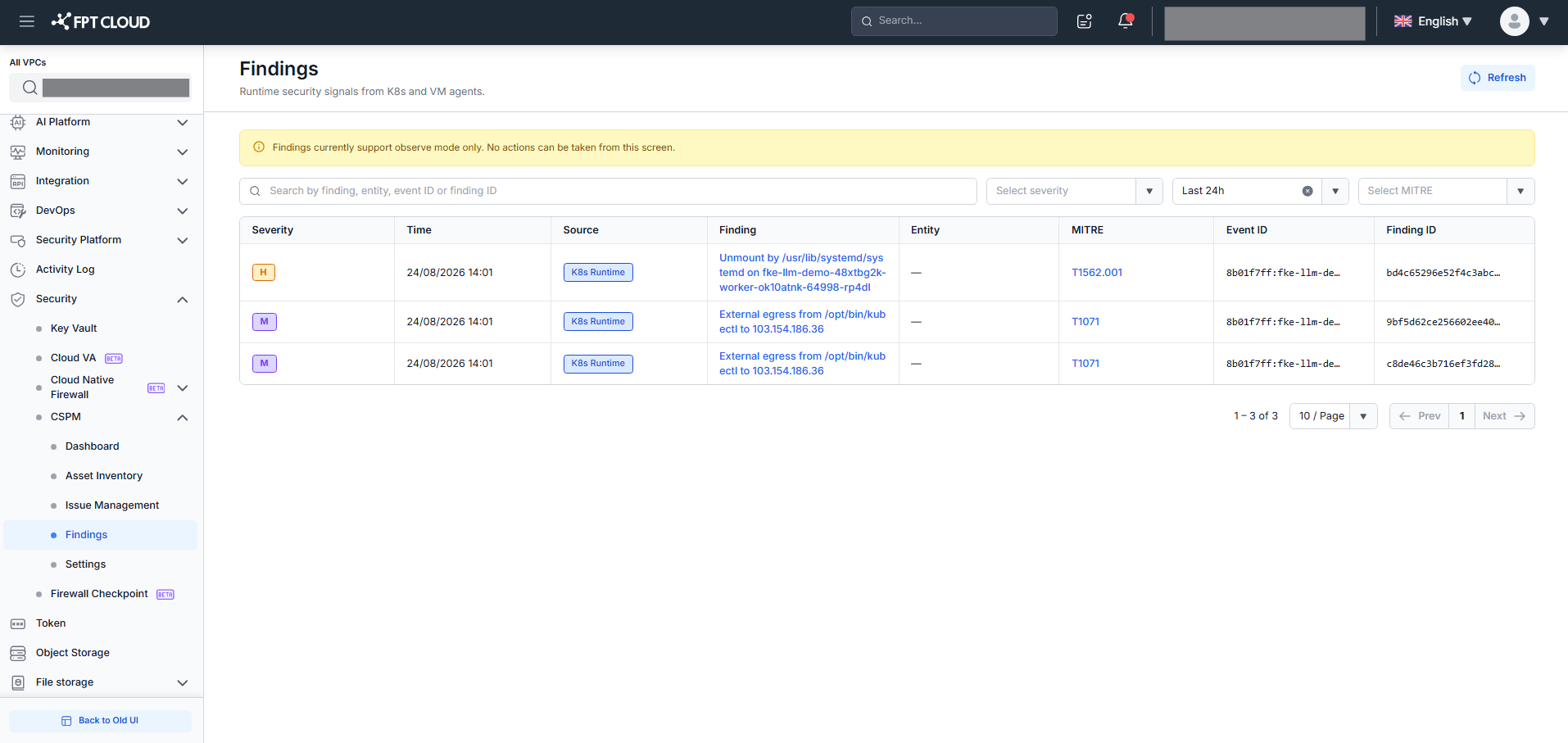
- カラムを確認します。
| カラム | 説明 |
|---|---|
| Severity | Severityバッジ: C 9.1(Critical)· H 7.8(High)· M 5.4(Medium)· L 3.2(Low) |
| Time | 検出タイムスタンプ(DD/MM/YYYY HH:mm)、新しい順 |
| Source | 検出ソースバッジ: K8s Runtime · K8s Audit · VM Runtime |
| Finding | Findingリンク — クリックするとFinding Detail drawerを開く |
| Entity | 影響を受けるリソース: 行1 = リソース名 + タイプタグ; 行2 = namespace(namespaced resourceの場合) |
| MITRE | MITRE ATT&CKテクニックIDリンク — クリックで新しいタブでMITREリファレンスを開く; ホバーで完全なテクニック名を表示 |
| Event ID | イベント識別子(monospace) |
| Finding ID | 一意のfinding ID — 32文字のhex文字列(monospace) |
検索とフィルタリング
| フィルター | 説明 |
|---|---|
| Search | Finding名、entity、Event ID、Finding IDで検索。リアルタイムフィルター。 |
| Severity | フィルター: Critical / High / Medium / Low |
| Time | 時間範囲: Last 1h / Last 24h(デフォルト)/ Last 3d / Last 7d |
| MITRE | MITREテクニックIDによるprefixマッチ — T1059を選択するとT1059.001、T1059.004なども含む |
すべてのフィルターはANDロジックで組み合わされます。Refreshボタンをクリックすると現在のフィルターを保持しながら最新のfindingsを再読み込みします。
Severity = CriticalとTime = Last 1hを組み合わせると、直近1時間の最も重大な脅威に集中できます。
Findingの詳細確認
-
Findingカラムのfinding名(太字リンク)をクリックします。
Finding Detailドロワーが右からスライドインします。Finding Listは背後に表示されたままです。
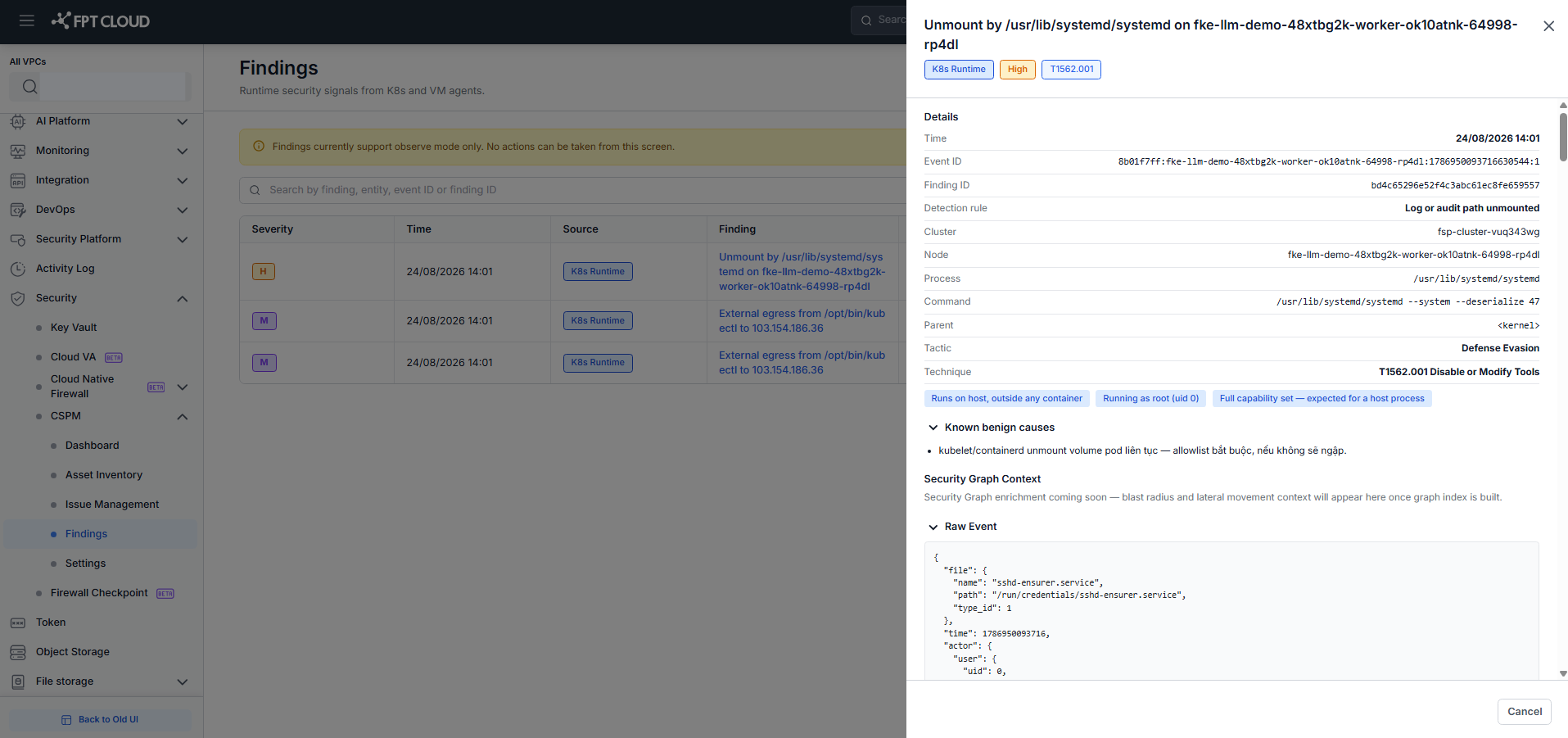
ヘッダーにはfindingタイトルと3つのバッジ(Source · Severity · MITREリンク)が表示されます。
- Detailsセクションを確認します。
| フィールド | 説明 |
|---|---|
| Time | 検出タイムスタンプ |
| Event ID | イベント識別子(monospace) |
| Finding ID | 一意のfinding ID(monospace) |
| Detection rule | findingをトリガーしたルール名 — findingタイトルとは異なる |
| Cluster | findingが発生したクラスター |
| Node | ノード名 |
| Namespace | Namespace。クラスタースコープのリソースには"—"を表示。 |
| Pod | Pod名。ノードレベルのfindingには"—"を表示。 |
| Container | コンテナ名。ない場合は"—"を表示。 |
| Image | registry/image:tag形式のコンテナイメージ。ない場合は"—"を表示。 |
| Process | findingをトリガーしたバイナリパス(monospace)。K8s Audit findingでは非表示。 |
| Command | 引数付きのフルコマンドライン(monospace)。K8s Audit findingでは非表示。 |
| Parent | 親プロセス(monospace)。K8s Audit findingでは非表示。 |
| Tactic | MITRE ATT&CKタクティック(例: Privilege Escalation) |
| Technique | MITREテクニックID + 名前(例: T1611 Escape to Host) |
| Context flags | trueの場合のみ表示されるリスクフラグ: Running as root · Full capability set · Dangerous capabilities: CAP_SYS_ADMIN · Shares host PID namespace · Touched sensitive path · Egress to public internet |
-
Known Benign Causesを展開します (オプション)。
このセクションには検出ルールの一般的なfalse-positiveシナリオが記載されています。Expandで表示、Collapseで非表示にします。ルールにbenign causesが定義されていない場合、セクション自体が非表示になります。
-
Security Graph Contextを確認します。
プレースホルダー: "Security Graph enrichment coming soon — blast radius and lateral movement context will appear here once graph index is built."
-
Raw Eventを展開します (オプション)。
Expand JSONをクリックするとJSONフォーマットのraw eventデータを表示します。Collapse JSONで非表示にします。
-
**×**をクリックするか、ドロワーの外側をクリックして閉じます。フィルターを保持したままFinding Listに戻ります。
よくある質問
エージェントをインストールしたのにfindingsが表示されません。 インストール成功後、エージェントがデータの収集と送信を開始するまでに時間が必要です。30分後も表示されない場合は、Network Requirement Bannerのネットワークegressルールを確認し、FPT Supportにお問い合わせください。
Findings画面からプロセスをブロックまたは終了できますか? バージョンv1.2.2はobserve modeのみをサポートしています — Findings画面からレスポンスアクションは実行できません。レスポンスアクションは今後のバージョンで追加される予定です。
「Agents active」バッジがX/Y(X < Y)と表示されています。
クラスター内の一部のノードでエージェントが稼働していません(エージェントダウン)。バッジの警告アイコンをホバーして影響を受けるノード数を確認してください。エージェントが自動回復しない場合はFPT Supportにお問い合わせください。
次のステップ
- K8s Assetsを管理する — クラスターのランタイムエージェントをインストールまたはアンインストールします。