Issue Detail
Issue Detailは特定のセキュリティIssueを理解、修復、追跡するために必要なすべてを表示します — 説明、修復手順、リファレンス、影響を受けるアセットの設定、完全なアクティビティ履歴が含まれます。
Issueを開く
-
Issue Listの任意の行をクリックします。
そのIssueの全詳細を含むポップアップが開きます。
-
Issue情報を確認します。
| フィールド | 説明 |
|---|---|
| Severity | リスクレベル(Critical、High、Medium、Low)と数値スコア |
| Issue name | セキュリティIssue名 |
| Status | 現在のステータス: Open / False Positive / Accepted Risk / Resolved |
| Asset name | 影響を受けるリソース名 |
| Asset Type | 影響を受けるリソースの種類 |
-
Issue説明を読みます。
Issue Descriptionは検出されたMisconfigurationまたはリスクと、その理由を説明します。
-
修復ガイダンスに従います。
Issue Remediationは影響を受けるアセットでIssueを修正する具体的な手順を提供します。
-
リファレンスを確認します (オプション)。
ReferencesはこのIssueに関連するドキュメントリンクとガイドラインを一覧表示します。
-
影響を受けるアセットを確認します。
Asset InformationはFindingをトリガーしたリソースの設定詳細を表示します。
-
CloseをクリックしてIssue Listに戻ります。
アクティビティログ
Issue Detailの下部にあるActivityセクションは、このIssueに関するすべてのイベントの完全な履歴を新しい順に記録します。
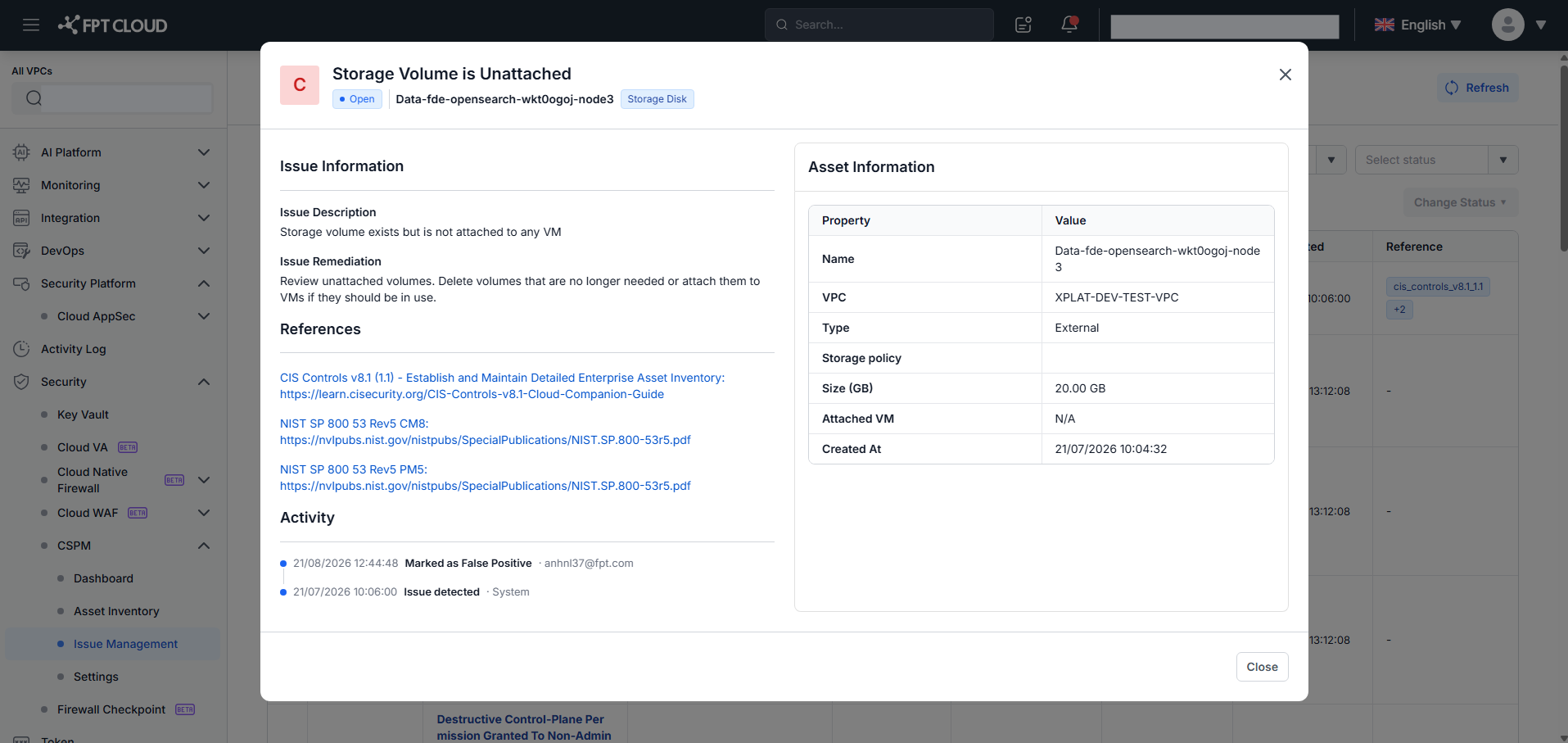
各エントリには以下が表示されます:
- イベントタイプ — 何が起きたか(下表参照)
- Actor — イベントをトリガーしたユーザーまたはシステム: ユーザーのメールアドレスまたは
System - タイムスタンプ —
DD/MM/YYYY HH:mm:ss形式の日時 - Comment — 手動でステータス変更した際にユーザーが入力したメモ
- Reason — 自動イベントに対してシステムが生成した説明
| イベント | Actor | 追加情報 |
|---|---|---|
Issue detected | System | — |
Marked as False Positive | ユーザーメール | Comment(入力した場合) |
Marked as Accepted Risk | ユーザーメール | Comment(入力した場合) |
Reopened (手動) | ユーザーメール | Comment(入力した場合) |
Auto-resolved | System | Reason: "Issue no longer detected in the latest scan" |
Reopened (自動) | System | Reason: "Issue re-detected in the latest scan" |
注記
手動と自動の「Reopened」イベントは同じラベルを共有します。Actor列で区別します: ユーザーメールアドレス = 手動Reopen; System = rescanでIssueが再検出された。