メール通知を設定する
Notification Hub は、Security Hub のアラートをメールで送信するため、チームは毎日ログインしなくてもリスクを監視できます。2 種類のスケジュールアラートを利用できます:Daily Critical Issues Summary と Weekly Digest です。
対象ユーザー
Notification Hub は Org Admin アカウントのみが使用できます。
前提条件
- Org Admin ロールを持つ FPT Cloud アカウント
- アラートを受信するメールアドレス(1 件以上)
受信者を追加してアラートをオンにする
ステップ 1. Security → Security Hub → Settings → Notifications に移動します。Email Notifications 画面が開きます。
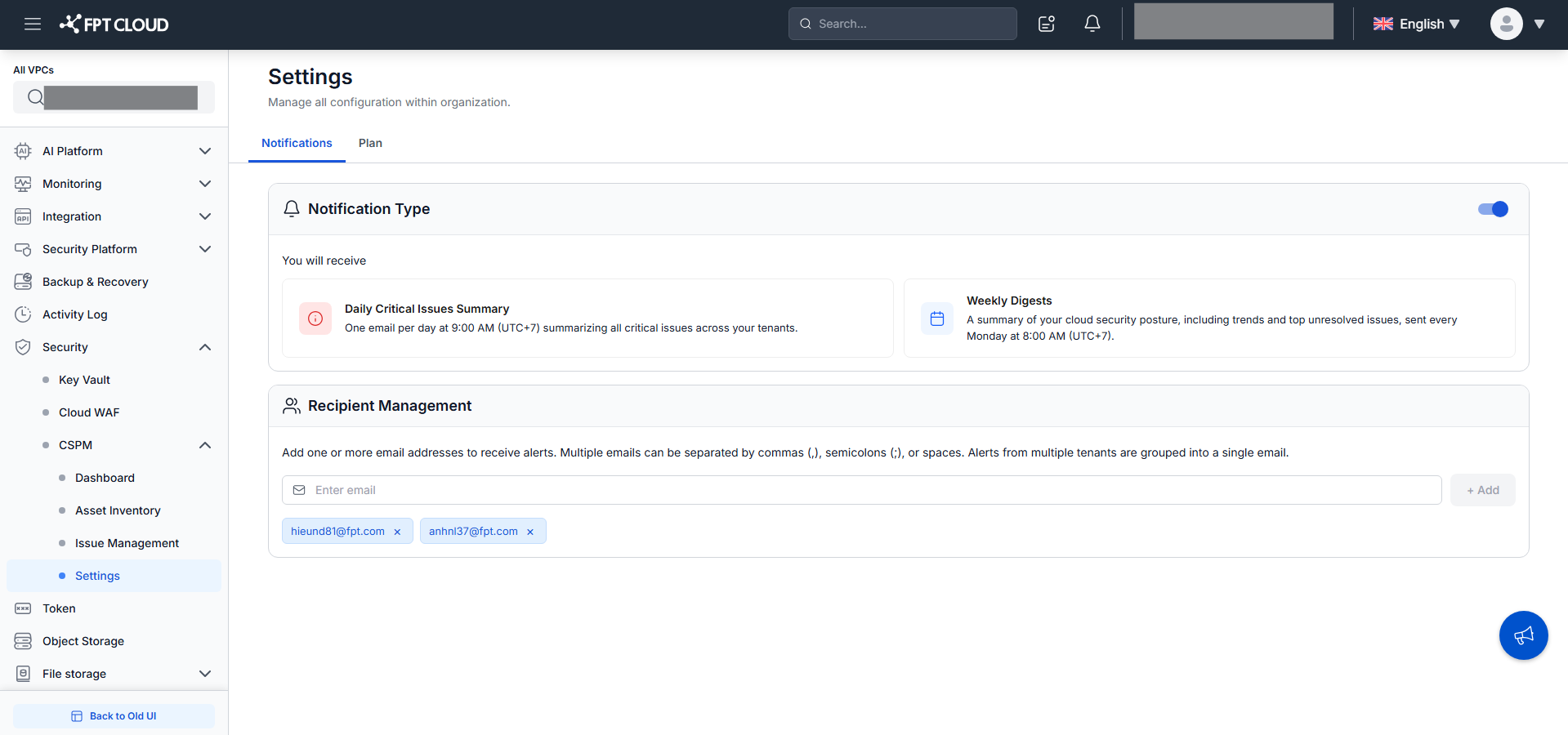
ステップ 2. Email Input に 1 件以上のメールアドレスを入力します。複数のアドレスはカンマ、セミコロン、またはスペースで区切ります。
ステップ 3. Add をクリックして確定します。承認された各アドレスが削除可能な Recipient Tag として表示されます。
注記
1 組織あたりの最大受信者数は 10 件です。重複するアドレスおよび 254 文字を超えるアドレスは拒否されます。
ステップ 4. Email Notifications を ON に切り替えます。設定は自動的に保存されます。
| 通知 | スケジュール | 配信条件 |
|---|---|---|
| Daily Critical Issues Summary | 毎日 9:00 AM UTC+7 | 過去 24 時間に新しい Critical Issue が存在する場合 |
| Weekly Digest | 毎週月曜日 8:00 AM UTC+7 | 常に送信 |
受信者を削除する
Recipient Tag の × をクリックします。最後の受信者を削除すると、Email Notifications が自動的にオフになります。
通知をオフにする
Email Notifications を OFF に切り替えます。アラートはすぐに停止します。受信者リストは保持されます。