Security Hubのアクティベートと無効化
Security Hubは、組織のセキュリティデータの収集を開始する前にアクティベートする必要があります。このガイドでは、初回のサービスアクティベート、必要に応じた無効化、および無効化後の再アクティベートの手順を説明します。
実行できるユーザー
Security Hubのアクティベートと無効化は、Tenant Adminアカウントのみが実行できます。
Security Hubをアクティベートする
ステップ1: Security Hubにアクセスする
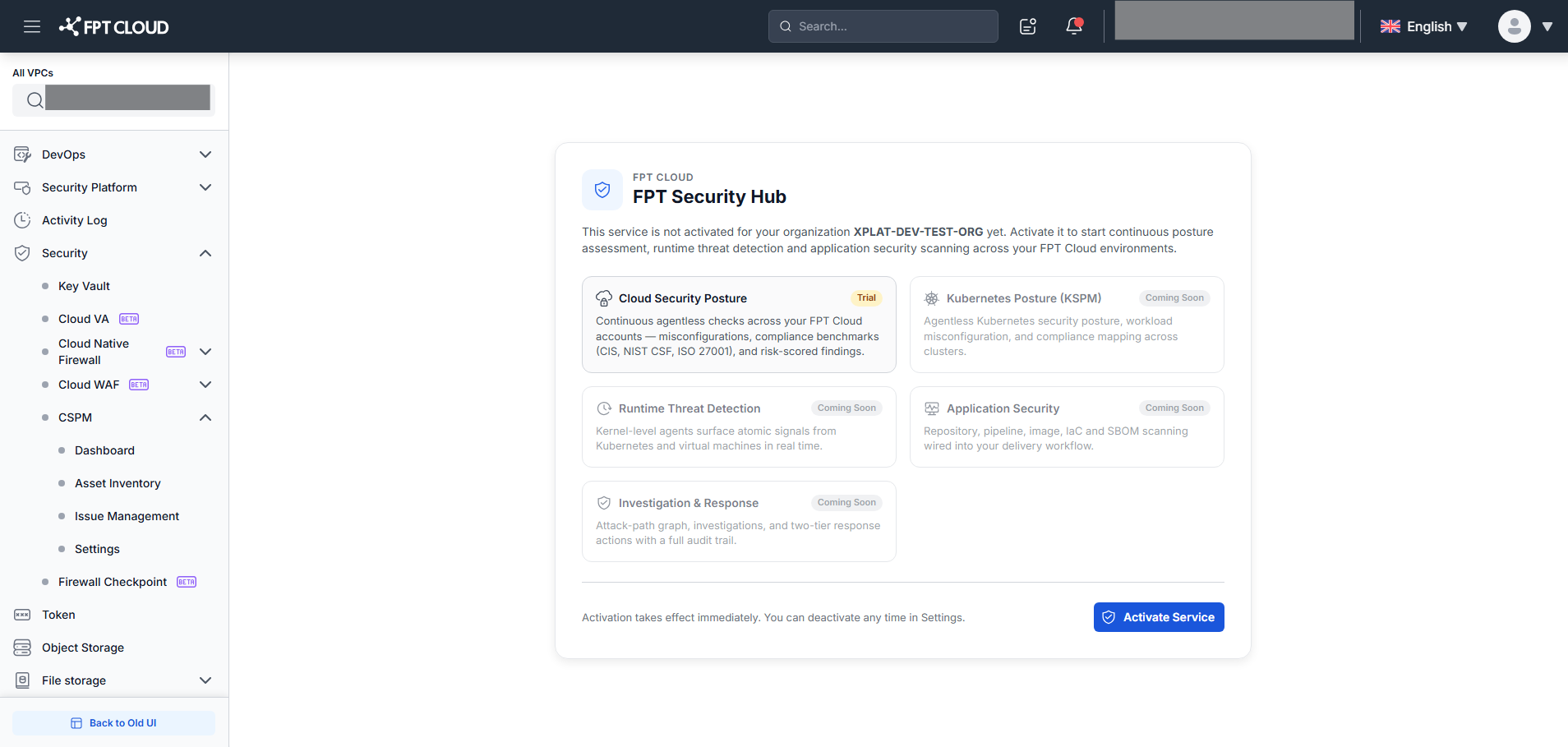
ログインして、メニューの任意のタブ(Overview、Threats、Issuesなど)を選択します。サービスがアクティベートされていない場合、Service Activation画面がタブのコンテンツに代わって自動的に表示されます。
ステップ2: サービスの概要を確認する
Service Activation画面では、Security Hubの各機能が紹介されます:
- Cloud Security Posture (利用可能 — Trial) — FPT Cloudアカウントのmisconfiguration、コンプライアンスベンチマーク(CIS、NIST CSF、ISO 27001)、risk-scored findingsを継続的にチェックします。
- Kubernetes Posture (KSPM) (Coming Soon) — エージェントレスKubernetesセキュリティポスチャとコンプライアンスマッピング。
- Runtime Threat Detection (Coming Soon) — kernel-levelエージェントを通じてKubernetesとVMからリアルタイムで脅威を検出。
- Application Security (Coming Soon) — デリバリーワークフローのrepository、pipeline、image、IaC、SBOMをスキャン。
- Investigation & Response (Coming Soon) — アタックパスグラフ、インシデント調査、完全な監査証跡。
現在、Cloud Security PostureのみがTrial段階で利用可能です。その他のモジュールは今後のバージョンでリリースされます。
ステップ3: Terms of Useを開く
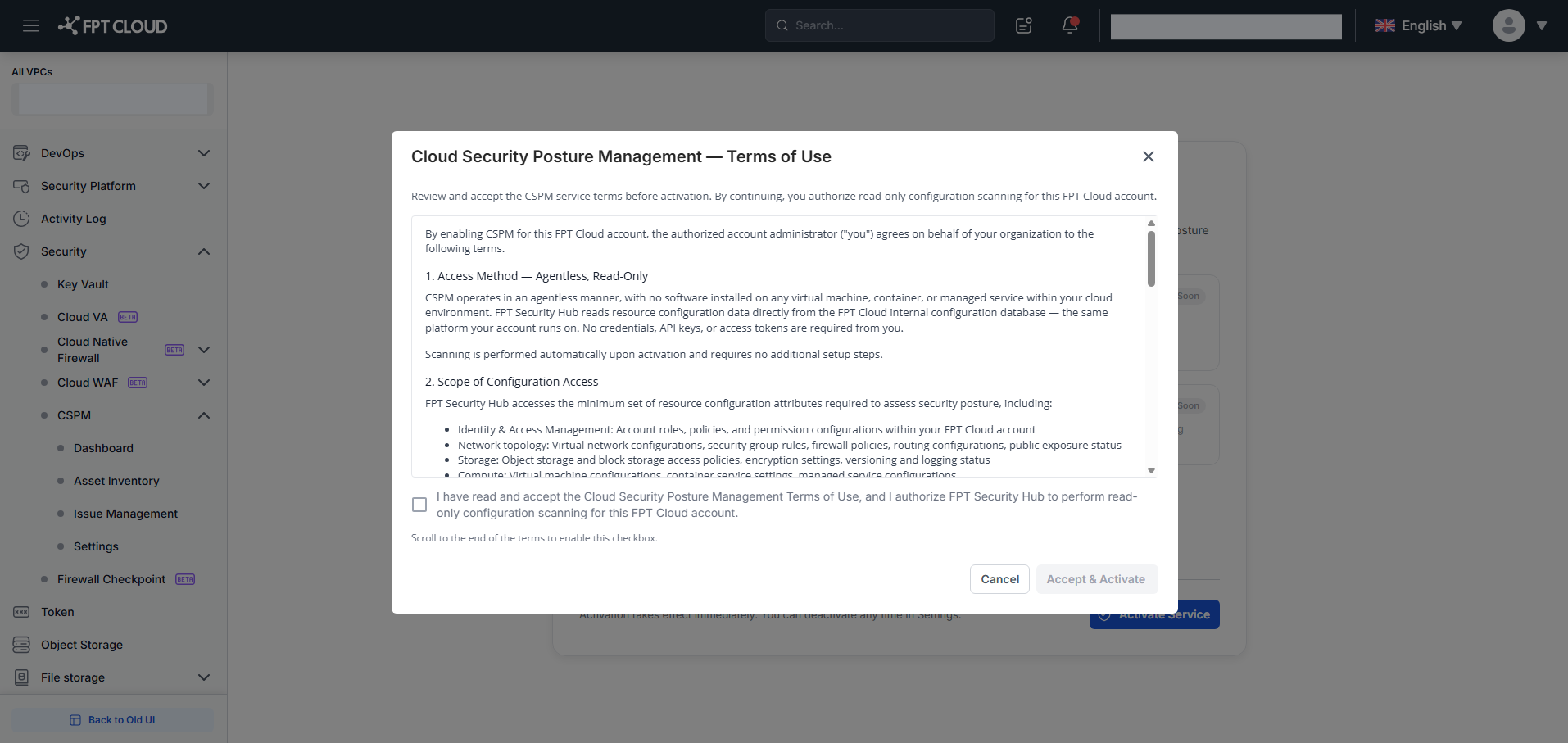
Activate Serviceをクリックします。Cloud Security Posture Management — Terms of Useダイアログが開きます。
ステップ4: Terms of Useを読む
ダイアログ内の利用規約を全て読みます。同意チェックボックスはコンテンツの最後までスクロールすると有効になります。
チェックボックスにチェックを入れるには、最後までスクロールして利用規約を全て読む必要があります。
ステップ5: 同意してアクティベートする
チェックボックスにチェックを入れます: "I have read and accept the Cloud Security Posture Management Terms of Use, and I authorize FPT Security Hub to perform read-only configuration scanning for this FPT Cloud account."
Accept & Activateボタンが有効になります。クリックしてアクティベートを完了します。
ステップ6: アクティベート完了
Security Hubは即座にアクティベートされ、Dashboard画面にリダイレクトされます。メニューの全てのタブに組織のセキュリティデータが表示されます。
Security Hubを無効化する
無効化する前に
Security Hubを無効化すると:
- 全てのscanning、runtime detection、automated enforcementが即座に停止します
- セキュリティデータが非表示になり、workspaceがService Activation画面に戻ります
- 収集済みのtelemetryおよびconfiguration metadataは削除されません — データは30日間保持されます
- 再アクティベートする場合はTerms of Useへの再同意が必要です
ステップ1: Settings → Planタブに移動する
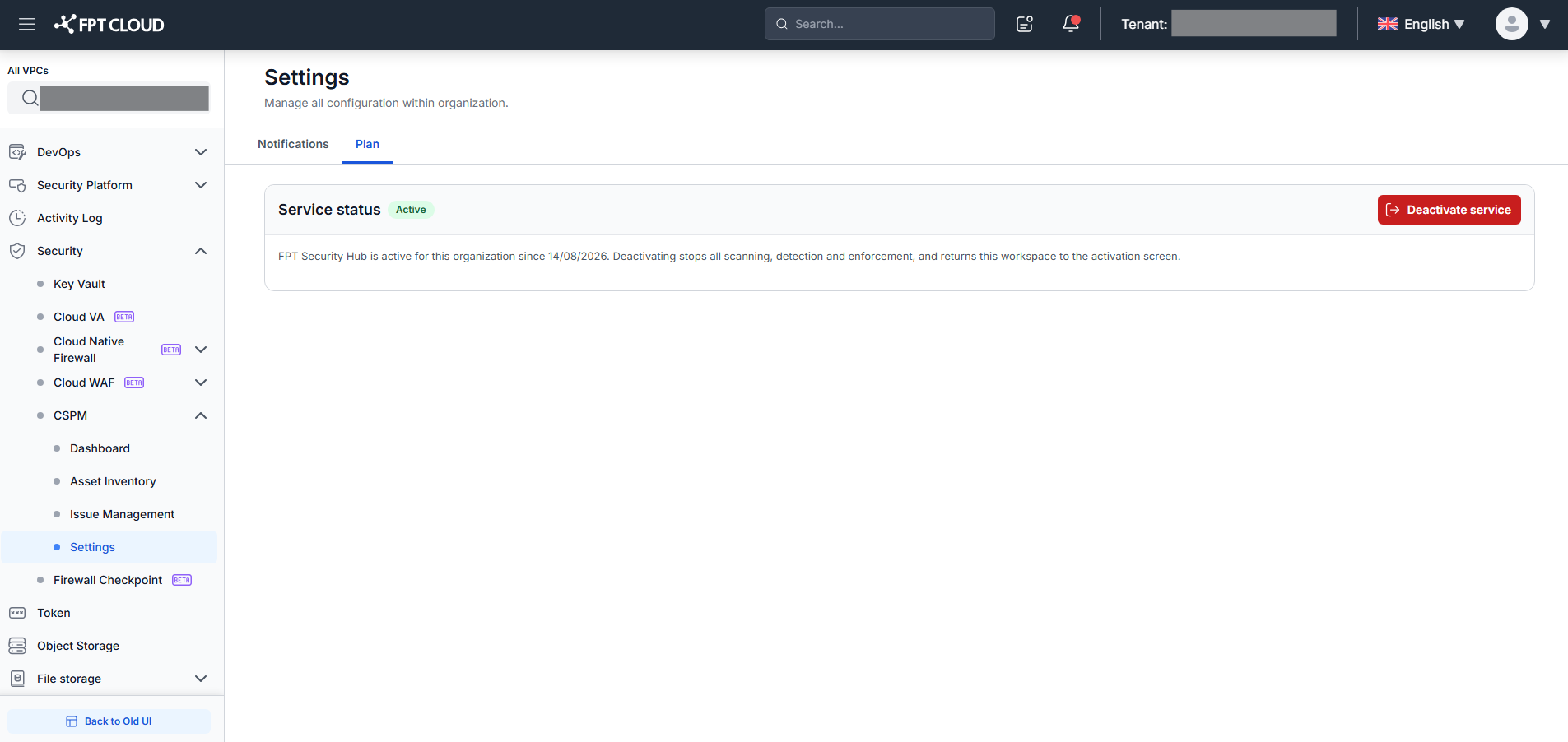
左側のメニューでSettings → Planに移動します。
ステップ2: Service statusを確認する
Service statusセクションには以下が表示されます:
- Activeバッジ(緑色)
- アクティベート日
- 無効化した場合の影響の説明
ステップ3: Deactivate serviceをクリックする
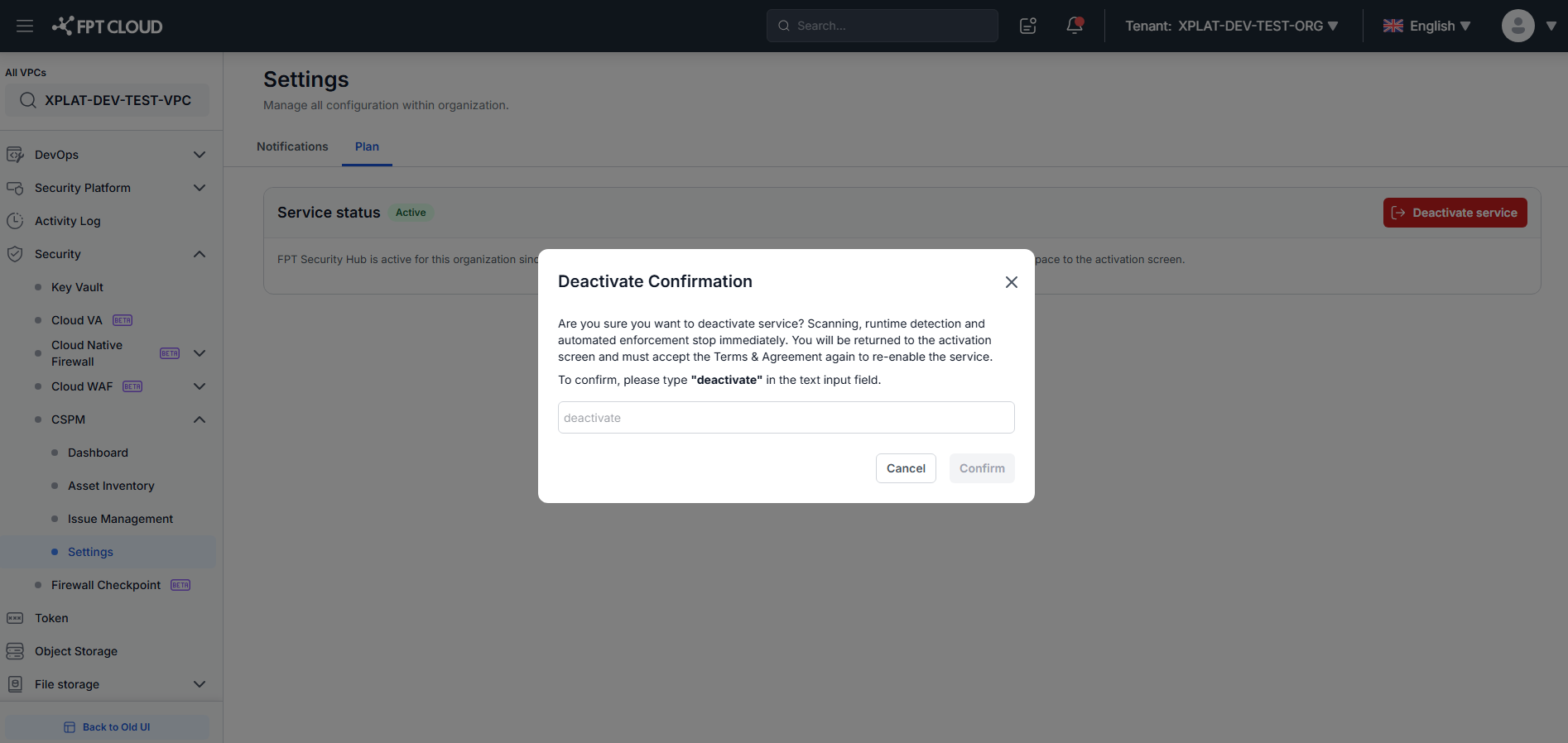
Deactivate Confirmationダイアログが表示され、影響について詳細な警告が示されます。
ステップ4: 無効化を確認する
Deactivate(赤いボタン)をクリックして確認します。サービスは即座に停止し、システムはService Activation画面に戻ります。
Cancelをクリックするとダイアログを閉じ、Active状態を維持します。
Security Hubを再アクティベートする
無効化後にSecurity Hubを再び使用するには:
- メニューの任意のタブを選択します — Service Activation画面が表示されます。
- Security Hubをアクティベートするの手順に従って、Terms of Useへの再同意を含めてアクティベートを行います。
よくある質問
無効化するとデータは削除されますか? いいえ。Telemetryとconfiguration metadataは無効化後30日間保持されます。即座に削除する場合は、support@fptcloud.comにお問い合わせください。
無効化してすぐに再アクティベートできますか? はい。無効化後、Terms of Useに再同意することで即座に再アクティベートできます。
アクティベートと無効化の権限は誰が持っていますか? Tenant AdminアカウントのみがSecurity Hubのアクティベートと無効化を実行できます。
"Coming Soon"のモジュールとは何ですか? 今後のバージョンでリリースされるモジュールです。現在はCloud Security Postureのみ利用可能(Trial)です。新しいモジュールがリリースされると、インターフェースに自動的に表示されます。
サービスがアクティベートされていないのにアクティベーション画面が表示されません。 アカウントにTenant Adminロールがない場合、Service Activation画面の代わりに権限エラーメッセージが表示されます。ロールを付与してもらうか、サービスをアクティベートしてもらうために、組織のTenant Adminに連絡してください。
無効化すると料金は発生しますか? 無効化時の課金ポリシーについては、FPT Smart Cloudの営業チームにお問い合わせください。