Quickstart
Hướng dẫn này giúp bạn tạo và kết nối đến GPU Container lần đầu tiên.
Yêu cầu trước khi bắt đầu
- Tài khoản FPT AI Factory có đủ credit.
- Quyền truy cập vào workspace (Organization → Project).
Bước 1 — Truy cập GPU Container
- Đăng nhập vào FPT AI Factory.
- Ở thanh trên cùng, kiểm tra đúng Organization / Project đang làm việc.
- Trong menu trái, click FPT GPU Cloud → GPU Container.
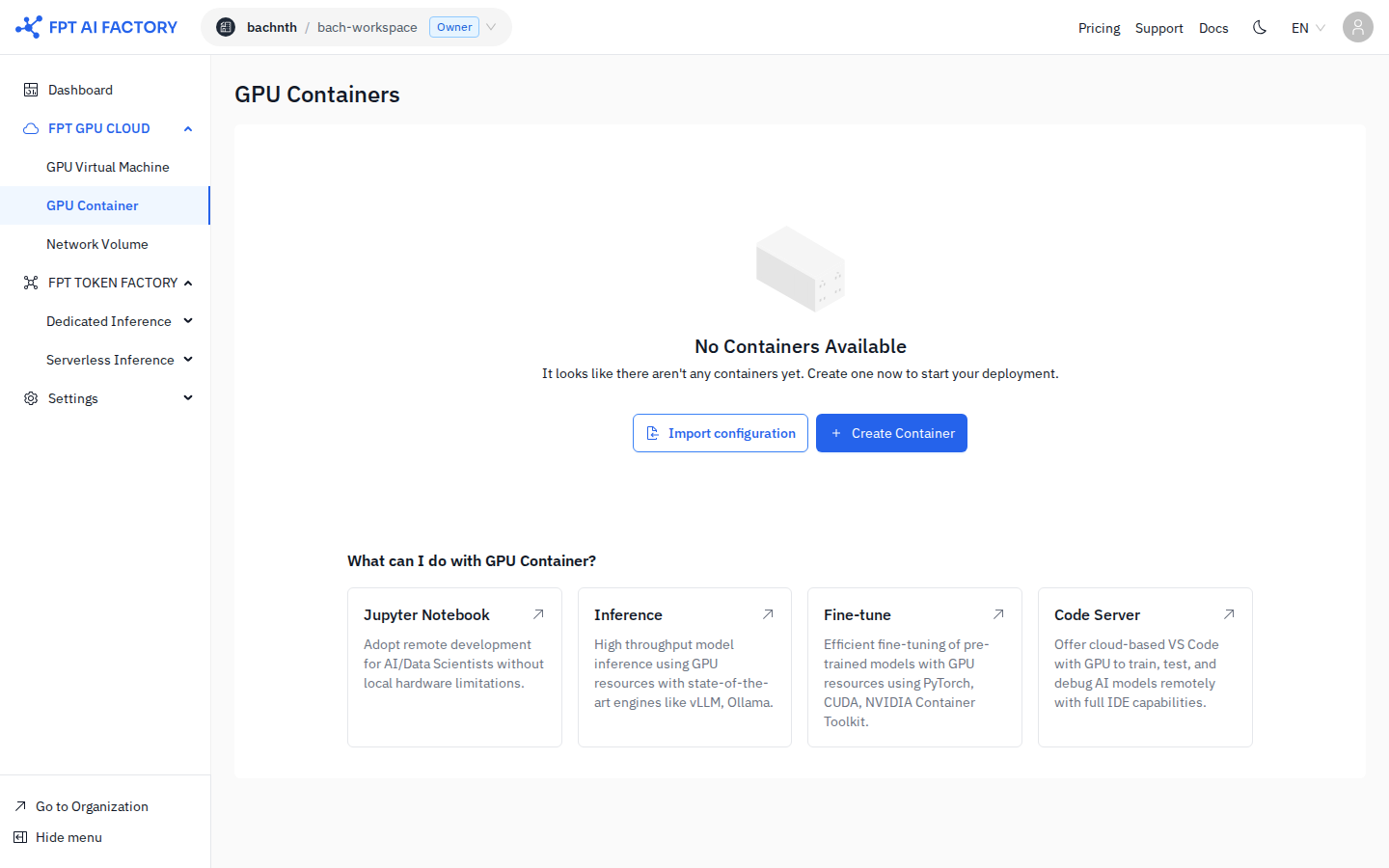
Bước 2 — Tạo container
- Click + Create Container.
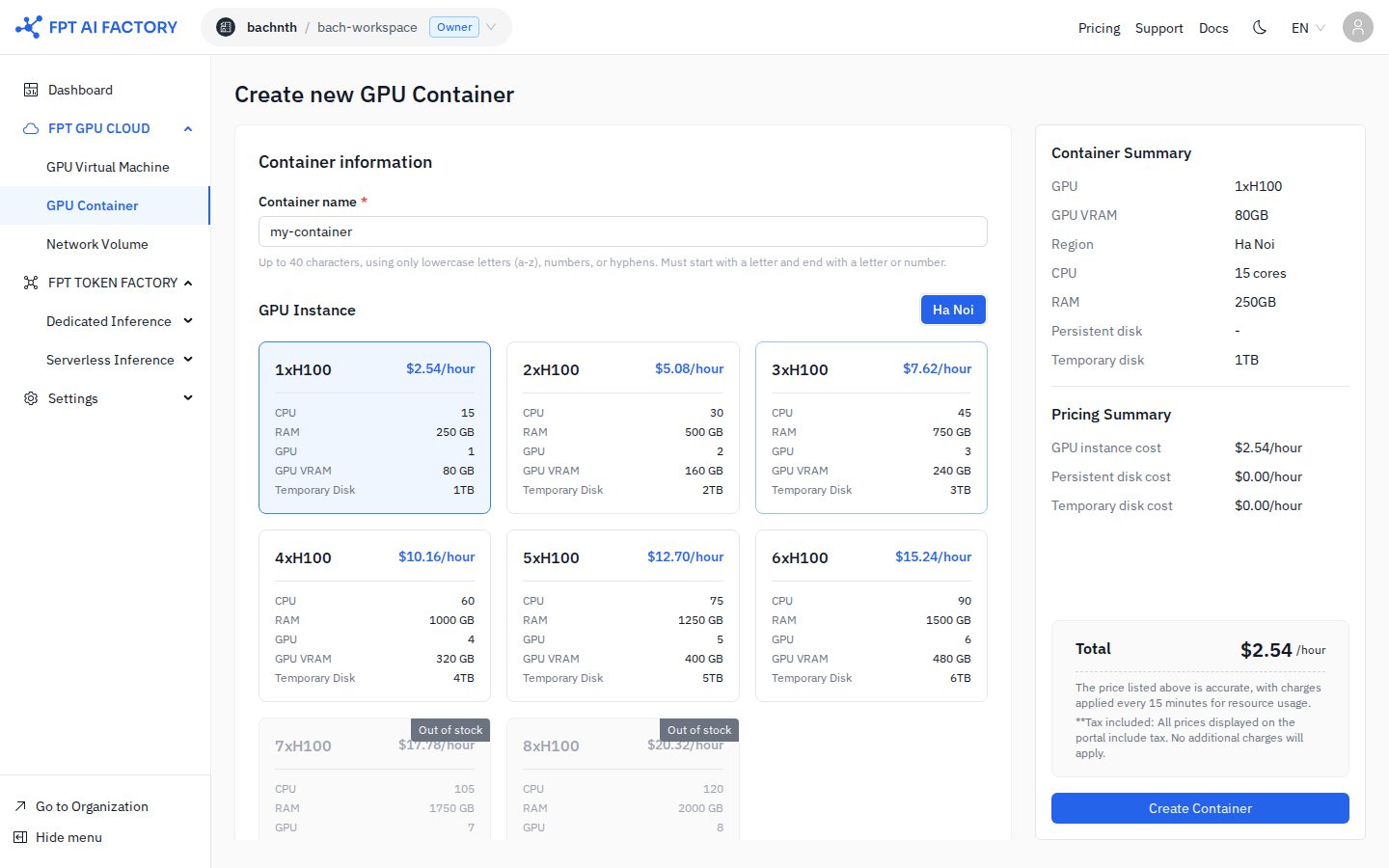
- Nhập Container name (tối đa 40 ký tự; chỉ dùng chữ thường, số và dấu gạch ngang; phải bắt đầu và kết thúc bằng chữ hoặc số).
- Trong phần GPU Instance, chọn kích thước phù hợp. Bảng bên phải cập nhật tóm tắt chi phí theo thời gian thực.
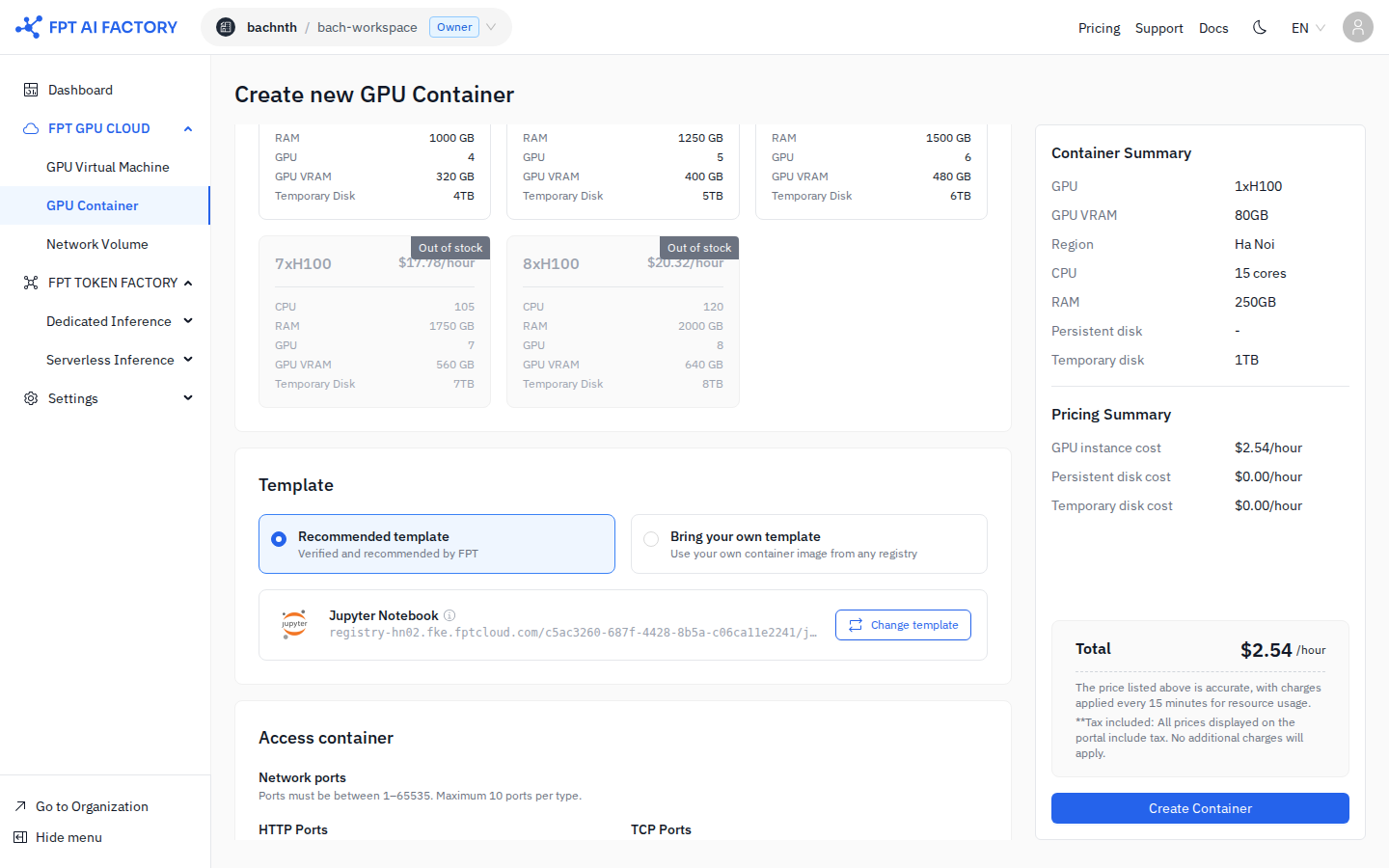
- Trong phần Template, chọn Recommended template (mặc định: Jupyter Notebook) hoặc Bring your own template để dùng image tùy chỉnh từ bất kỳ registry nào.
- Để đổi template, click Change template và chọn từ danh sách.
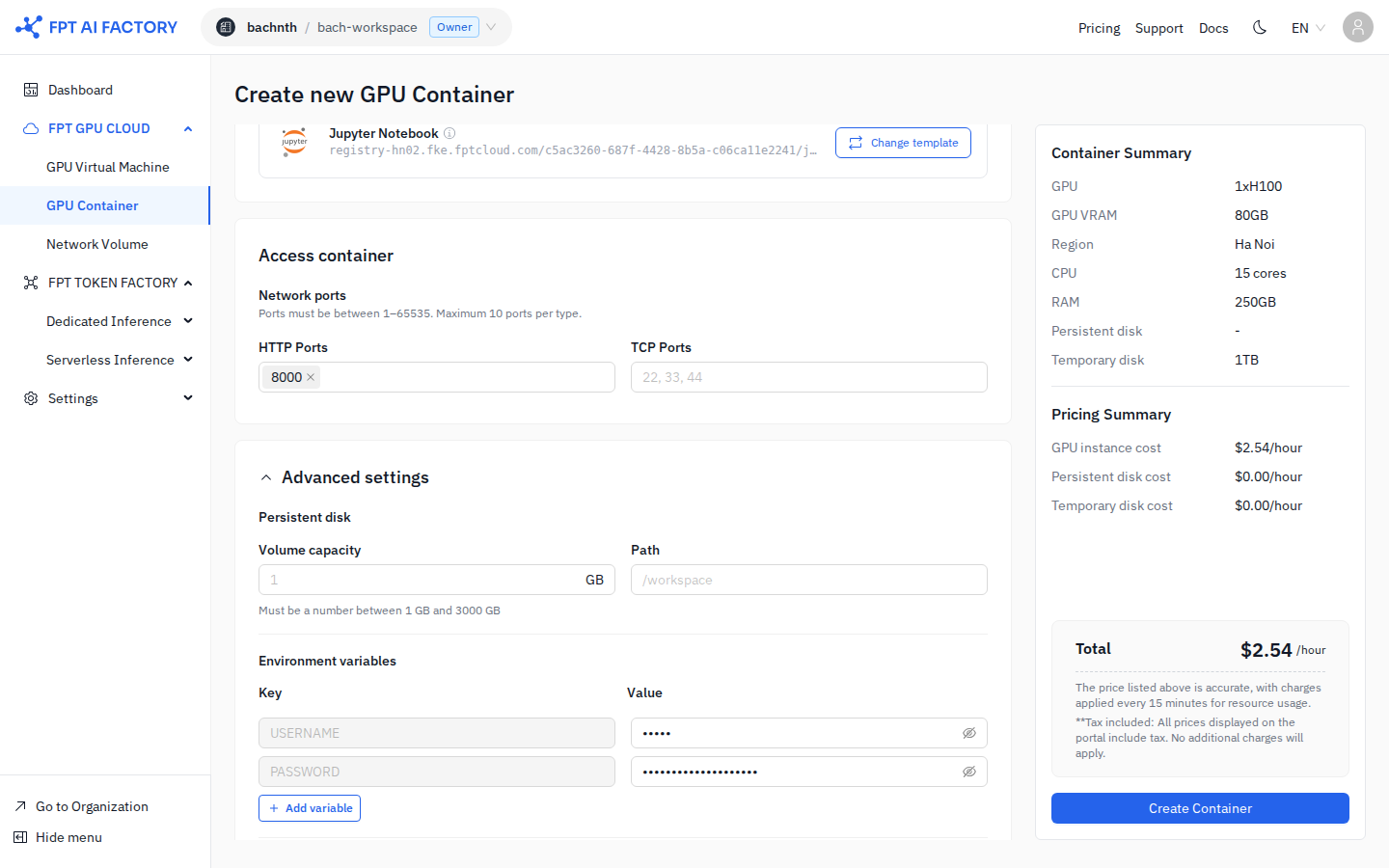
- Trong phần Access container, thêm HTTP Ports và TCP Ports mà ứng dụng cần.
- Cổng HTTP sẽ được cấp URL HTTPS công khai tự động.
- Cổng TCP dùng cho SSH và các kết nối trực tiếp.
- (Tùy chọn) Mở Advanced settings để:
- Gắn Persistent disk — đặt dung lượng (1–3.000 GB) và đường dẫn mount.
- Thêm Environment variables (cặp key–value truyền vào container khi khởi động).
- Kiểm tra Container Summary và Pricing Summary ở bảng bên phải, rồi click Create Container.
Quá trình khởi tạo thường mất 1–3 phút. Container xuất hiện trong danh sách với trạng thái Starting, sau đó chuyển sang Running.
Bước 3 — Kết nối vào container
Khi container ở trạng thái Running, click tên container để mở trang chi tiết. Tùy thuộc vào cổng đã cấu hình:
- HTTP endpoint — sao chép URL hiển thị bên cạnh cổng HTTP và mở trong trình duyệt.
- SSH / TCP — dùng hostname và port hiển thị trong trang chi tiết với SSH client hoặc ứng dụng của bạn.
Bước 4 — Dừng container
Để tránh phát sinh chi phí không cần thiết, hãy dừng container khi không sử dụng.
- Quay lại danh sách GPU Container.
- Trong cột Actions, click Stop bên cạnh container.
- Xác nhận thao tác.
cảnh báo
Dừng container giữ nguyên dữ liệu trên Persistent disk nhưng xóa dữ liệu trên Temporary disk. Hãy tải về hoặc sao lưu các file cần thiết trước khi dừng.
Để xóa container vĩnh viễn, click Delete trong cột Actions.