Tạo GPU Container
Yêu cầu trước khi bắt đầu
- Tài khoản FPT AI Factory có đủ credit.
- Vai trò Owner hoặc Editor trong workspace.
Các bước thực hiện
1. Mở form tạo container
- Trong menu trái, click FPT GPU Cloud → GPU Container.
- Click + Create Container.
Form Create new GPU Container mở ra.
2. Đặt tên container
Nhập Container name:
- Tối đa 40 ký tự.
- Chỉ dùng chữ thường (a–z), số và dấu gạch ngang.
- Phải bắt đầu và kết thúc bằng chữ hoặc số.
3. Chọn GPU instance
Trong phần GPU Instance, click vào tile kích thước phù hợp. Bảng bên phải cập nhật Container Summary và Pricing Summary theo thời gian thực.
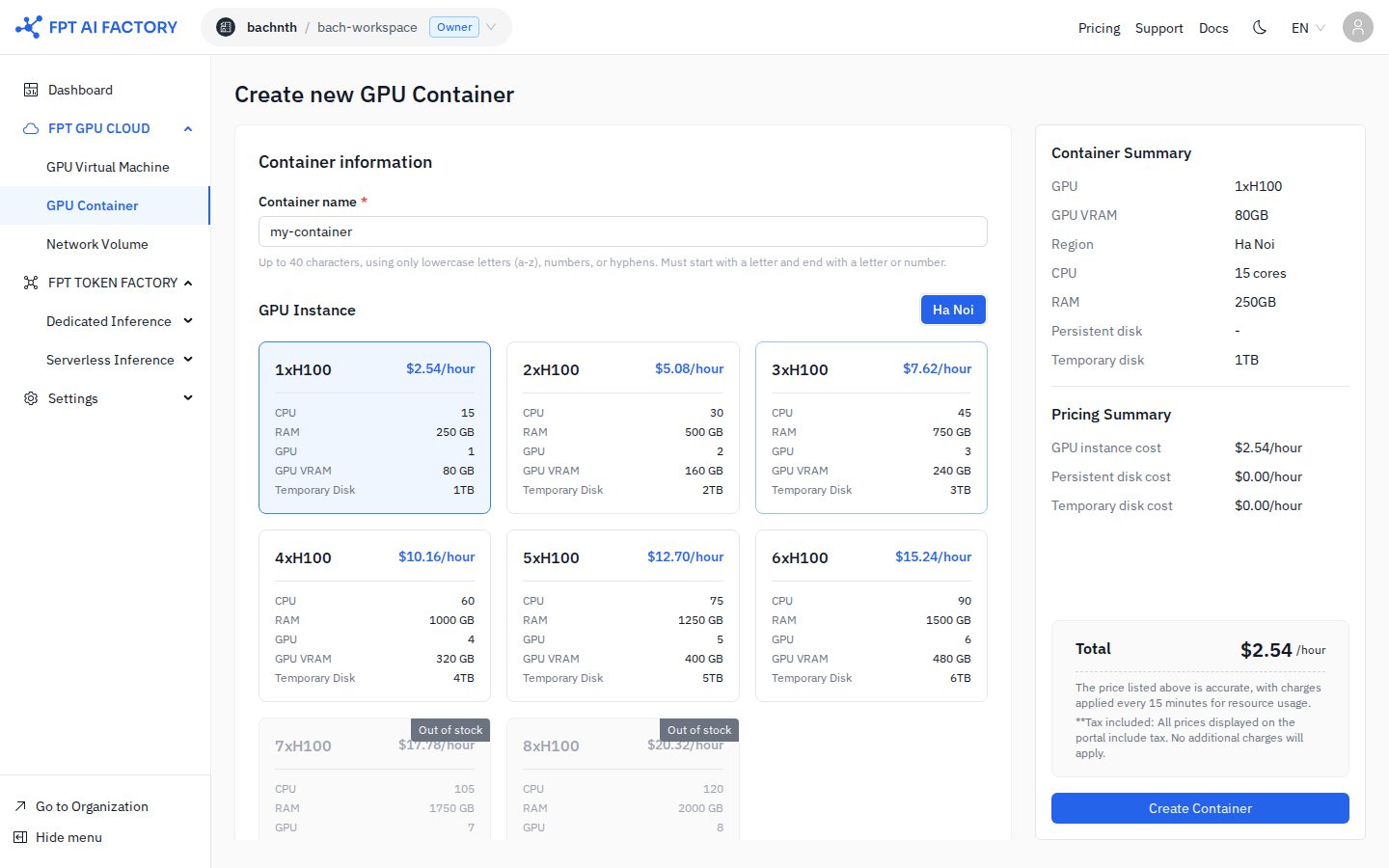
Các kích thước có sẵn (tất cả H100, khu vực Hà Nội):
| Instance | GPU VRAM | CPU | RAM | Temp disk |
|---|---|---|---|---|
| 1×H100 | 80 GB | 15 nhân | 250 GB | 1 TB |
| 2×H100 | 160 GB | 30 nhân | 500 GB | 2 TB |
| 3×H100 | 240 GB | 45 nhân | 750 GB | 3 TB |
| 4×H100 | 320 GB | 60 nhân | 1.000 GB | 4 TB |
| 5×H100 | 400 GB | 75 nhân | 1.250 GB | 5 TB |
| 6×H100 | 480 GB | 90 nhân | 1.500 GB | 6 TB |
| 7×H100 | 560 GB | 105 nhân | 1.750 GB | 7 TB |
| 8×H100 | 640 GB | 120 nhân | 2.000 GB | 8 TB |
Các instance hiển thị Out of stock không thể chọn.
4. Chọn template
Trong phần Template, chọn một trong hai tùy chọn:
Recommended template — Image được FPT xác minh và cung cấp. Mặc định là Jupyter Notebook. Click Change template để chọn template khác.
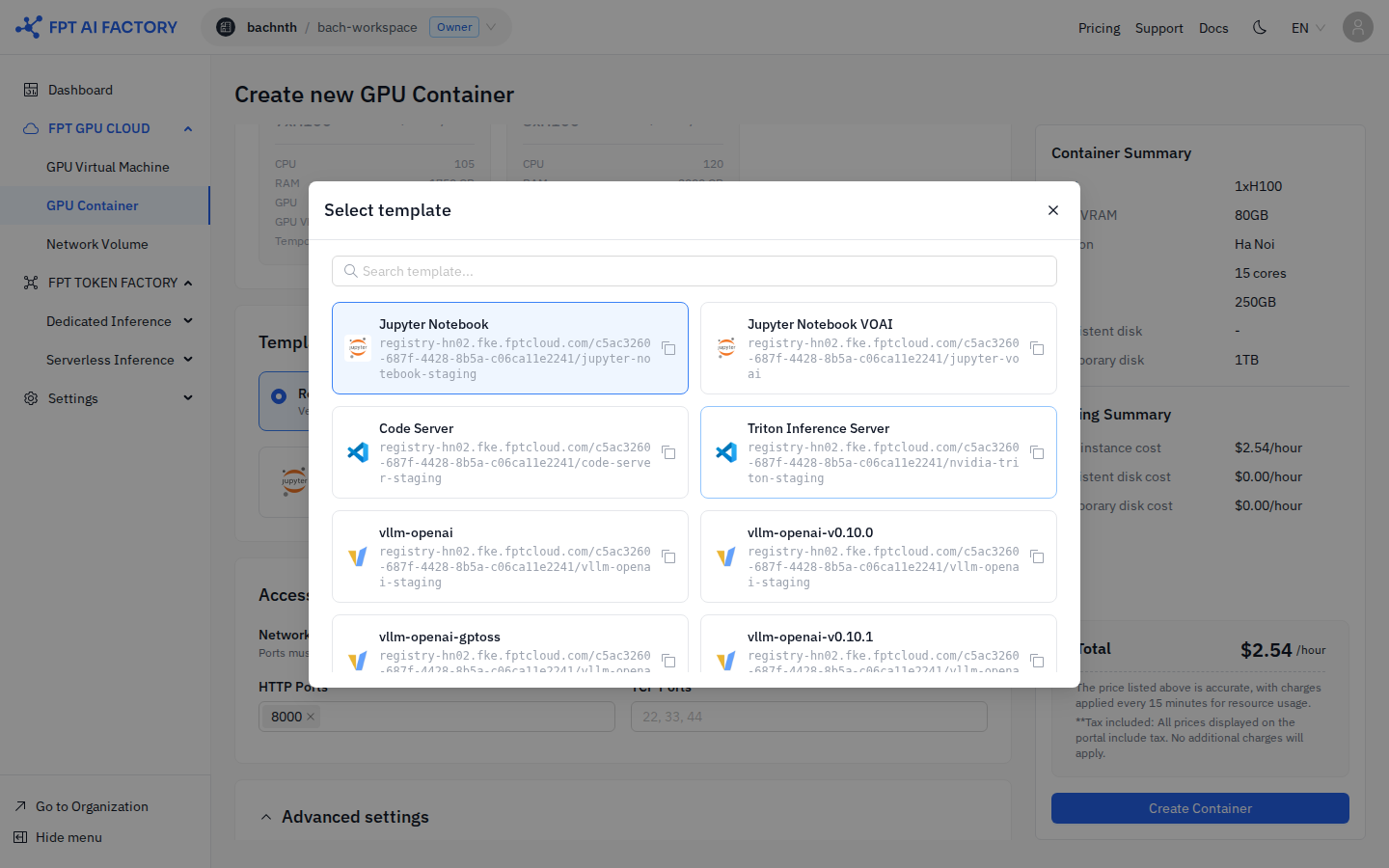
Các template có sẵn:
| Template | Mô tả |
|---|---|
| Jupyter Notebook | Môi trường notebook tương tác cho Python |
| Jupyter Notebook VOAI | Jupyter Notebook với VOAI được cài sẵn |
| Code Server | VS Code trên trình duyệt với GPU |
| Triton Inference Server | NVIDIA Triton cho serving model đa framework |
| vllm-openai | vLLM với API tương thích OpenAI |
| vllm-openai-v0.10.0 | vLLM v0.10.0 với API tương thích OpenAI |
| vllm-openai-gptoss | vLLM với cấu hình GPT-OSS |
| vllm-openai-v0.10.1 | vLLM v0.10.1 với API tương thích OpenAI |
Bring your own template — Nhập URI image đầy đủ từ bất kỳ container registry nào (công khai hoặc riêng tư).
5. Cấu hình cổng mạng
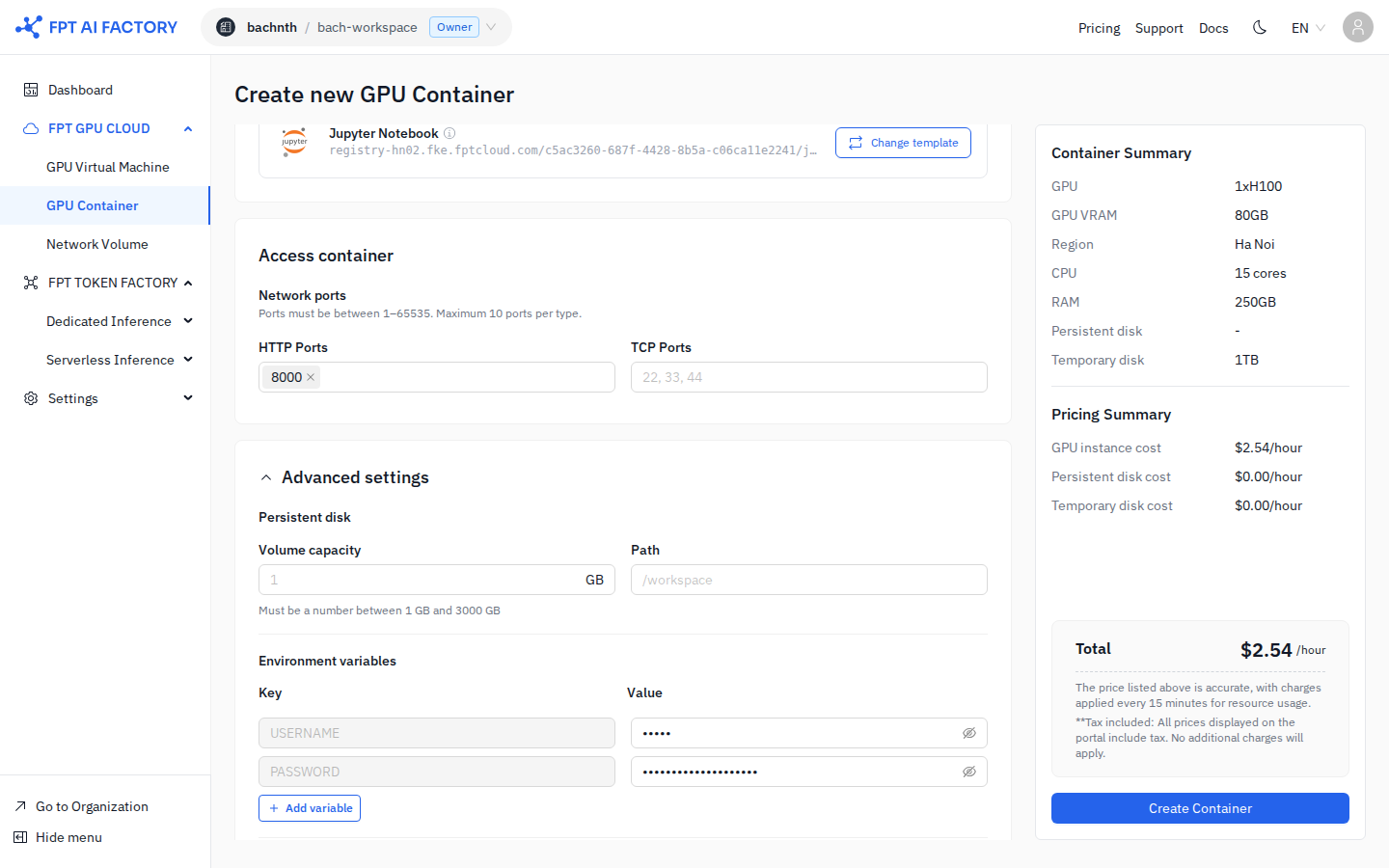
Trong phần Access container, thêm các cổng ứng dụng cần:
- HTTP Ports — Nhập một hoặc nhiều số cổng (ví dụ:
8000). Mỗi cổng HTTP được cấp URL HTTPS công khai tự động. - TCP Ports — Nhập số cổng cho SSH hoặc dịch vụ TCP khác (ví dụ:
22).
Cổng phải nằm trong khoảng 1–65535. Tối đa 10 cổng mỗi loại.
6. (Tùy chọn) Cấu hình cài đặt nâng cao
Mở Advanced settings để cài thêm:
Persistent disk — Gắn ổ lưu trữ block storage tồn tại qua các chu kỳ dừng/xóa container.
| Trường | Mô tả |
|---|---|
| Volume capacity | Dung lượng tính bằng GB (1–3.000 GB) |
| Path | Đường dẫn mount trong container (mặc định: /workspace) |
Persistent disk được tính phí riêng theo mức GB/giờ hiển thị trong Pricing Summary.
Environment variables — Cặp key–value truyền vào container khi khởi động. Click + Add variable để thêm biến.
7. Tạo container
Kiểm tra Container Summary và Total trong bảng bên phải, rồi click Create Container.
Quá trình khởi tạo mất khoảng 1–3 phút. Container xuất hiện trong danh sách với trạng thái Starting, sau đó chuyển sang Running.