Quản lý GPU Container
Sau khi tạo GPU Container, bạn có thể quản lý từ danh sách container hoặc trang chi tiết container.
Danh sách container
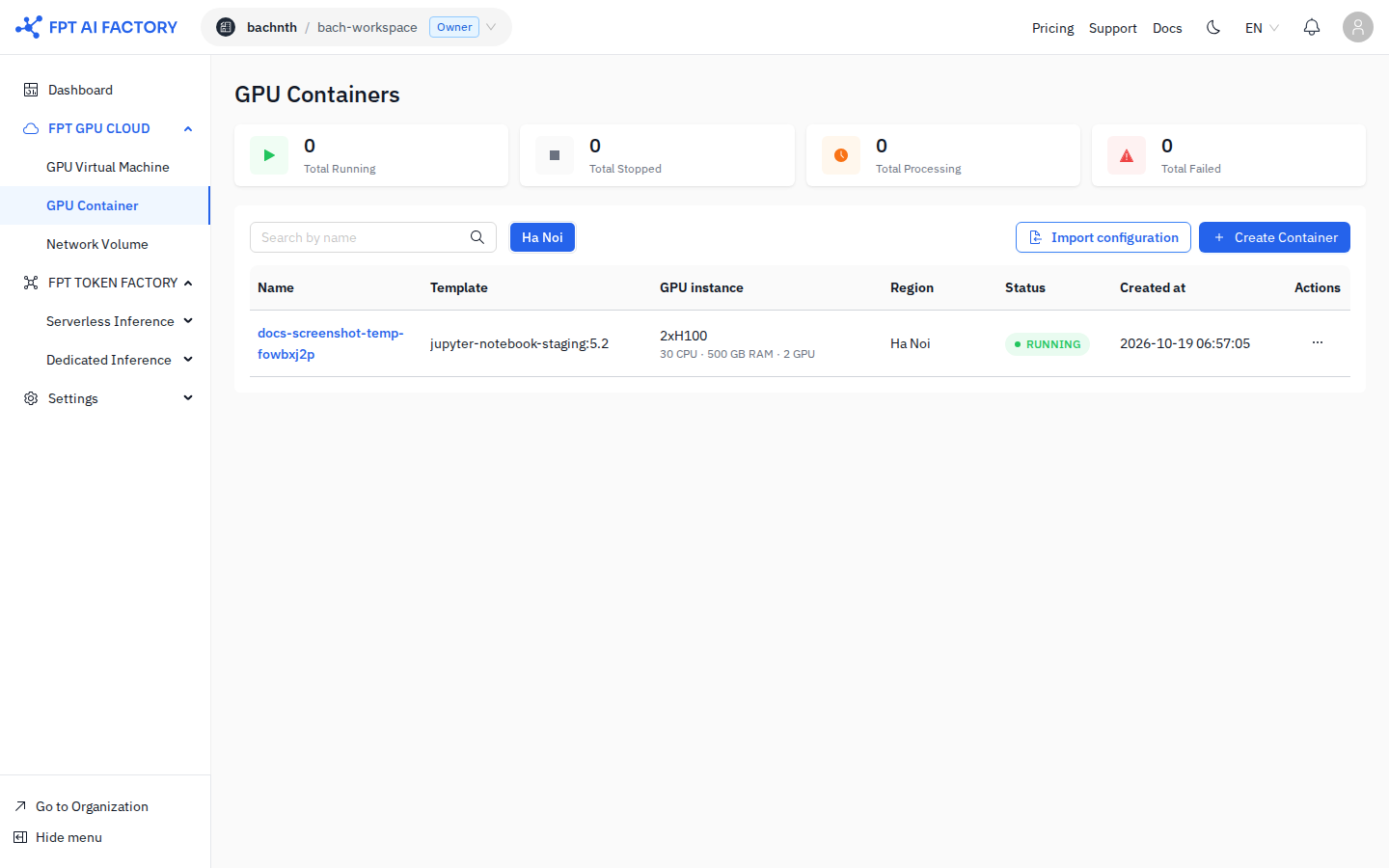
Trang GPU Containers hiển thị tất cả container trong workspace hiện tại, với thống kê tóm tắt ở trên (Total Running, Stopped, Processing, Failed) và danh sách gồm các cột: Name, Template, GPU instance, Region, Status, Actions.
Click nút "..." (ba chấm) trong cột Actions để mở menu hành động.
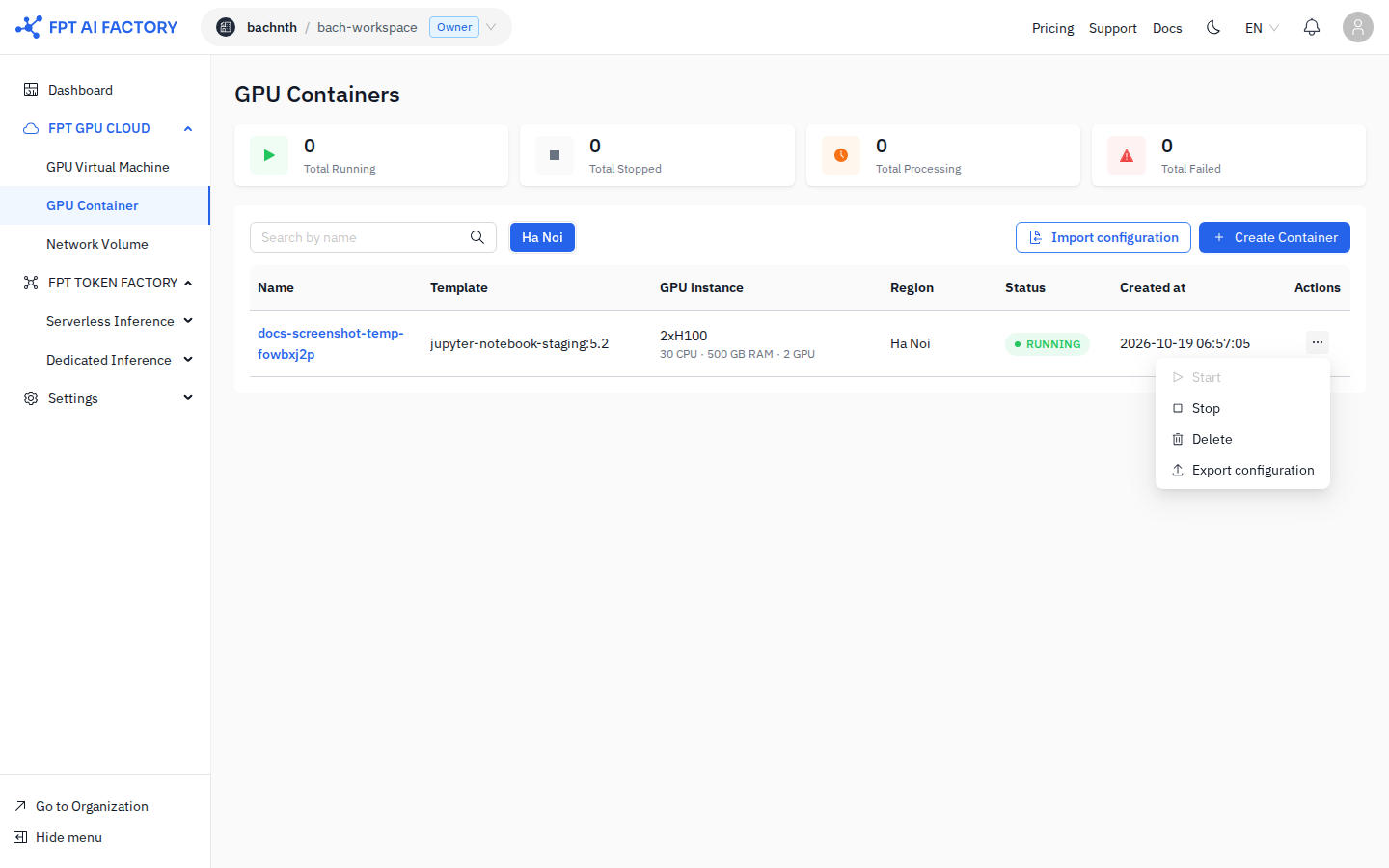
Các hành động khả dụng tùy theo trạng thái container:
| Hành động | Khả dụng khi |
|---|---|
| Start | Container đang Stopped hoặc Failed |
| Stop | Container đang Running |
| Delete | Mọi trạng thái |
| Export configuration | Mọi trạng thái |
Trang chi tiết container
Click tên container trong danh sách để mở trang chi tiết.
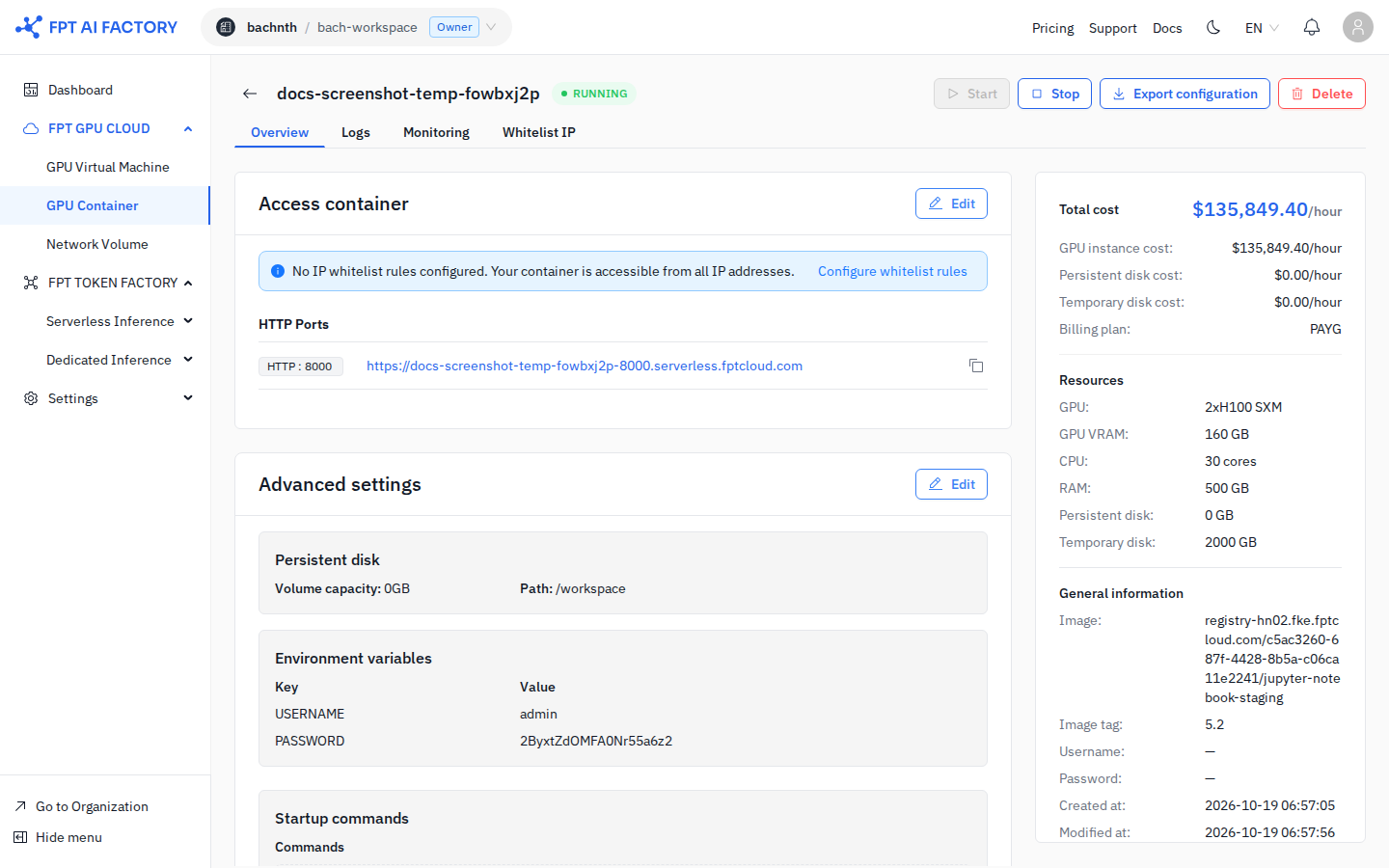
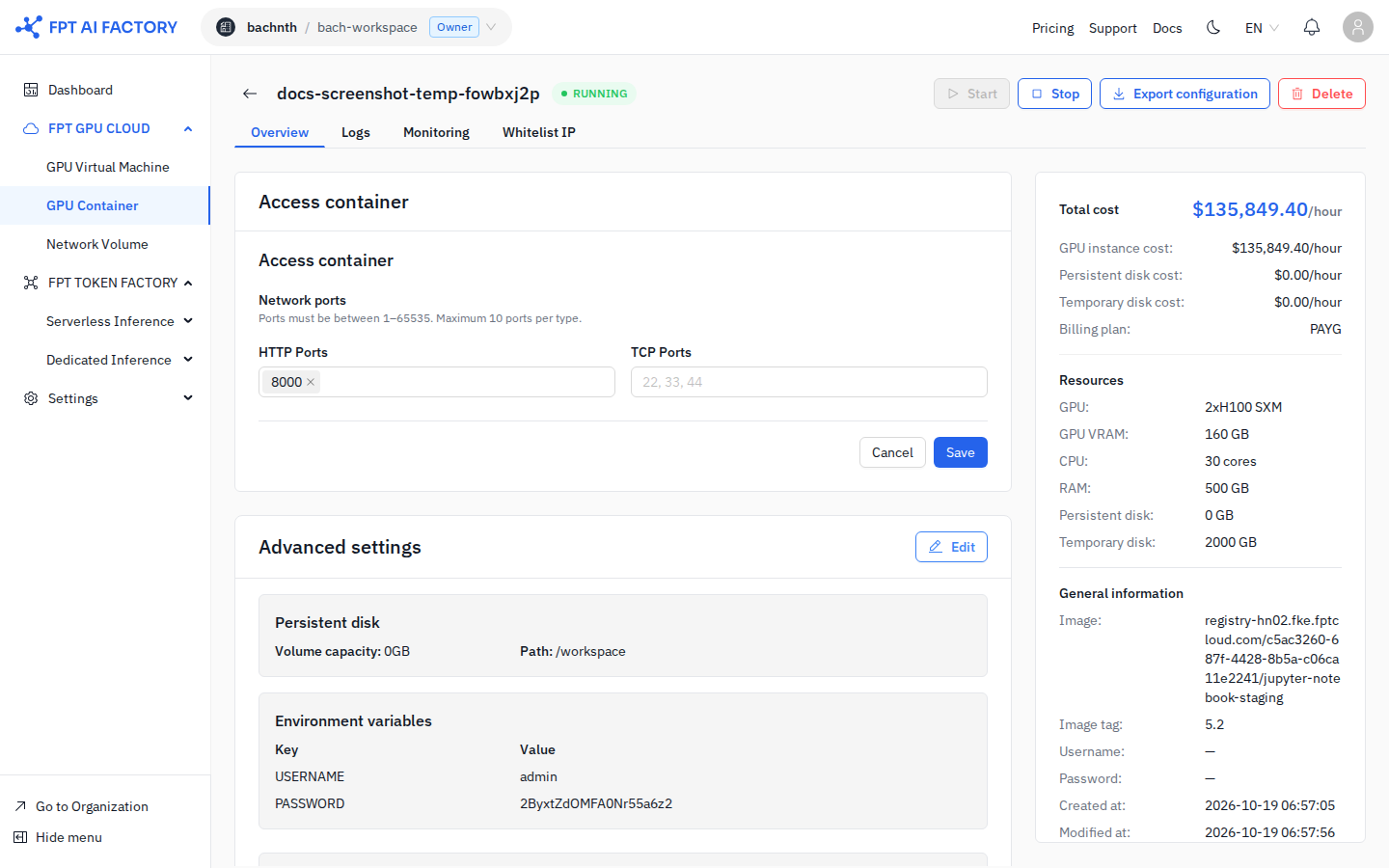
Trang chi tiết gồm:
- Status badge — trạng thái hiện tại (ví dụ: RUNNING) bên cạnh tên container.
- Action buttons — Start, Stop, Export configuration, Delete ở góc trên phải.
- Tabs — Overview, Logs, Monitoring, Whitelist IP.
- Tab Overview — hai section có thể chỉnh sửa: Access container (cổng, SSH) và Advanced settings (persistent disk, environment variable, startup command), cùng sidebar bên phải với thông tin chi phí, tài nguyên và thông tin chung.
Dừng container
Dừng container tắt workload và giải phóng GPU.
Toàn bộ dữ liệu trên temporary disk bị xóa vĩnh viễn khi dừng container. Hãy lưu các file cần thiết trước khi dừng. Bạn vẫn bị tính phí persistent disk trong thời gian container đang dừng.
- Trong danh sách container, click "..." → Stop.
- Đọc cảnh báo, sau đó click Confirm.
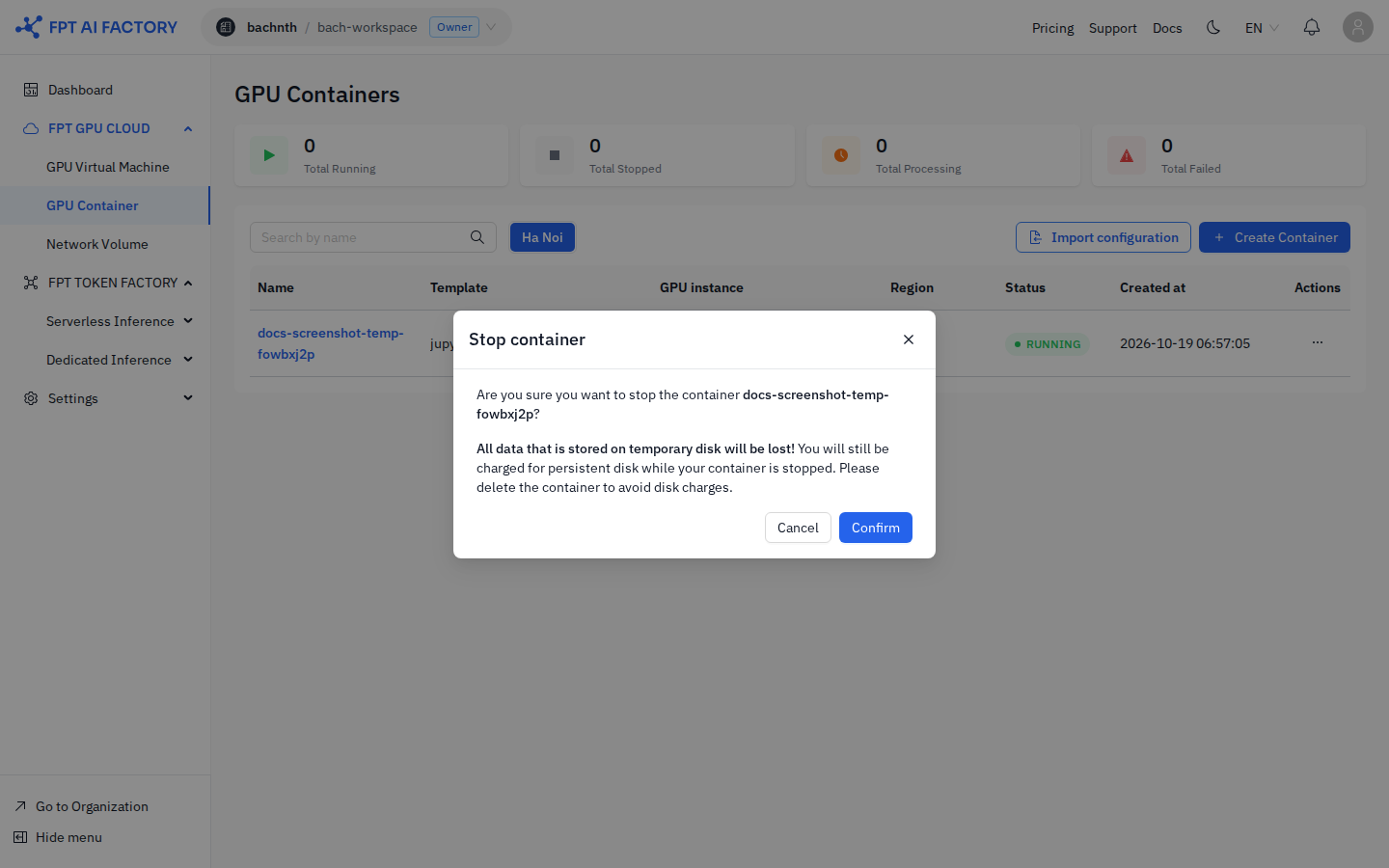
Trạng thái container chuyển sang Stopping, rồi Stopped.
Khởi động container đã dừng
- Trong danh sách container, click "..." → Start (chỉ khả dụng khi container đang Stopped hoặc Failed).
- Container khởi động lại với cùng cấu hình. Quá trình khởi tạo mất 1–3 phút.
Chỉnh sửa container
Bạn có thể thay đổi access settings và advanced settings của container đang chạy hoặc đã dừng từ tab Overview trên trang chi tiết.
Lưu thay đổi sẽ khởi động lại container. Toàn bộ dữ liệu trên temporary disk bị mất khi container khởi động lại. Hãy lưu file quan trọng vào persistent disk trước khi chỉnh sửa.
Chỉnh sửa access settings (cổng và SSH key)
Access settings bao gồm HTTP port, TCP port và SSH public key.
- Mở trang chi tiết container.
- Trong section Access container, click Edit.
- Cập nhật số cổng HTTP hoặc TCP, hoặc thêm/xóa SSH public key.
- Click Save.
Chỉnh sửa advanced settings
Advanced settings bao gồm dung lượng và đường dẫn persistent disk, environment variable và startup command.
- Mở trang chi tiết container.
- Trong section Advanced settings, click Edit.
- Thực hiện thay đổi mong muốn.
- Click Save.
Xuất cấu hình
Xuất cấu hình container dưới dạng file YAML để tái sử dụng khi tạo container mới với cùng cài đặt.
- Từ danh sách container: click "..." → Export configuration.
- Từ trang chi tiết: click nút Export configuration ở góc trên phải.
File YAML chứa tên container, loại GPU instance, image, cổng, SSH key, cài đặt persistent disk, environment variable và startup command.
Xóa container
Xóa container là thao tác vĩnh viễn và không thể hoàn tác.
Xóa sẽ xóa vĩnh viễn toàn bộ dữ liệu trên cả temporary disk và persistent disk. Không thể khôi phục dữ liệu này.
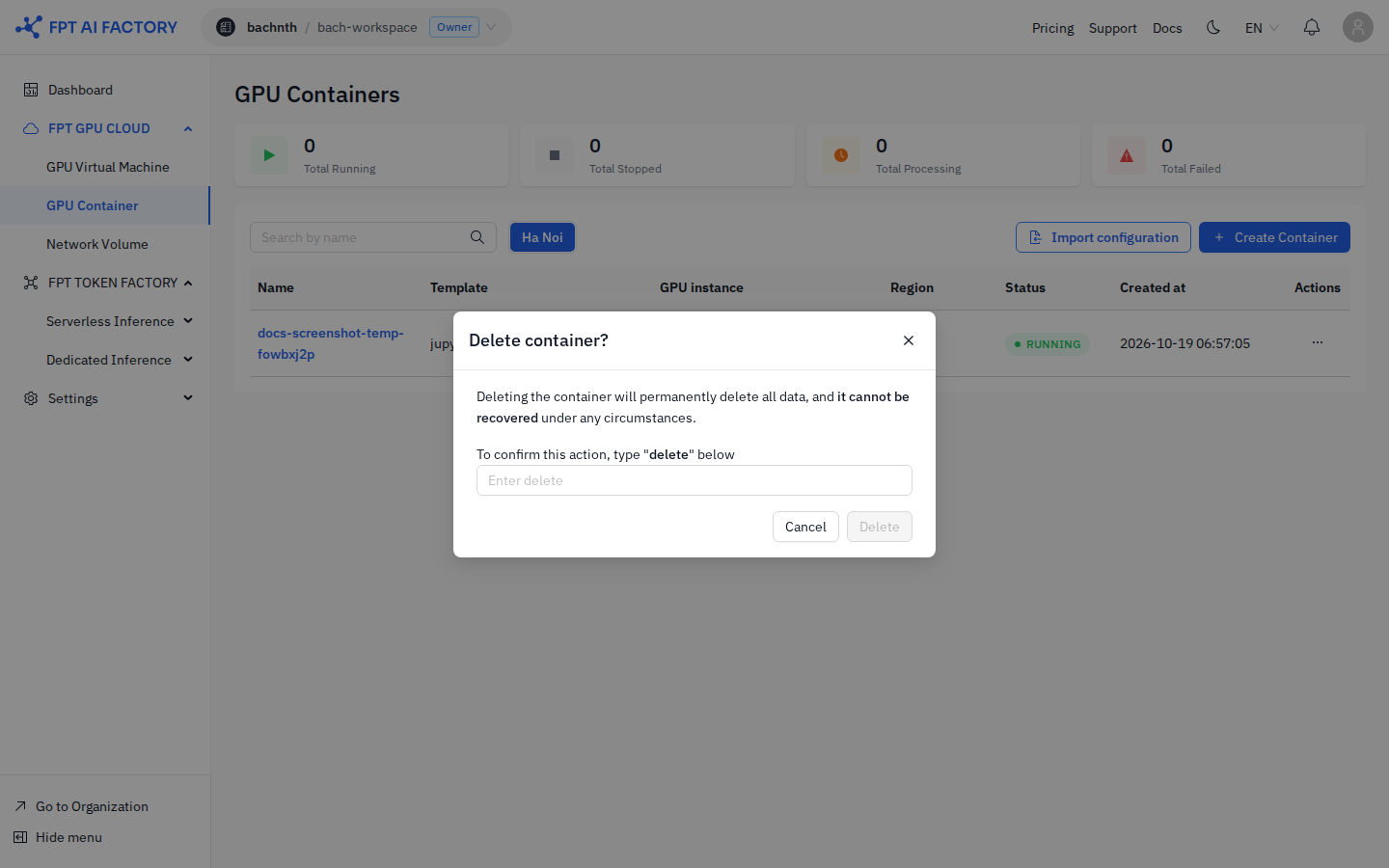
- Trong danh sách container, click "..." → Delete.
- Trong hộp thoại xác nhận, gõ
deletevào ô nhập liệu để kích hoạt nút Delete. - Click Delete.