Quản lý User Quotas
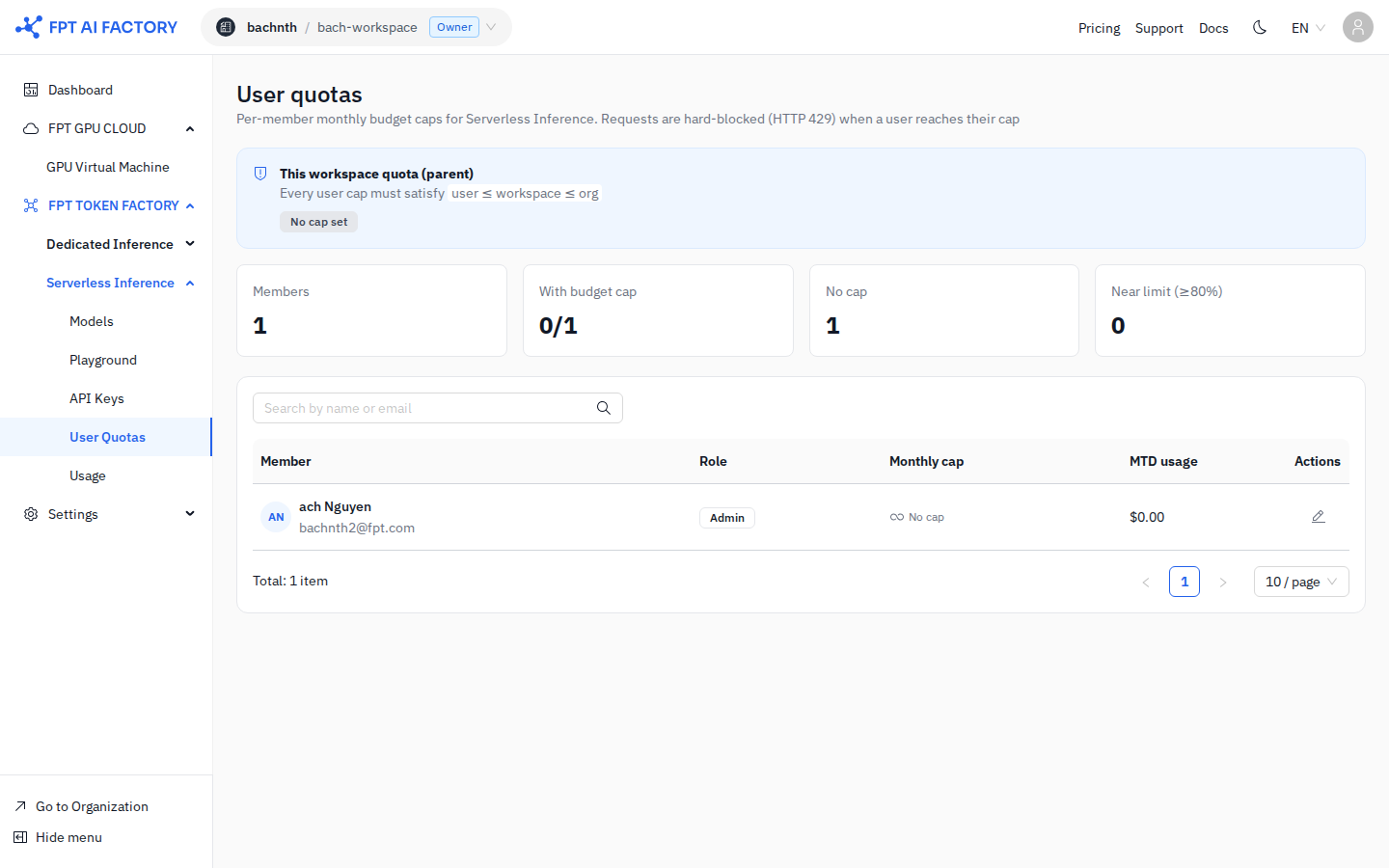
User Quotas cho phép admin của workspace đặt hạn mức chi tiêu hằng tháng cho từng thành viên. Khi một thành viên chạm hạn mức, các API request tiếp theo trả về HTTP 429 cho tới khi chu kỳ tính phí mới reset bộ đếm.
Mở User Quotas
- Ở sidebar bên trái, trong mục Serverless Inference, nhấn User Quotas.
Hiểu phân cấp quota
Quota chia ba cấp:
Org quota (trần)
  └── Workspace quota (cấp cha)
        └── User quota (hạn mức từng thành viên)
Mọi hạn mức user phải thoả user ≤ workspace ≤ org. Nếu chưa đặt workspace quota, hạn mức lấy theo giới hạn của tổ chức. Nếu chưa đặt user quota, thành viên không có hạn mức riêng và chỉ chịu giới hạn của workspace.
Banner This workspace quota (parent) ở đầu trang cho biết hạn mức workspace hiện tại và đã đặt hay chưa.
Thẻ tổng hợp
| Thẻ | Mô tả |
|---|---|
| Members | Tổng số thành viên workspace |
| With budget cap | Số thành viên đã có hạn mức riêng hằng tháng |
| No cap | Số thành viên chưa có hạn mức riêng (áp giới hạn workspace) |
| Near limit (≥80%) | Số thành viên đã dùng ≥80% hạn mức tháng |
Đặt hạn mức cho một thành viên
- Tìm thành viên trong bảng (dùng ô tìm kiếm để lọc theo tên hoặc email).
- Nhấn icon Edit (bút chì) ở cột Actions.
- Nhập hạn mức tháng theo USD.
- Lưu thay đổi.
Hạn mức có hiệu lực ngay. Cột Monthly cap cập nhật giá trị mới.
Bỏ hạn mức
Làm như khi đặt hạn mức nhưng xoá trống ô số tiền rồi lưu. Thành viên quay về áp giới hạn của workspace.
Các cột trong bảng thành viên
| Cột | Mô tả |
|---|---|
| Member | Tên và email của thành viên workspace |
| Role | Vai trò trong workspace (Admin, Member…) |
| Monthly cap | Hạn mức chi tiêu riêng theo USD, hoặc "No cap" |
| MTD usage | Chi tiêu từ đầu tháng của thành viên này |
| Actions | Sửa hạn mức của thành viên |
Tiếp theo
- Theo dõi Usage & Billing — xem chi tiêu theo từng thành viên và từng key ở tab Usage.
- Tạo API key — tạo key giới hạn theo model cụ thể để kiểm soát truy cập chặt hơn.