Sử dụng Dashboard Cloud Advisor
Hướng dẫn này mô tả cách đọc tổng quan trên Dashboard và thực hiện các thao tác cơ bản như làm mới dữ liệu và tải xuống báo cáo.
Điều kiện tiên quyết
- Đã đăng nhập vào FPT Cloud Console Portal
- Có quyền truy cập Cloud Advisor trên Tenant
Truy cập Dashboard
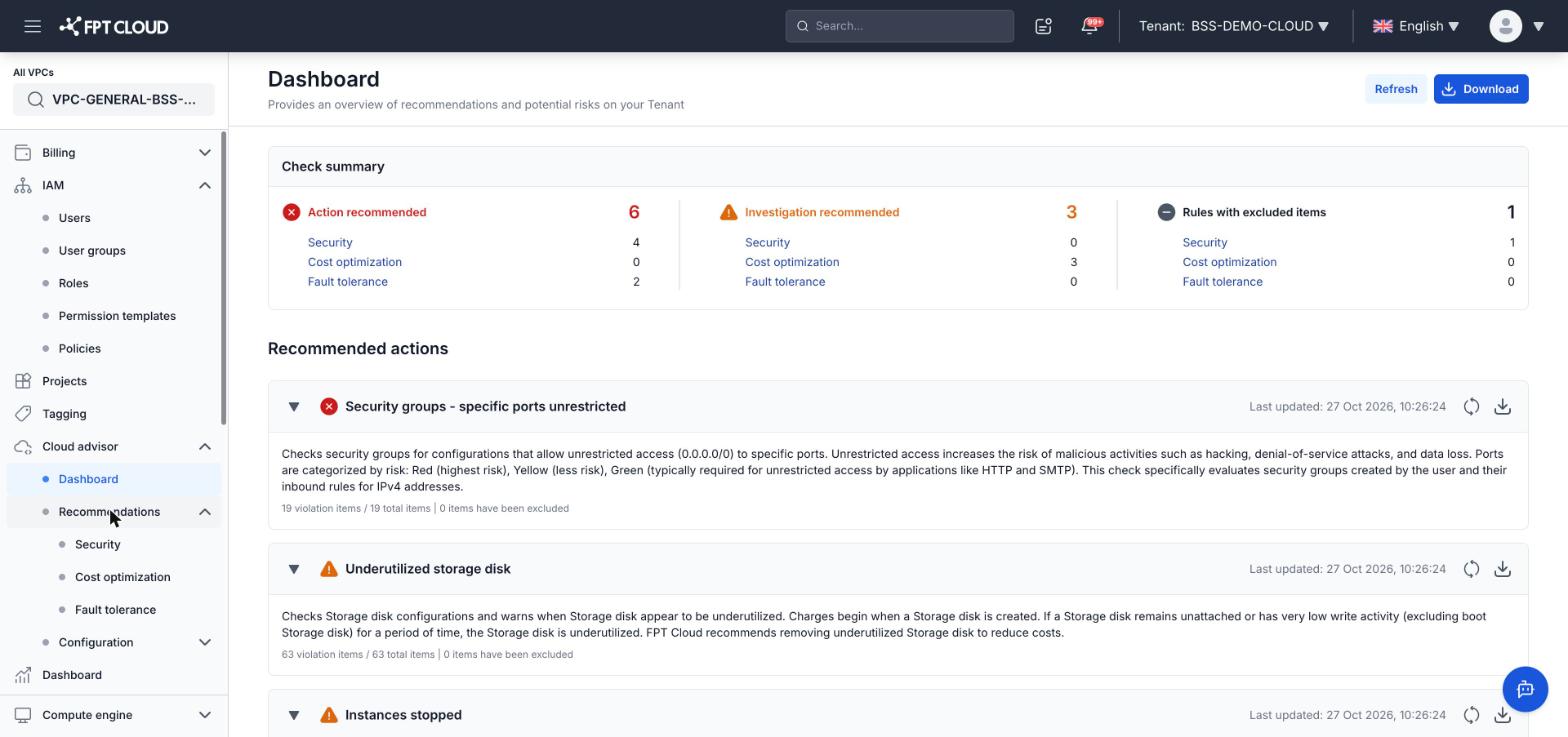
Trong menu điều hướng bên trái, chọn Cloud advisor → Dashboard.
Đọc bảng Check summary
Bảng Check summary ở đầu trang cho biết số lượng rule theo từng mức độ ưu tiên:
| Cột | Nội dung |
|---|---|
| Action recommended | Số rule cần hành động ngay (màu đỏ). Phân nhỏ theo Security, Cost optimization, Fault tolerance |
| Investigation recommended | Số rule cần điều tra thêm (màu vàng). Phân nhỏ theo từng nhóm |
| Rules with excluded items | Số rule có mục đã bị loại trừ khỏi kiểm tra |
Xem danh sách Recommended actions
Phần Recommended actions liệt kê các rule đang có vi phạm, được sắp xếp theo mức độ ưu tiên. Mỗi rule hiển thị:
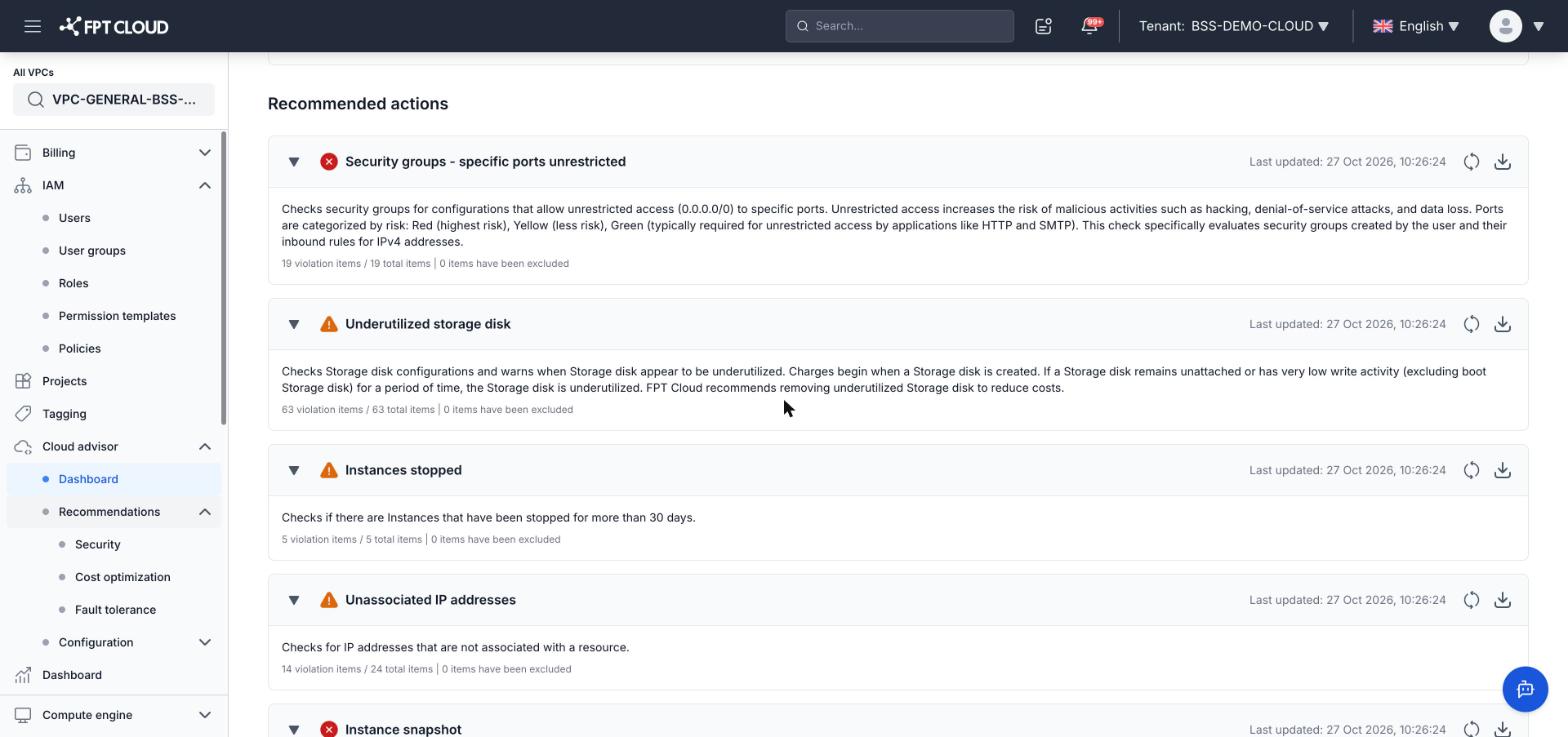
- Tên rule và mức độ (Action / Investigation recommended)
- Mô tả — giải thích rule kiểm tra gì và tại sao
- Số lượng vi phạm — ví dụ:
19 violation items / 19 total items | 0 items have been excluded - Thời gian cập nhật — Last updated
- Nút Refresh (🔄) — làm mới dữ liệu cho rule đó
- Nút Download (⬇) — tải xuống danh sách vi phạm của rule đó dưới dạng file
Làm mới toàn bộ dữ liệu
Nhấn nút Refresh ở góc trên bên phải trang để cập nhật lại tất cả dữ liệu kiểm tra.
Tải xuống báo cáo tổng hợp
Nhấn nút Download ở góc trên bên phải trang để tải xuống báo cáo tổng hợp tất cả các rule dưới dạng file.
Xem chi tiết theo nhóm
Để xem chi tiết vi phạm của từng nhóm, chọn Recommendations trong menu trái và chọn một trong ba nhóm:
- Security — kiểm tra bảo mật
- Cost optimization — tối ưu chi phí
- Fault tolerance — khả năng chịu lỗi