Tạo VM mới từ Restore Point
FPT Backup không chỉ hỗ trợ restore VM từ restore point mà còn cho phép tạo VM mới với dữ liệu lấy từ restore point. VM mới có dữ liệu ổ đĩa giống hệt VM gốc tại thời điểm tạo restore point, đồng thời cho phép tùy chỉnh RAM, CPU và cấu hình network. Nhờ đó bạn dựng nhanh nhiều VM phụ từ một VM chính.
Bước 1: Mở tab Backups của VM
- Trong menu, chọn Compute Engine > Instances.
- Chọn VM cần nhân bản.
- Mở tab Backups.
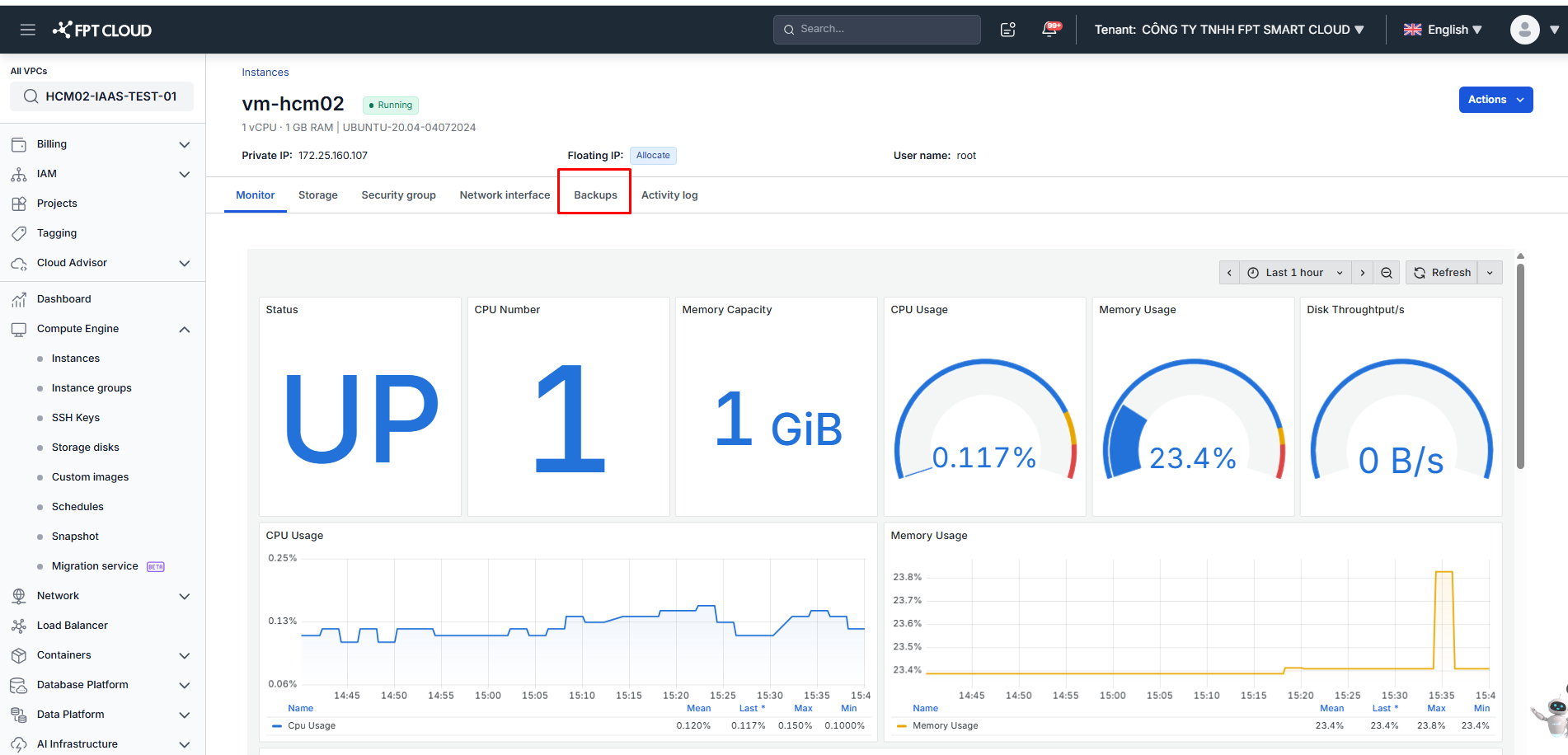
Banner phía trên cho biết lần backup kế tiếp chạy vào lúc nào. Để quản lý hoặc sửa chính Backup Job, vào Backup & Recovery.
Bước 2: Chọn Restore Point
Bảng Restore Points liệt kê mọi restore point do Backup Job tạo ra, kèm Date, Size và Type (Full hoặc Incremental).
Trong menu Action của restore point muốn dùng, chọn Restore Keep.
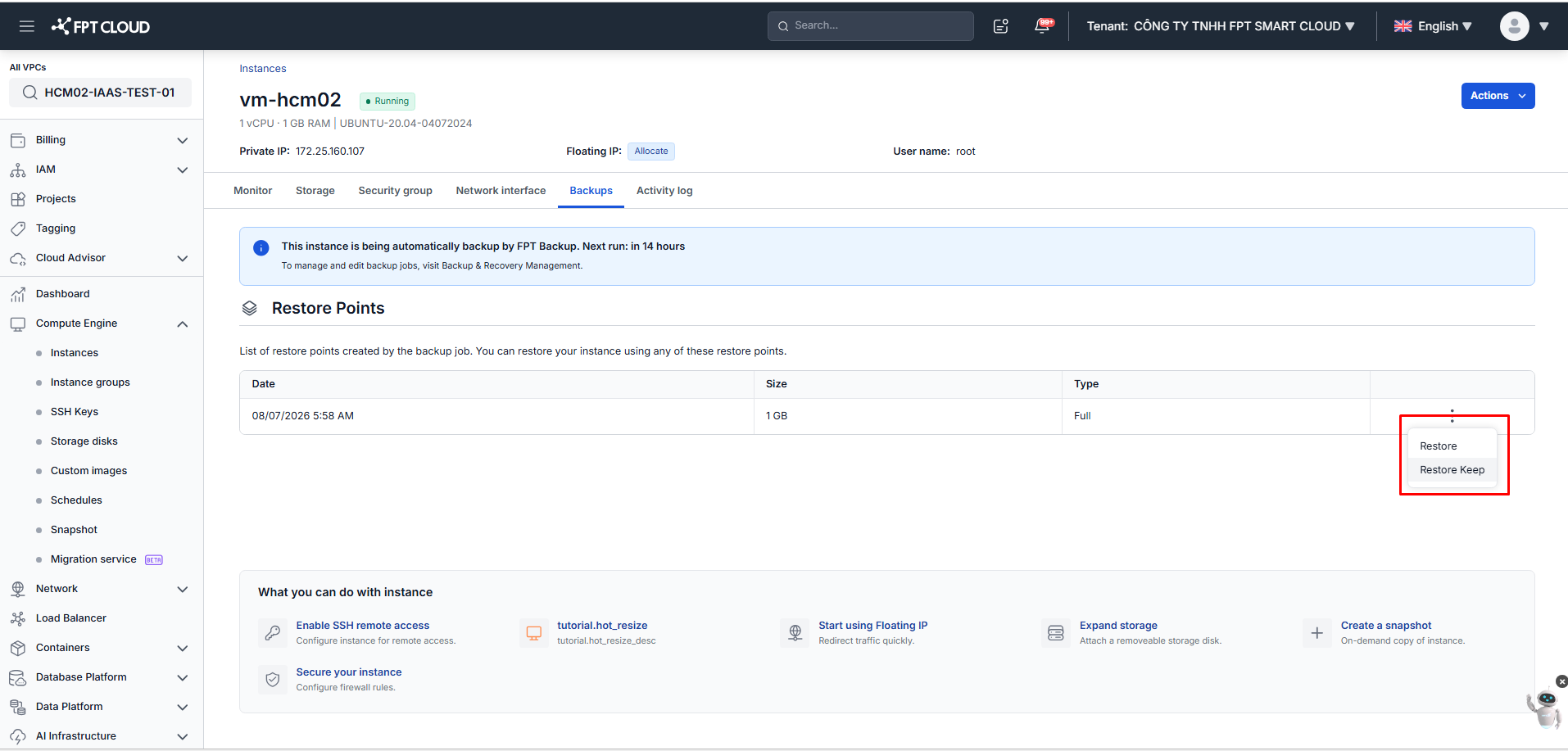
Restore ghi đè VM hiện tại bằng restore point. Restore Keep giữ nguyên VM hiện tại và tạo một VM mới — xem Restore VM từ Restore Point cho thao tác đầu tiên.
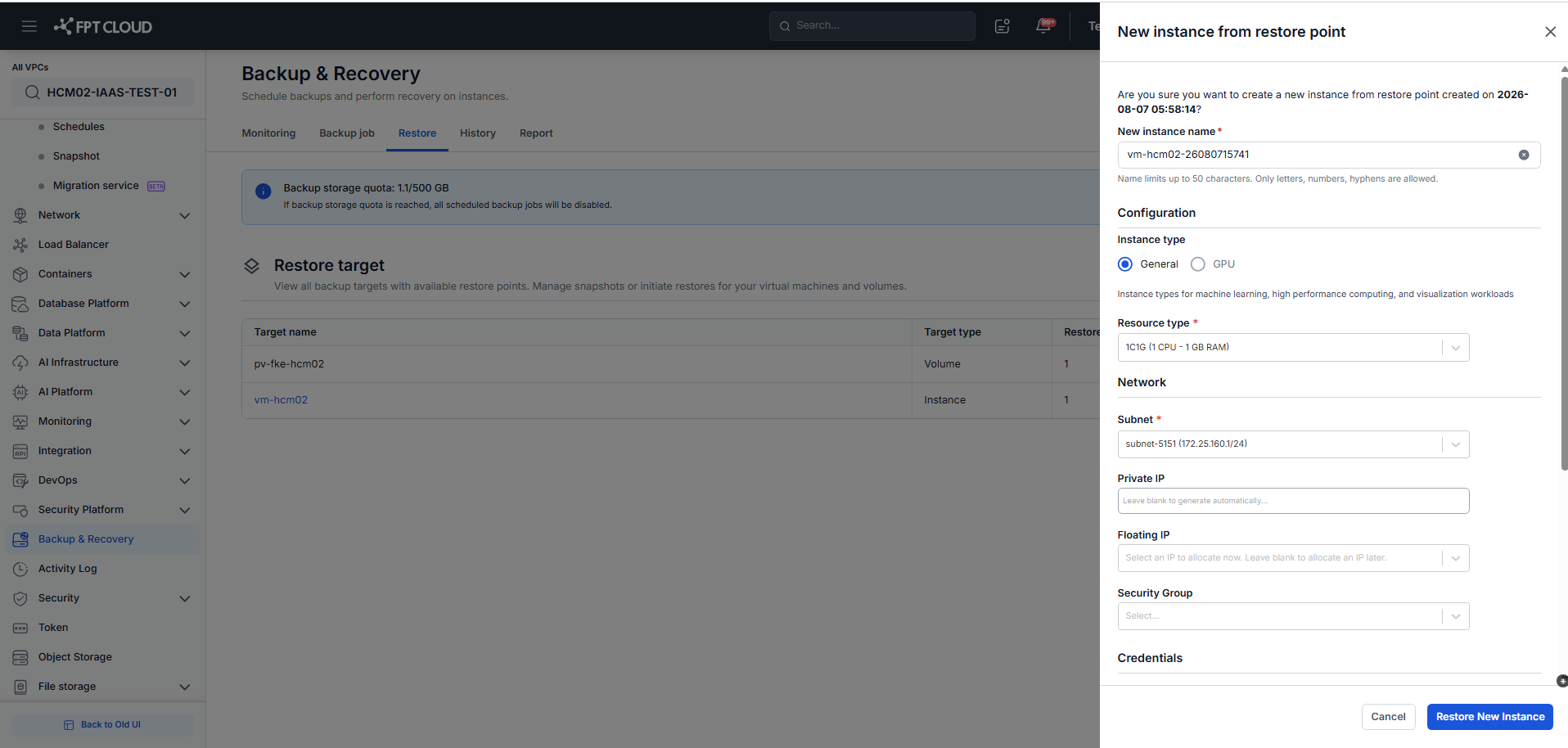
Bước 3: Cấu hình VM mới
Panel New instance from restore point hiện ra. Cấu hình VM mới — tên, instance type, gói tài nguyên, network và restore point dùng làm nguồn dữ liệu.
Bước 4: Tạo VM mới
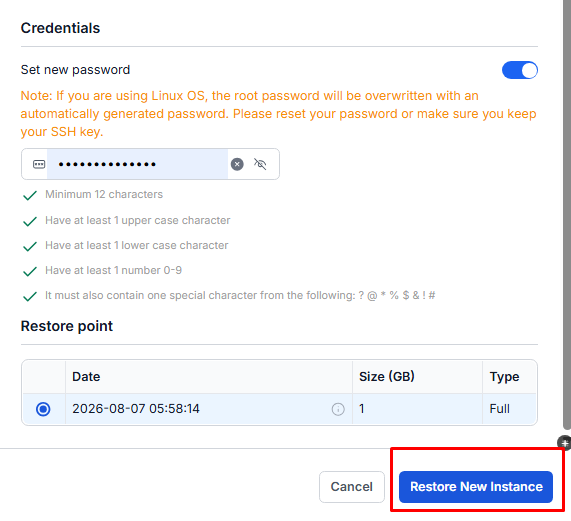
Nhấn Restore New Instance để bắt đầu tạo VM.
Lưu ý quan trọng
- Cấu hình VM mới: Sau khi tạo, bạn có thể tùy chỉnh RAM, CPU và network của VM mới theo nhu cầu.
- Thời gian hoàn thành: Quá trình tạo VM từ restore point thường mất vài phút đến vài giờ, tùy dung lượng dữ liệu.
Static IP cấu hình bên trong OS được khôi phục y hệt VM gốc. Còn Private IP và Floating IP do bạn chọn tại màn hình New instance from restore point (Bước 3).