Quản lý Backup Job
FPT Backup dùng khái niệm Backup Job để quản lý, theo dõi và điều phối các tác vụ backup cho tài nguyên cần bảo vệ (VM, volume...).
Khi tạo Backup Job, bạn cấu hình:
- Kịch bản backup (daily / weekly / monthly)
- Phương thức backup (Full / Incremental)
- Backup target (danh sách VM / Volume)
- Người nhận thông báo (email)
Sau khi tạo thành công, Backup Job chạy hoàn toàn tự động theo lịch đã cấu hình. Mỗi lần chạy tạo một restore point mới và lưu ở phân vùng lưu trữ riêng, cùng region với VPC của bạn.
Nhờ đó dữ liệu an toàn hơn khi tài nguyên production bị tấn công hoặc gặp sự cố.
1. Tạo Backup Job mới
Bước 1: Mở màn hình tạo Backup Job
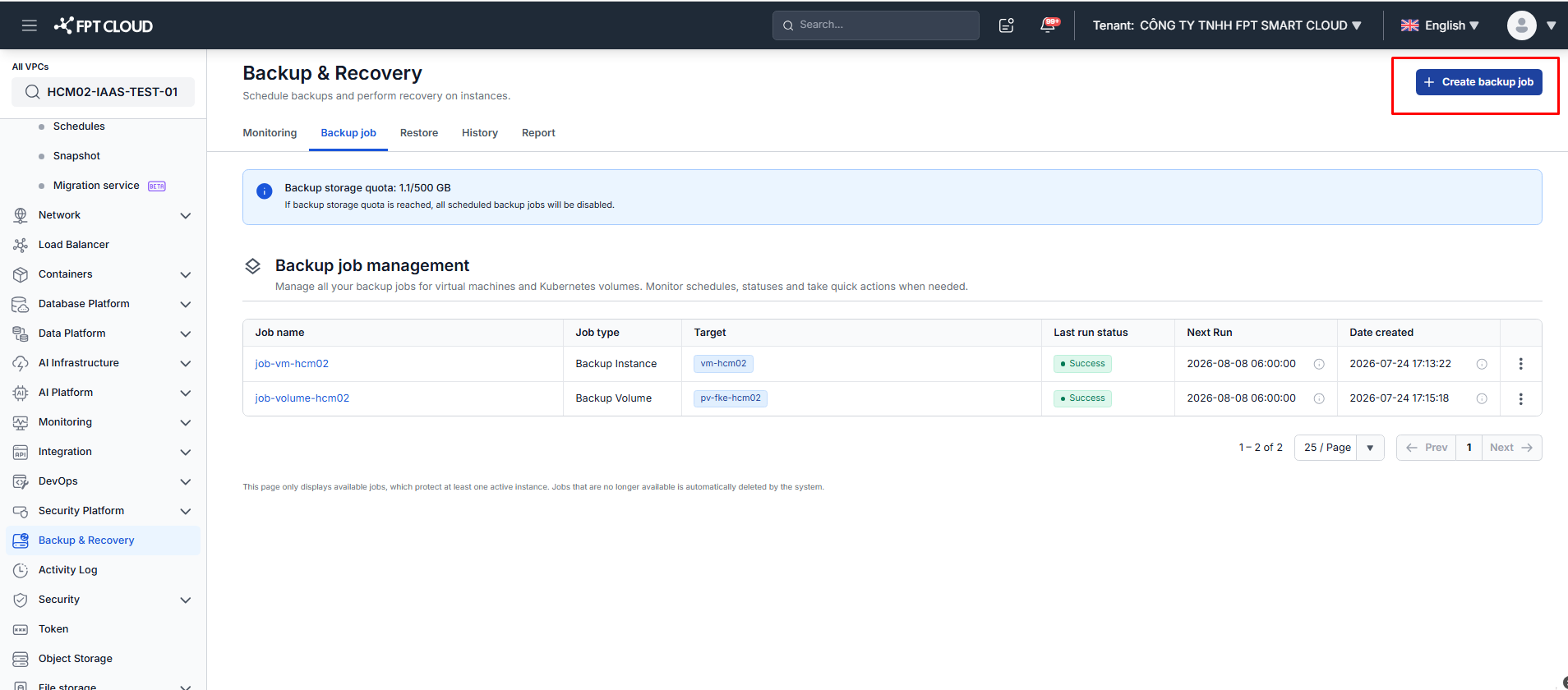
Trên FPT Cloud Portal, vào Backup & Recovery, mở tab Backup job, rồi nhấn Create backup job.
Bước 2: Cấu hình thông tin Backup Job
Form Create new backup job chia làm ba phần.
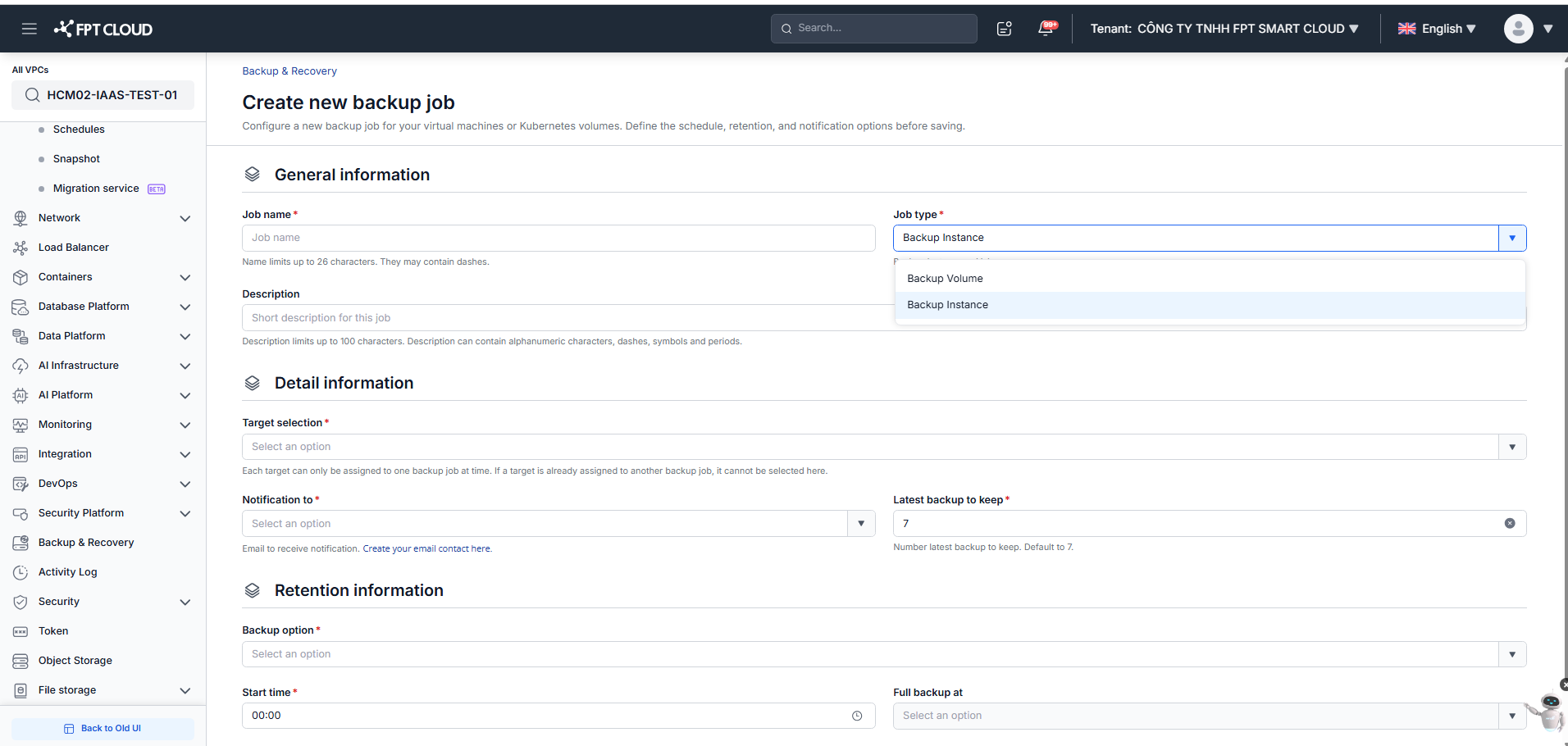
General information
| Trường | Mô tả |
|---|---|
| Job name (bắt buộc) | Tên Backup Job, không trùng trong VPC. Tối đa 26 ký tự, có thể chứa dấu gạch ngang. Nên đặt dễ hiểu và gắn với hệ thống hoặc môi trường (ví dụ prod-web-01-daily). |
| Job type (bắt buộc) | Backup Instance để bảo vệ VM, hoặc Backup Volume để bảo vệ volume. Với Backup Volume, chỉ hỗ trợ volume có tên bắt đầu bằng tiền tố pv-fke. |
| Description (tùy chọn) | Mô tả ngắn về mục đích hoặc phạm vi bảo vệ. Tối đa 100 ký tự. |
Detail information
| Trường | Mô tả |
|---|---|
| Target selection (bắt buộc) | Chọn VM hoặc volume trong VPC để áp dụng Backup Job. Một Backup Job liên kết được với nhiều target, nhưng một target chỉ thuộc một Backup Job. Với Backup Volume, chỉ hỗ trợ volume có tên bắt đầu bằng tiền tố pv-fke. |
| Notification to (bắt buộc) | Chọn người nhận thông báo qua Email. Bạn có thể tạo contact mới bằng link "Create your email contact here" trên FPT Portal. |
| Latest backup to keep (bắt buộc) | Số restore point tối đa được giữ lại, mặc định là 7. Vượt quá số này, hệ thống tự động xóa bản backup cũ nhất. |
Retention information
| Trường | Mô tả |
|---|---|
| Backup option (bắt buộc) | Chọn kịch bản backup nhanh — xem các lựa chọn bên dưới. |
| Start time (bắt buộc) | Giờ chạy trong ngày (00:00-23:59). |
| Full backup at | Chỉ bật khi chọn Weekly/Monthly active full. Chọn ngày chạy full backup. |
Các backup option:
- Daily full backup: Full backup mỗi ngày.
- Daily incremental, Weekly active full: Lần đầu là full backup, các lần sau trong tuần là incremental, cuối tuần tạo một full backup.
- Daily incremental, Monthly active full: Lần đầu là full backup, các lần sau trong tháng là incremental, cuối tháng tạo một full backup.
Bước 3: Tạo Backup Job
Nhấn Create. Backup Job được tạo ở trạng thái Initiated, tự động chạy vào thời điểm đã cấu hình và tạo restore point đầu tiên.
Nếu muốn chạy ngay không cần chờ lịch, dùng chức năng Start (xem mục 4).
2. Chỉnh sửa Backup Job
Bước 1: Trong tab Backup job, nhấn vào Job name của job cần sửa.
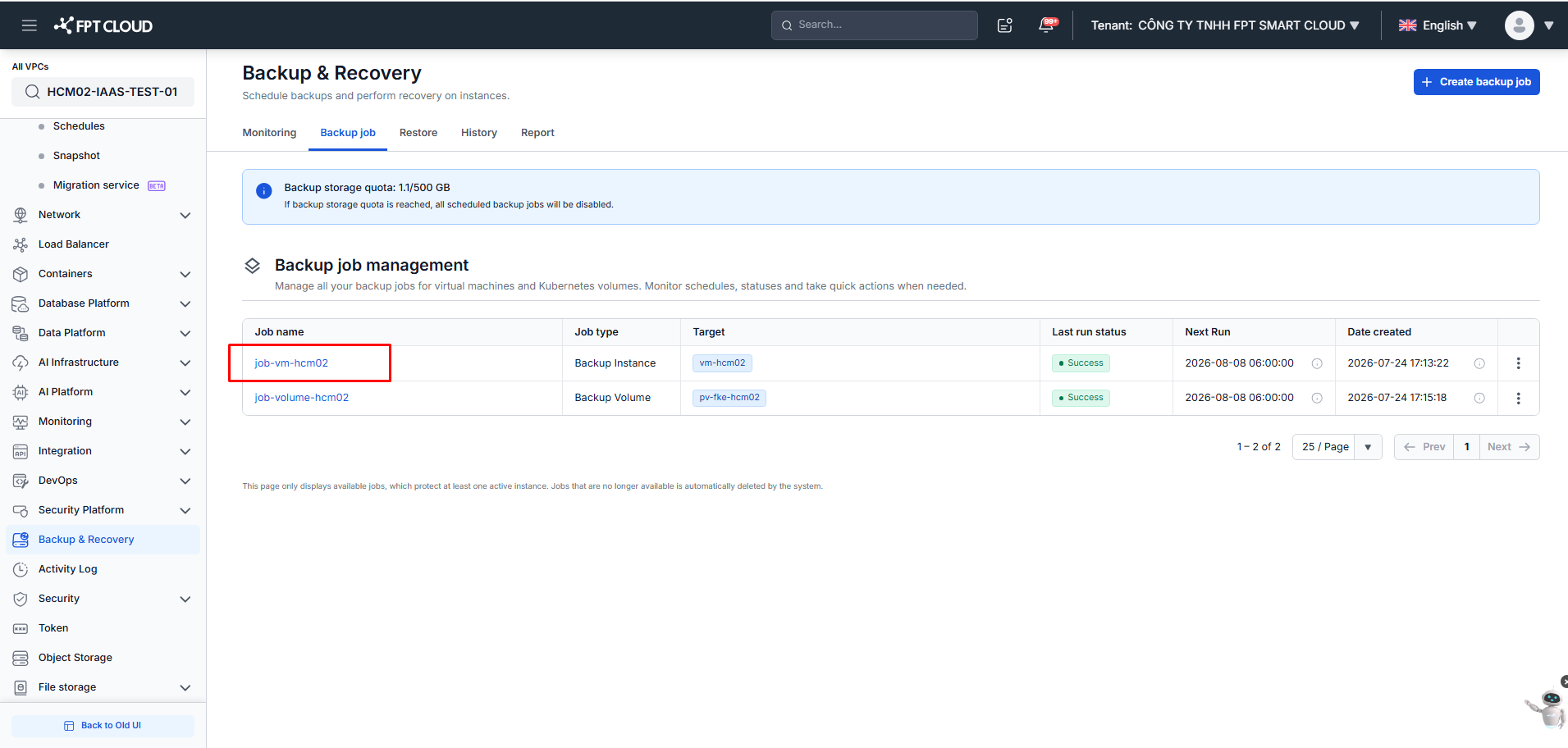
Bước 2: Màn hình Update backup job mở ra với cấu hình hiện tại. Bạn sửa được Description, Target selection, Notification to, Latest backup to keep và toàn bộ phần Retention information.
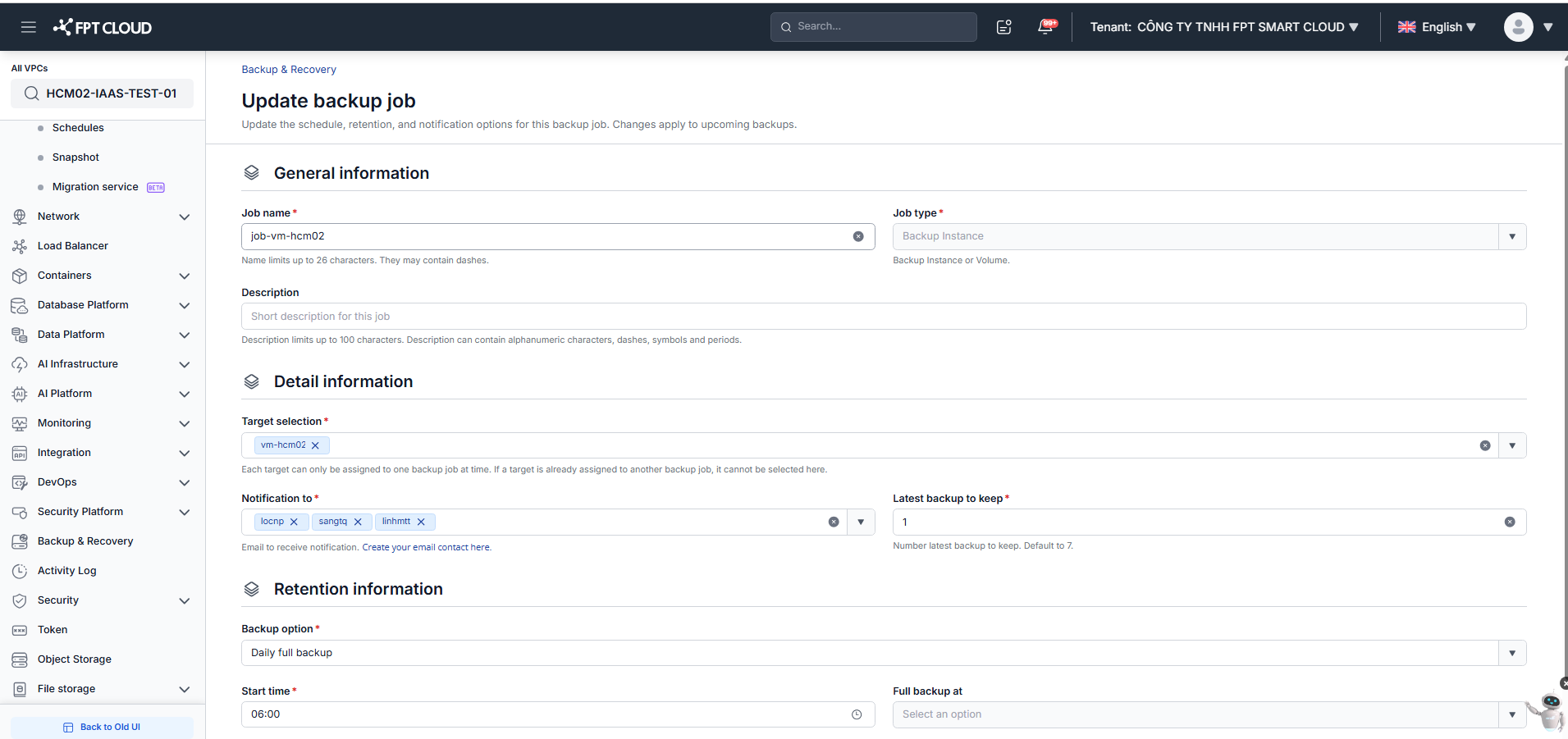
Job name và Job type không sửa được sau khi tạo. Thay đổi chỉ áp dụng cho các lần backup kế tiếp.
3. Xem danh sách Backup Job hiện có
Để xem toàn bộ Backup Job trong hệ thống, vào Backup & Recovery và mở tab Backup job.
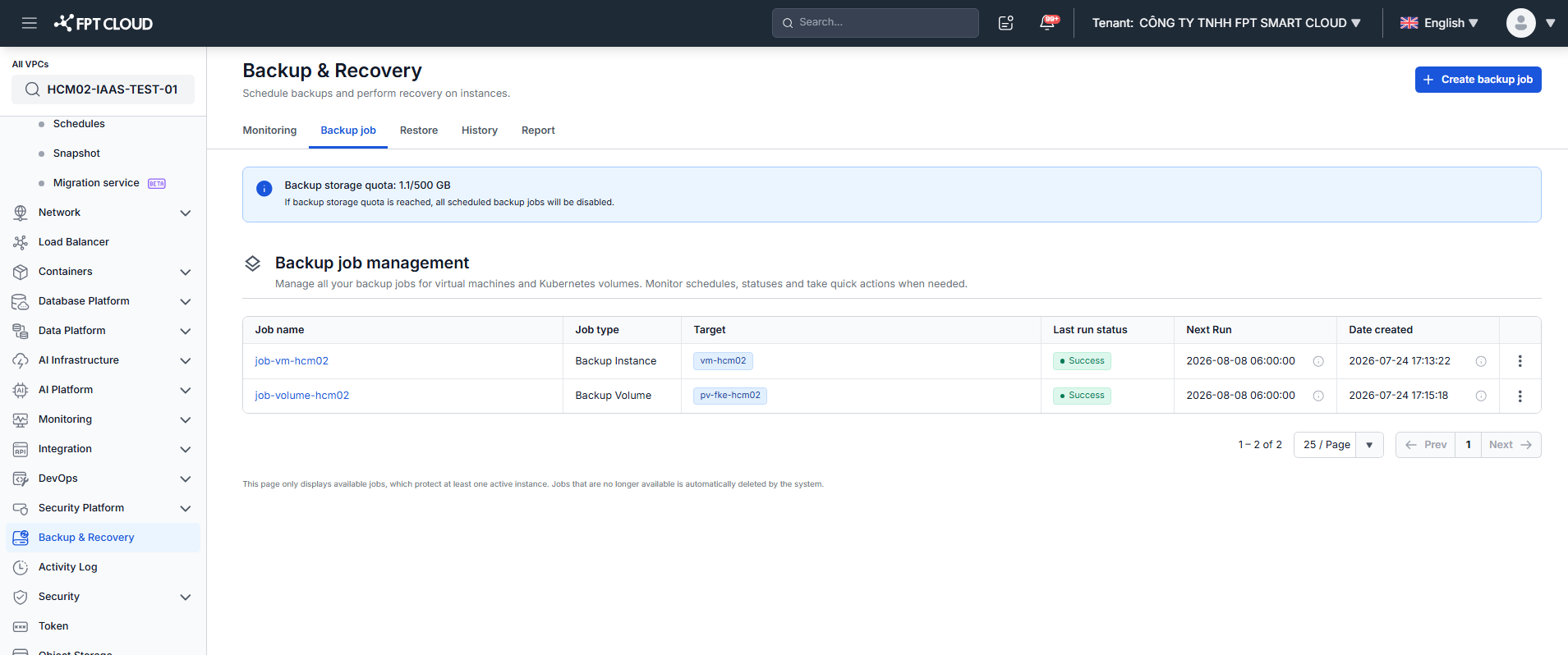
Bảng Backup job management hiển thị:
| Cột | Mô tả |
|---|---|
| Job name | Tên Backup Job. Nhấn vào để mở màn hình Update. |
| Job type | Backup Instance hoặc Backup Volume. |
| Target | VM hoặc volume liên kết với job. |
| Last run status | Kết quả lần chạy gần nhất — Initiated (đã tạo, chờ chạy lần đầu), Success, Fail (lỗi tài nguyên, mạng hoặc cấu hình), hoặc Pending (tạm dừng). |
| Next Run | Lần chạy kế tiếp theo lịch, hoặc Disable nếu job đang tắt. |
| Date created | Thời điểm tạo job. |
Trong menu Action của mỗi dòng, bạn có thể Start, Enable, Disable hoặc Delete job.
Trang này chỉ hiển thị job đang bảo vệ ít nhất một instance còn hoạt động. Job không còn khả dụng sẽ được hệ thống tự động xóa.
4. Chạy Backup Job thủ công
Mặc định mỗi Backup Job tự chạy vào thời điểm đã cấu hình. Tuy nhiên trong nhiều tình huống (ví dụ trước khi nâng cấp hệ thống), bạn sẽ muốn backup ngay lập tức.
Bước 1: Vào Backup & Recovery và mở tab Backup job.
Bước 2: Tại dòng của Backup Job cần chạy, trong menu Action, chọn Start.
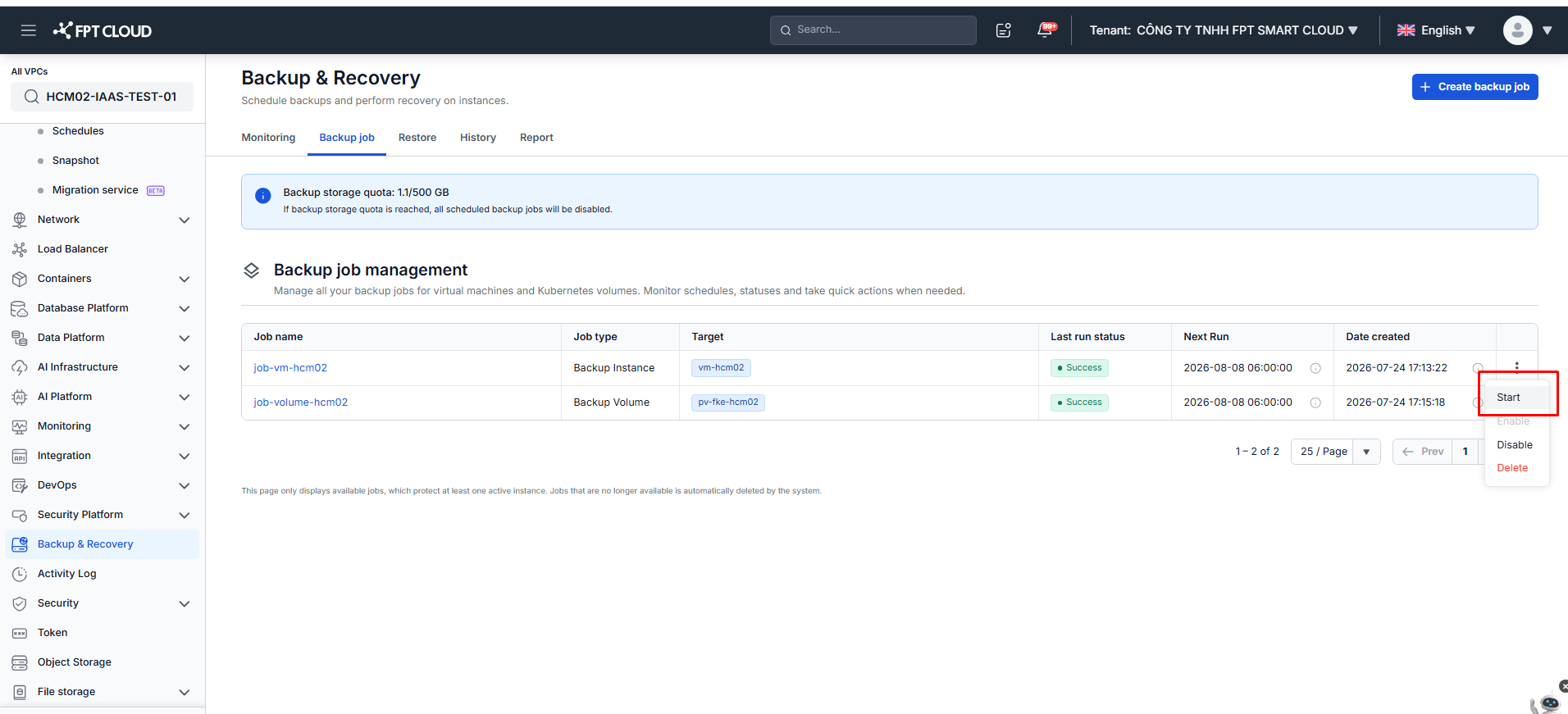
Bước 3: Hộp thoại xác nhận hiện ra. Chọn Start để chạy job.
Sau khi nhận yêu cầu, hệ thống sẽ:
- Kiểm tra điều kiện tài nguyên
- Xác nhận trạng thái hiện tại
- Bắt đầu backup các VM liên kết với job
Tiến trình cập nhật trực tiếp trên tab Backup job.
5. Enable / Disable Backup Job
Disable Backup Job
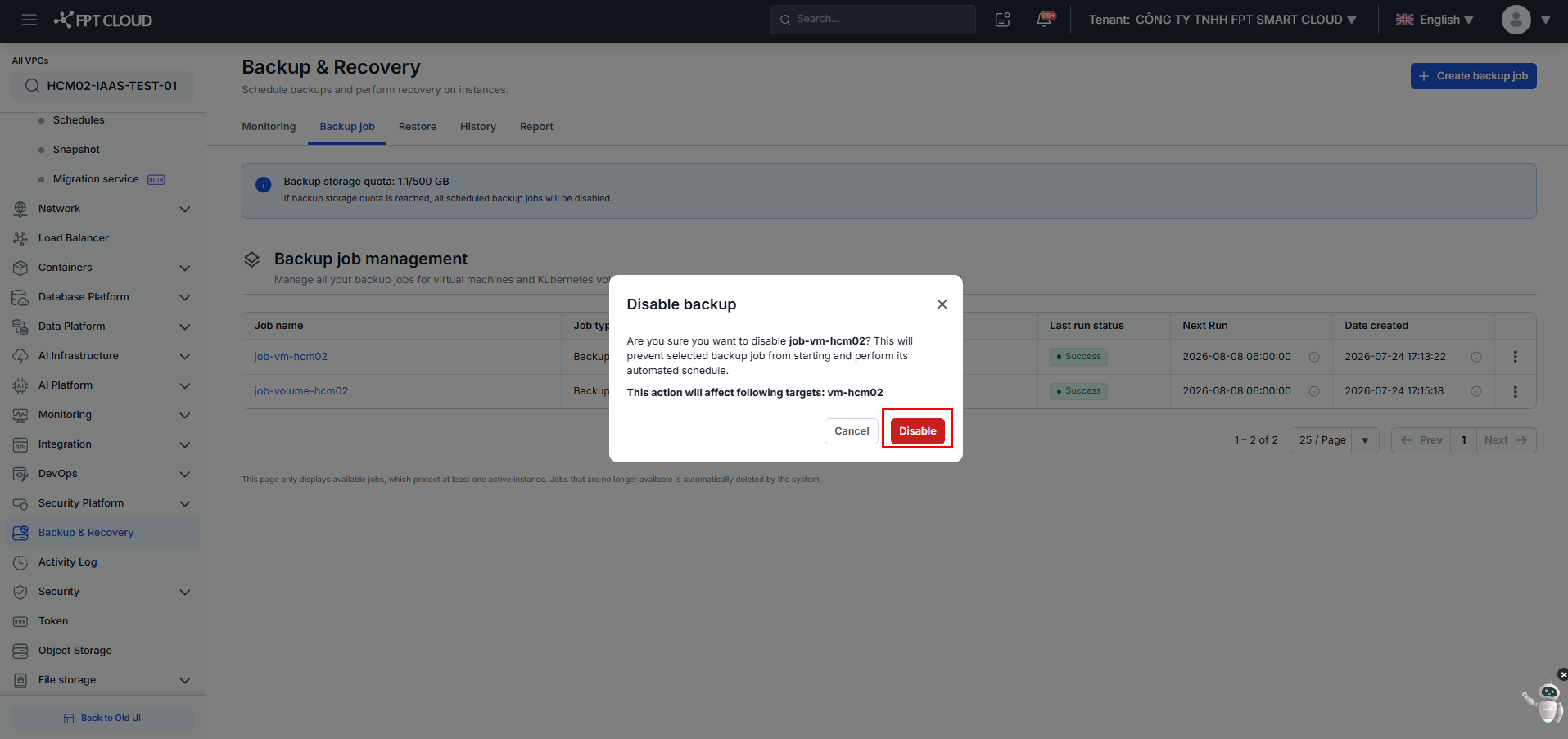
Nếu tạm thời không muốn tiếp tục backup tự động, bạn có thể Disable Backup Job. Khi đã disable:
- Hệ thống ngừng tạo restore point mới
- Các restore point cũ vẫn được giữ
- Target tương ứng tạm thời không còn được bảo vệ
- Cột Next Run hiển thị Disable thay cho lịch chạy
Các bước:
- Vào Backup & Recovery và mở tab Backup job.
- Tại job cần tạm dừng, chọn Disable trong menu Action.
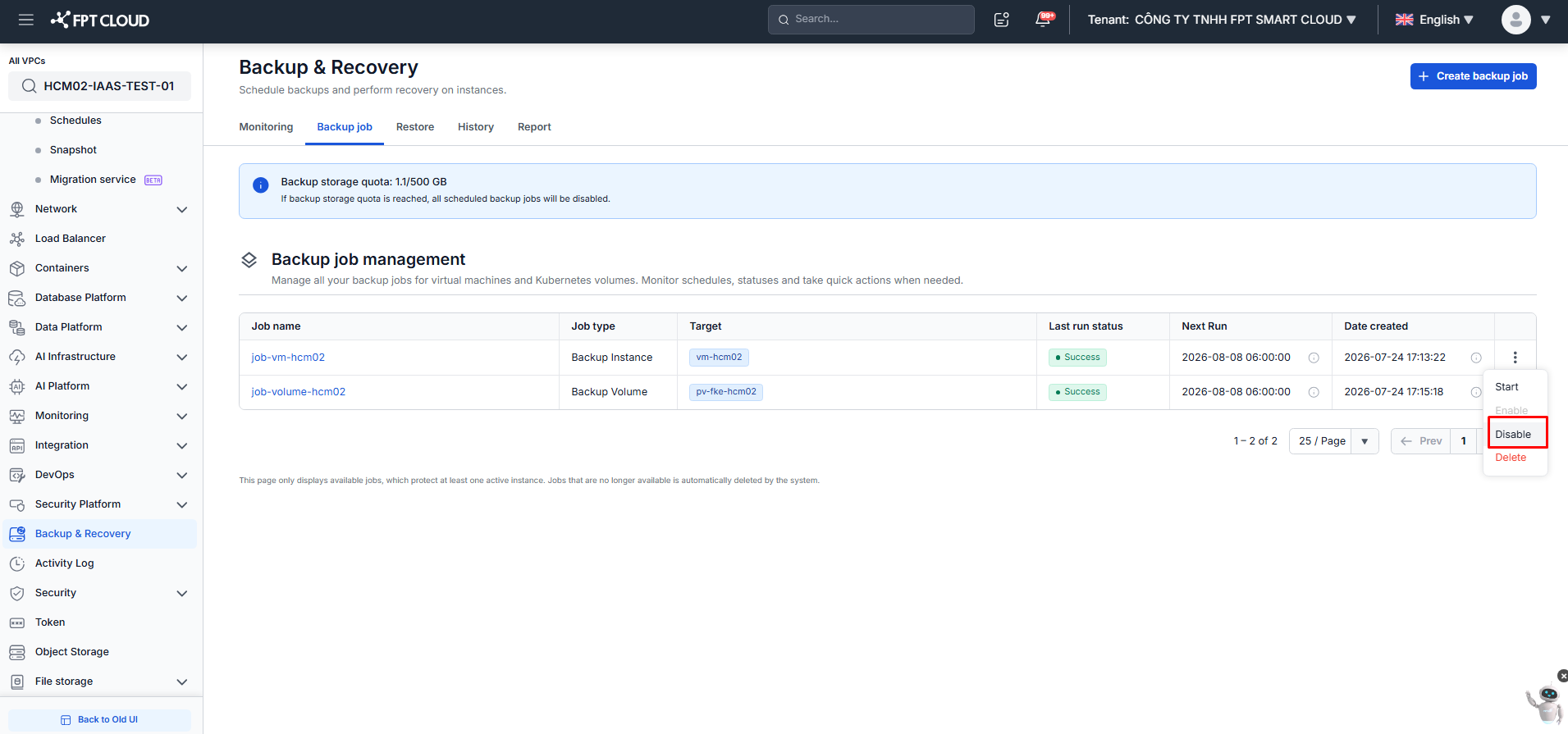
- Hộp thoại Disable backup liệt kê các target bị ảnh hưởng. Chọn Disable để xác nhận.
Enable Backup Job
Để bật lại job đang tạm dừng:
- Vào Backup & Recovery và mở tab Backup job.
- Tại job cần bật lại, chọn Enable trong menu Action.
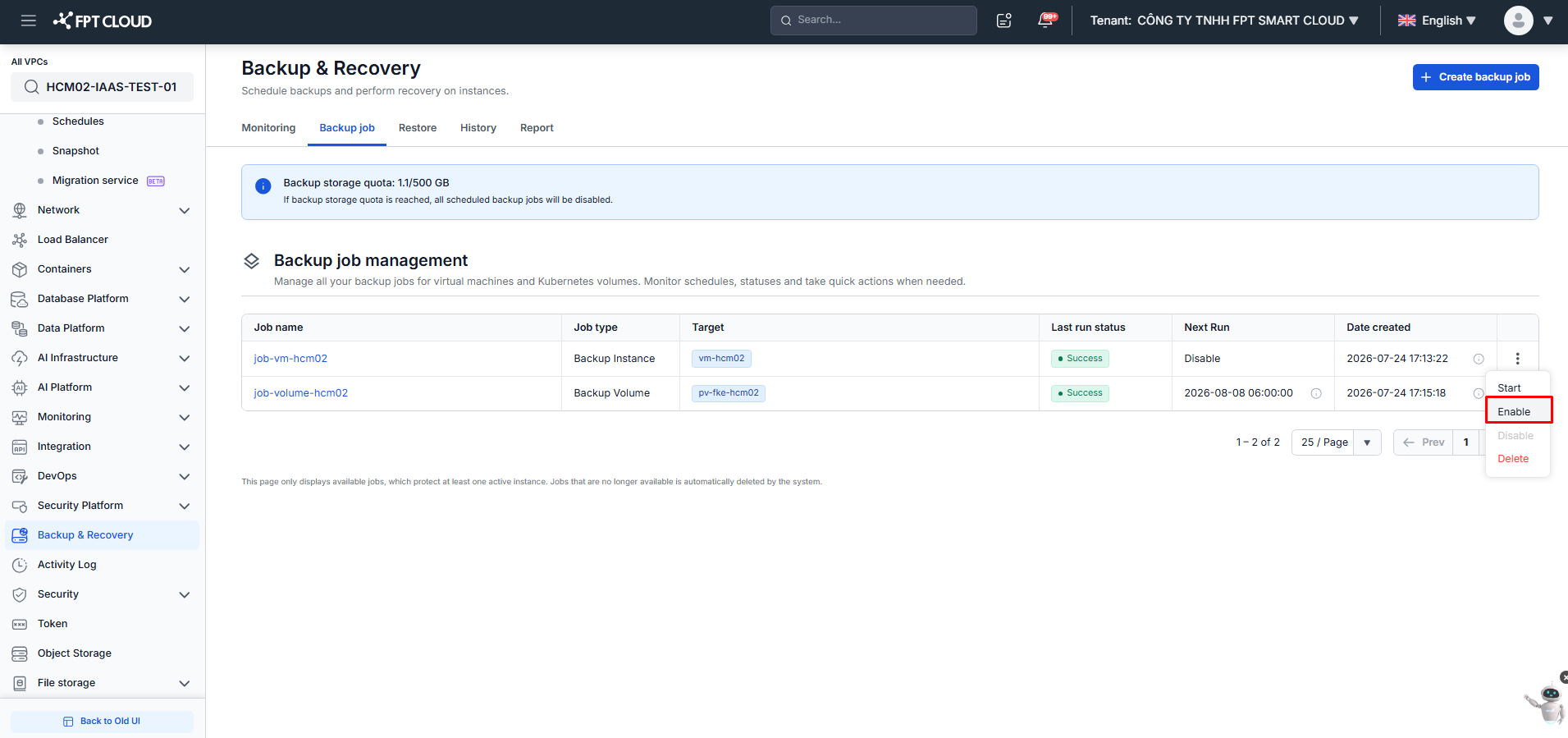
Từ thời điểm được enable, job tiếp tục chạy theo lịch đã cấu hình và tạo restore point mới.
6. Xóa Backup Job
Trong FPT Backup, xóa Backup Job nghĩa là bạn không còn nhu cầu bảo vệ các máy ảo thuộc job đó.
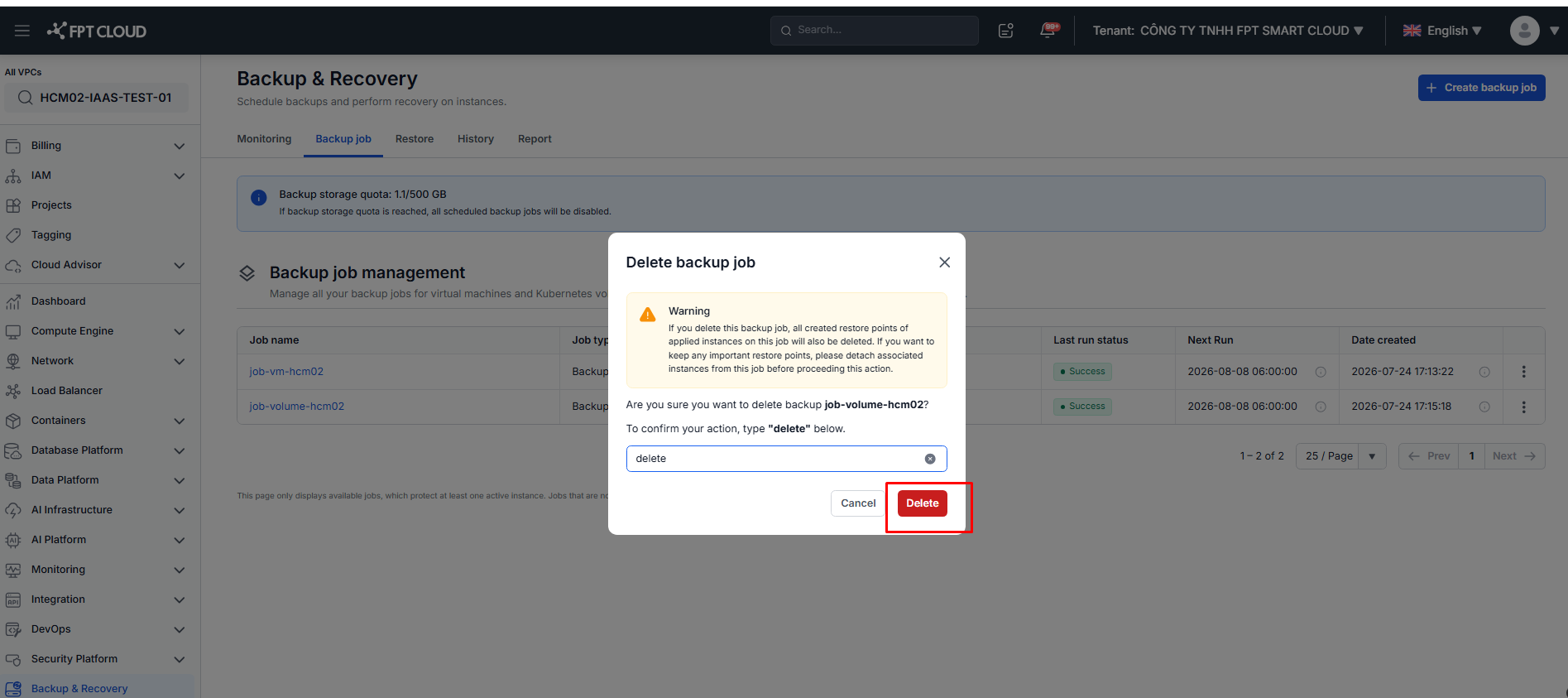
Cảnh báo quan trọng: Thao tác Delete Backup Job sẽ:
- Dừng vĩnh viễn mọi lần backup tự động sau này
- Xóa toàn bộ restore point đã tạo trước đó
- Restore point đã xóa không thể khôi phục
Từ thời điểm đó, các VM trong job không còn được FPT Backup bảo vệ.
Nếu có VM quan trọng mà bạn vẫn muốn giữ restore point, hãy tách VM đó khỏi Backup Job trước.
Cách xóa Backup Job
Bước 1: Vào Backup & Recovery và mở tab Backup job.
Bước 2: Tại job cần xóa, trong menu Action, chọn Delete.
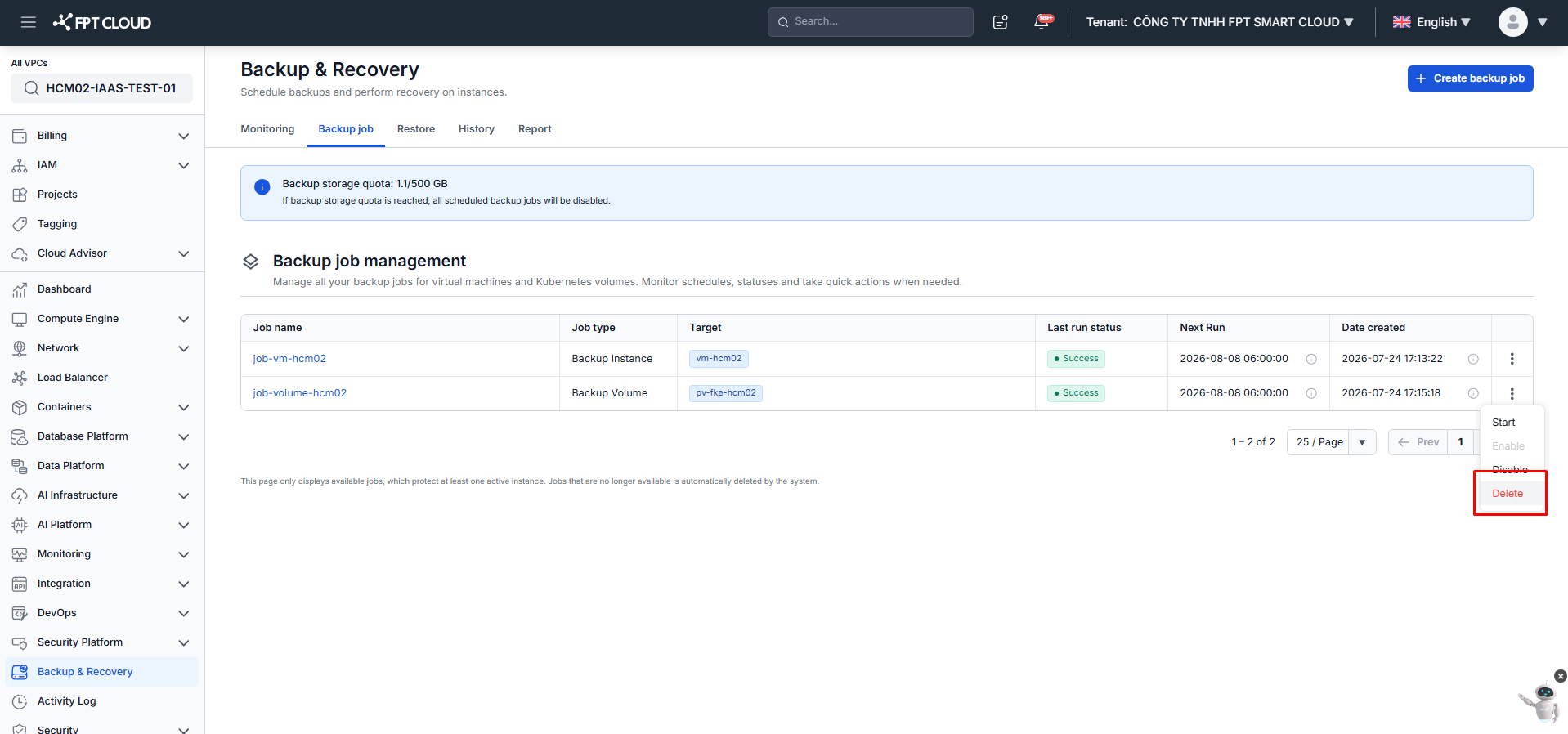
Bước 3: Hộp thoại Delete backup job cảnh báo rằng toàn bộ restore point của các instance liên quan cũng bị xóa. Nhập delete vào ô xác nhận, rồi nhấn Delete.