Sử dụng Global Search
Hướng dẫn này giúp bạn tìm kiếm tài nguyên, xem kết quả đầy đủ và xuất danh sách ra file Excel.
Trước khi bắt đầu
- Đã đăng nhập FPT Cloud Console Portal
Nhập từ khóa
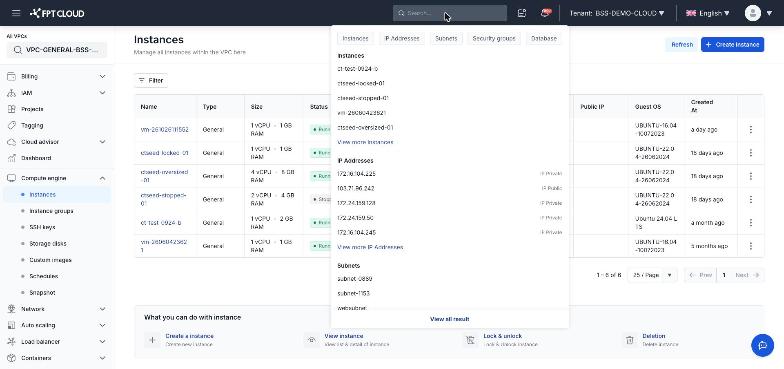
Nhấn vào ô tìm kiếm ở đầu giao diện FPT Cloud và nhập tên hoặc địa chỉ IP của tài nguyên cần tìm.
Chọn tab loại tài nguyên
Chọn một trong các tab để xem kết quả theo từng loại:
- Instances
- IP Addresses
- Subnets
- Security Groups
- Database
Kết quả bên dưới mỗi tab hiển thị các tài nguyên thuộc loại đó khớp với từ khóa.
Lưu ý: Tab IP Addresses cho phép tìm cả IP Public và IP Private, bao gồm các địa chỉ đã gắn vào NIC của Instance.
Nhấn vào một kết quả để chuyển đến trang chi tiết của tài nguyên. Nếu tài nguyên không có trang chi tiết, hệ thống điều hướng đến màn hình danh sách của loại tài nguyên đó.
Xem toàn bộ kết quả
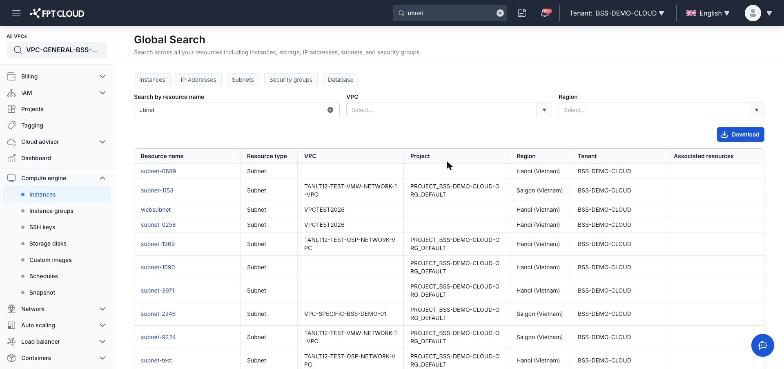
Nhấn View all result để mở màn hình hiển thị đầy đủ tất cả kết quả tìm kiếm.
Lọc kết quả
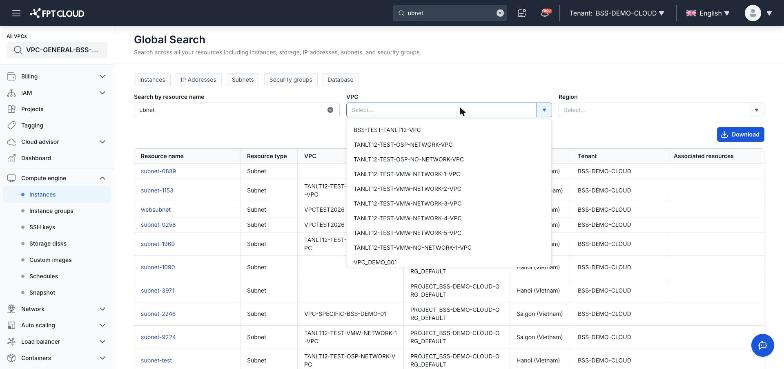
Trên màn hình kết quả đầy đủ, thu hẹp danh sách bằng:
| Bộ lọc | Mô tả |
|---|---|
| VPC | Chỉ hiện tài nguyên trong VPC đã chọn |
| Region | Chỉ hiện tài nguyên trong Region đã chọn |
| Search by resource name | Lọc thêm theo tên tài nguyên trong kết quả hiện tại |
Xuất danh sách (tùy chọn)
Nhấn Download để tải danh sách kết quả xuống dưới dạng file Excel.

File Excel chứa 6 sheet:
| Sheet | Nội dung |
|---|---|
| Summary | Tổng hợp tất cả kết quả (Instances, Floating IPs, Subnets, Security Groups, Database) |
| Instances | Danh sách Instances từ Summary |
| Floating IPs | Danh sách Floating IP từ Summary |
| Subnets | Danh sách Subnet từ Summary |
| Security Groups | Danh sách Security Group từ Summary |
| Database | Danh sách Database từ Summary |
Lưu ý: Các sheet loại tài nguyên để trống nếu không có kết quả tương ứng trong Summary.