Hướng dẫn tạo Instance (máy chủ ảo)
Hướng dẫn này mô tả từng bước để tạo một máy chủ ảo (Instance) trên FPT Cloud Portal theo mô hình trả trước.
Điều kiện
- Đã đăng nhập vào FPT Cloud Portal.
- Ví có số dư đủ để trang trải chi phí ước tính của Instance. Xem Xem số dư ví.
- Đã tạo ít nhất một VPC và subnet trong tài khoản.
Các bước thực hiện
Bước 1: Mở trang tạo Instance
-
Từ thanh điều hướng trái, chọn Compute Engine → Instances.
-
Nhấn nút tạo Instance ở góc trên bên phải trang danh sách.
Trang Configuration hiển thị form tạo Instance và panel Estimated Cost bên phải.
Bước 2: Điền thông tin cấu hình
Trang Configuration có các trường sau:
Instance name * — Tên hiển thị cho Instance. Hệ thống tự điền tên gợi ý (ví dụ: vm-2608142219). Tên chỉ được dùng chữ cái, số và dấu gạch ngang, tối đa 50 ký tự.
OS Hostname — Tùy chọn. Nếu để trống, hệ thống dùng Instance name làm hostname.
Instance type * — Chọn loại Instance:
| Loại | Mô tả |
|---|---|
| General | Máy chủ ảo đa năng, phù hợp với hầu hết nhu cầu thông thường. |
| GPU | Máy chủ có GPU, dành cho xử lý đồ họa và AI — yêu cầu hợp đồng trả sau. |
💡 Mẹo: Chọn General để tạo Instance prepaid ngay. Nếu chọn GPU, hệ thống yêu cầu bạn đăng ký dịch vụ trả sau trước.
Image * — Chọn hệ điều hành qua 4 tab:
- OS: chọn từ danh sách hệ điều hành có sẵn (Windows, Ubuntu, CentOS, Debian,...) và phiên bản tương ứng.
- Image: dùng image tùy chỉnh đã upload.
- Snapshot: khởi tạo từ snapshot của Instance hiện có.
- Live resize: tạo Instance với tính năng resize không cần tắt máy.
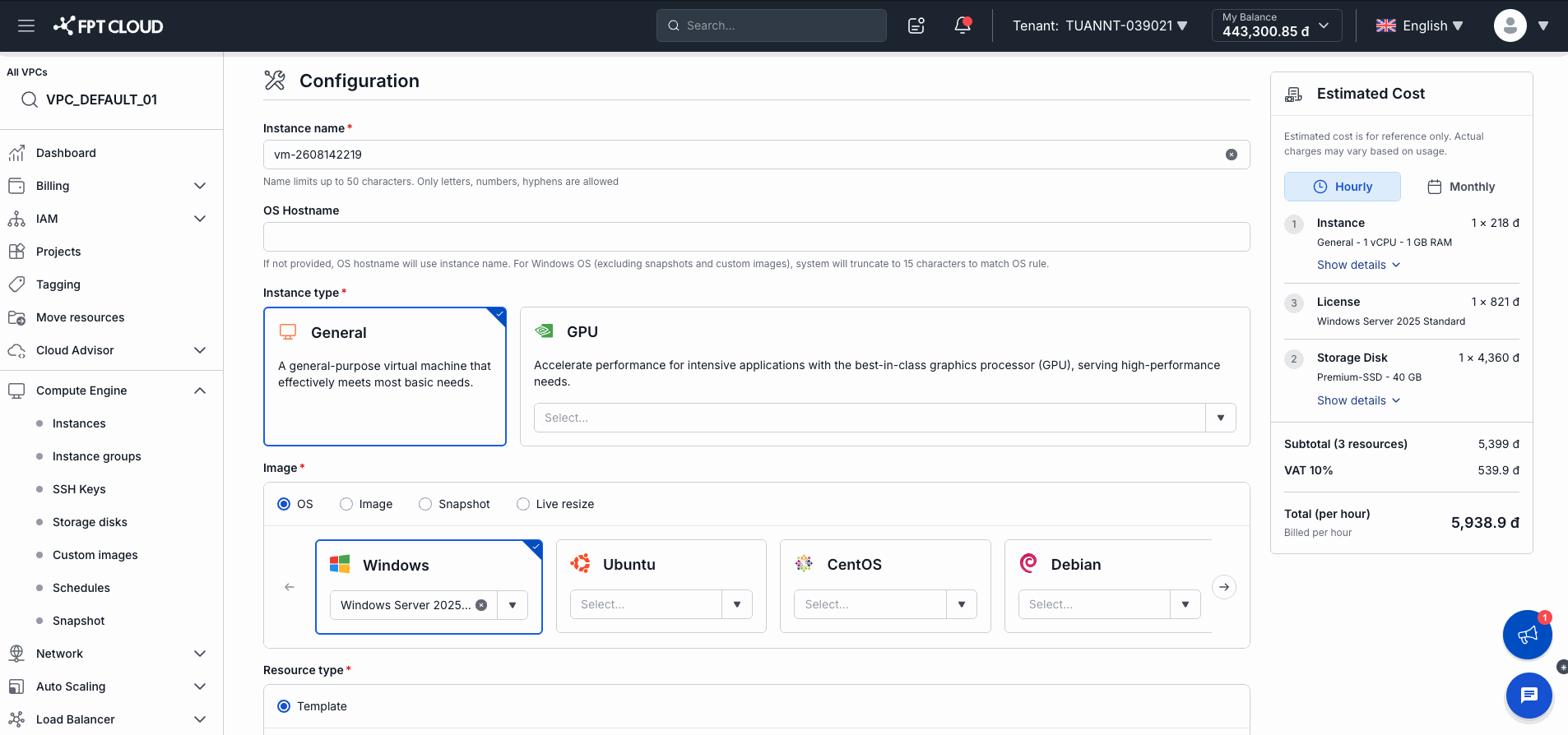
Resource type * — Chọn Template (mặc định) để dùng cấu hình phần cứng chuẩn.
Bước 3: Theo dõi Estimated Cost
Panel Estimated Cost bên phải trang cập nhật theo thời gian thực khi bạn thay đổi cấu hình:
| Dòng chi phí | Ý nghĩa |
|---|---|
| Instance | Chi phí vCPU và RAM theo giờ. |
| License | Chi phí bản quyền OS (nếu dùng Windows). |
| Storage Disk | Chi phí ổ đĩa đính kèm theo giờ. |
| VAT 10% | Thuế giá trị gia tăng. |
| Total (per hour) | Tổng chi phí mỗi giờ (đã bao gồm VAT). |
⚠️ Quan trọng: Nếu Total (per hour) vượt quá My Balance hiển thị trên thanh trên cùng, bạn không thể tạo Instance. Hãy nạp thêm tiền hoặc chọn cấu hình nhỏ hơn.
Bước 4: Xác nhận tạo
- Kiểm tra lại toàn bộ cấu hình và chi phí ước tính.
- Nhấn nút xác nhận tạo Instance.
Kết quả
Sau khi xác nhận:
- Instance xuất hiện trong danh sách với trạng thái Building.
- Hệ thống giữ một khoản tiền tương đương 1 giờ sử dụng từ ví của bạn — khoản này hiển thị trong phần Đang giữ trên ví.
- Sau 1–3 phút, Instance chuyển sang trạng thái Running và sẵn sàng sử dụng.
- Sau mỗi 1 giờ, hệ thống tự động trừ tiền thật từ ví (trừ) và giữ tiếp cho giờ tiếp theo.
📝 Lưu ý: Nếu ví không đủ tiền để trừ, hệ thống có thể tạm ngừng (suspend) Instance. Duy trì số dư ví hợp lý để tránh gián đoạn dịch vụ.