Hướng dẫn: Xem và lọc Activity Log
Hướng dẫn này mô tả cách xem nhật ký hoạt động và áp dụng bộ lọc để tìm kiếm sự kiện cụ thể trong một VPC.
Điều kiện tiên quyết
- Bạn phải đang ở trong ngữ cảnh của một VPC cụ thể.
- Bạn cần có quyền xem nhật ký hoạt động trong VPC đó.
Bước 1 — Điều hướng đến Activity Log
-
Chọn VPC cần xem nhật ký.
-
Từ thanh điều hướng trái, chọn Activity Log.
Trang nhật ký hoạt động hiển thị.
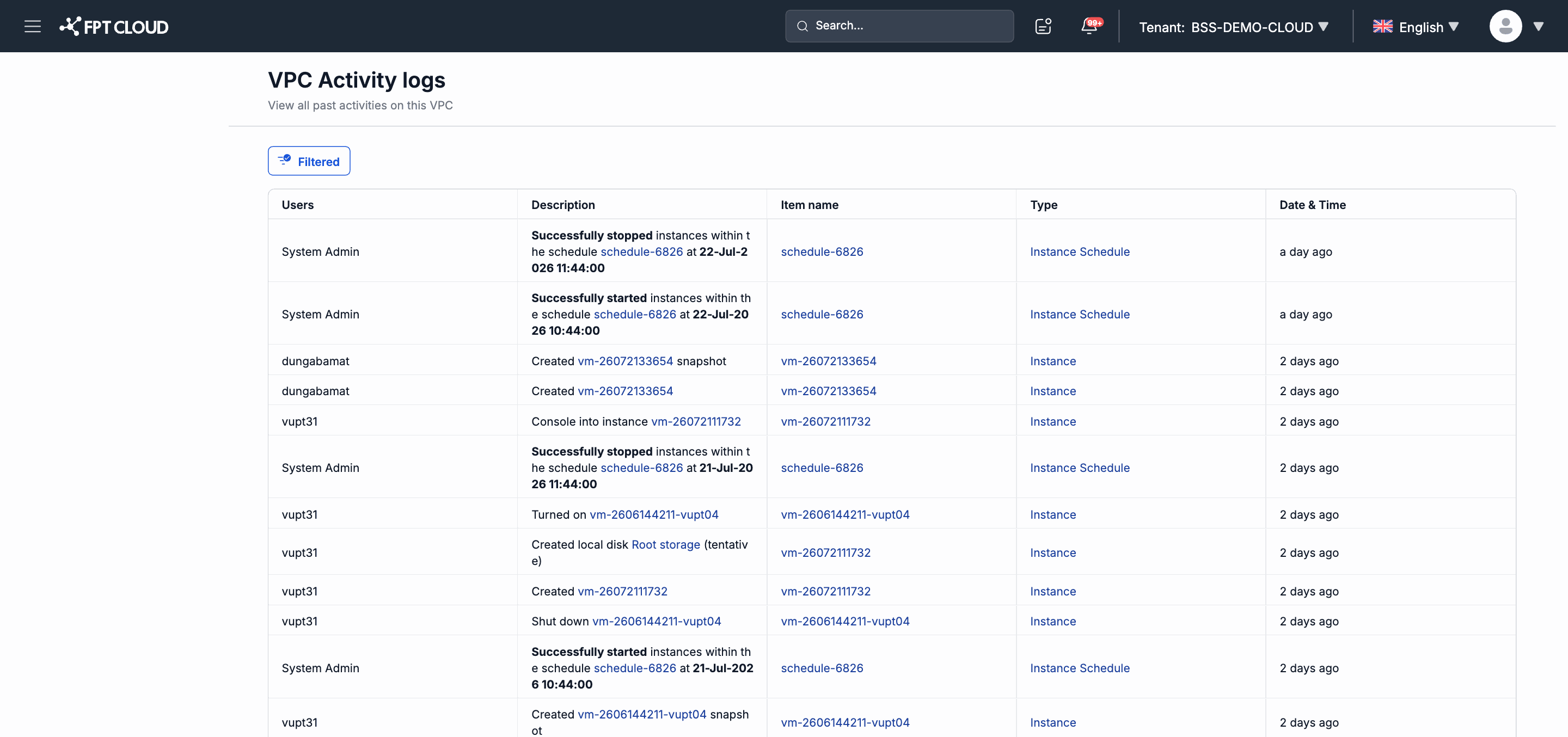
Bước 2 — Đọc bảng nhật ký
Bảng nhật ký liệt kê các sự kiện theo thứ tự thời gian từ mới đến cũ, gồm các cột:
| Cột | Mô tả |
|---|---|
| Users | Người dùng đã thực hiện hành động. |
| Description | Mô tả ngắn về hành động được ghi nhận. |
| Item name | Tên tài nguyên bị tác động (ví dụ: tên Instance, tên VPC). |
| Type | Loại hành động (ví dụ: Create, Delete, Update). |
| Date & Time | Thời điểm hành động xảy ra (UTC). |
Sử dụng thanh phân trang ở cuối trang để duyệt qua nhiều trang kết quả.
Bước 3 — Lọc nhật ký
-
Nhấn Filtered để mở bảng điều khiển bộ lọc.
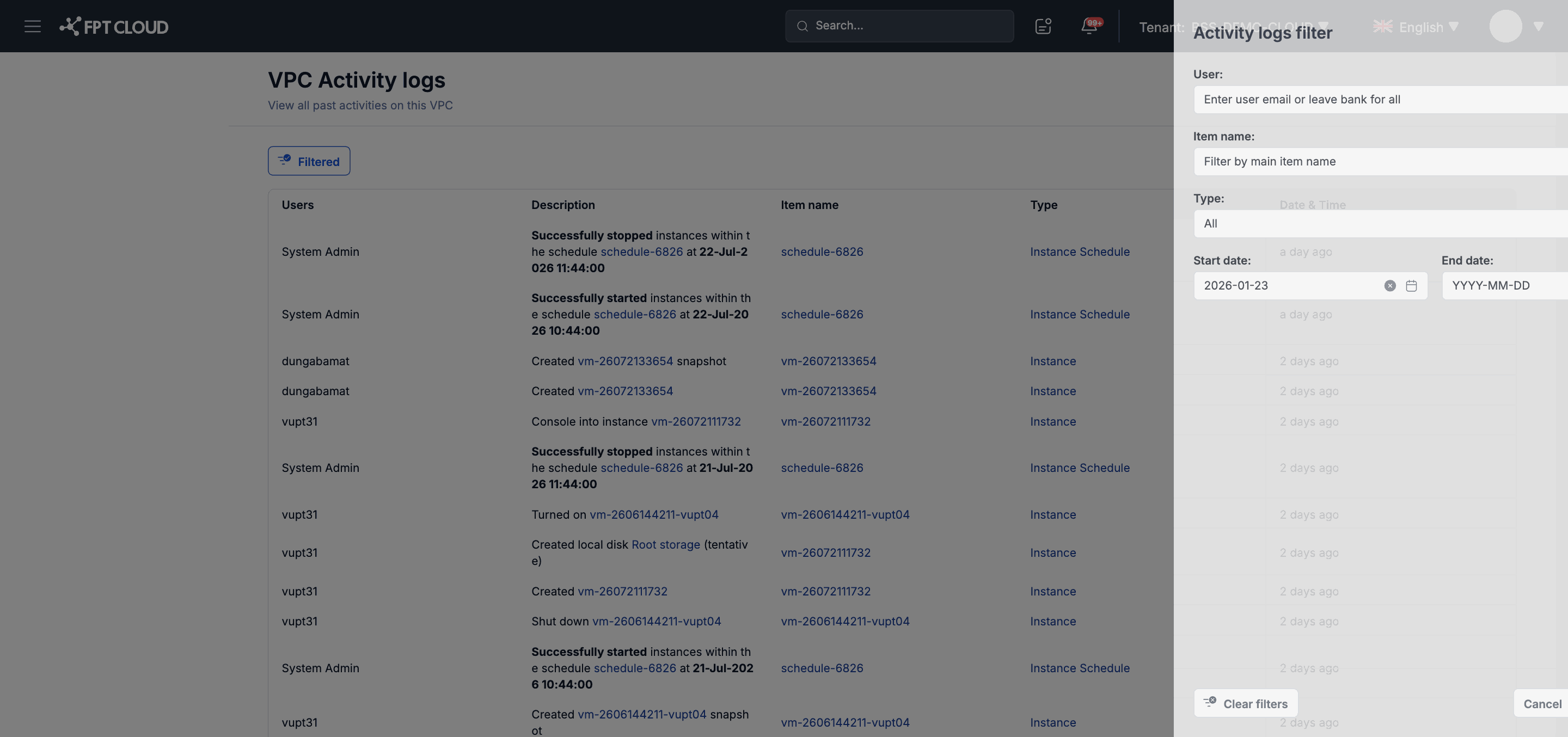
-
Nhập các tiêu chí lọc:
| Trường lọc | Mô tả |
|---|---|
| User | Lọc theo địa chỉ email người dùng. Để trống để xem tất cả người dùng. |
| Item name | Lọc theo tên tài nguyên bị tác động. |
| Type | Lọc theo loại hành động (Create, Delete, Update, v.v.). |
| Start date | Ngày bắt đầu khoảng thời gian lọc (định dạng YYYY-MM-DD). |
| End date | Ngày kết thúc khoảng thời gian lọc (định dạng YYYY-MM-DD). |
- Nhấn Apply (hoặc Filter) để áp dụng bộ lọc.
Lưu ý: Bạn có thể kết hợp nhiều tiêu chí lọc cùng lúc để thu hẹp kết quả.
Giới hạn
- Activity Log không hỗ trợ xuất file (export). Bạn chỉ có thể xem trực tiếp trên giao diện.
- Nhật ký hiển thị hoạt động trong phạm vi VPC hiện tại — không hiển thị hoạt động từ các VPC khác.