Guide: Quản lý ISO Image
Hướng dẫn này mô tả cách tải lên và quản lý ISO Image — file cài đặt bootable dùng để cài hệ điều hành từ đầu trên Instance.
Trước khi bắt đầu
- File phải ở định dạng .ISO.
- Đảm bảo kết nối mạng ổn định trong suốt quá trình tải lên.
Tải lên ISO Image
-
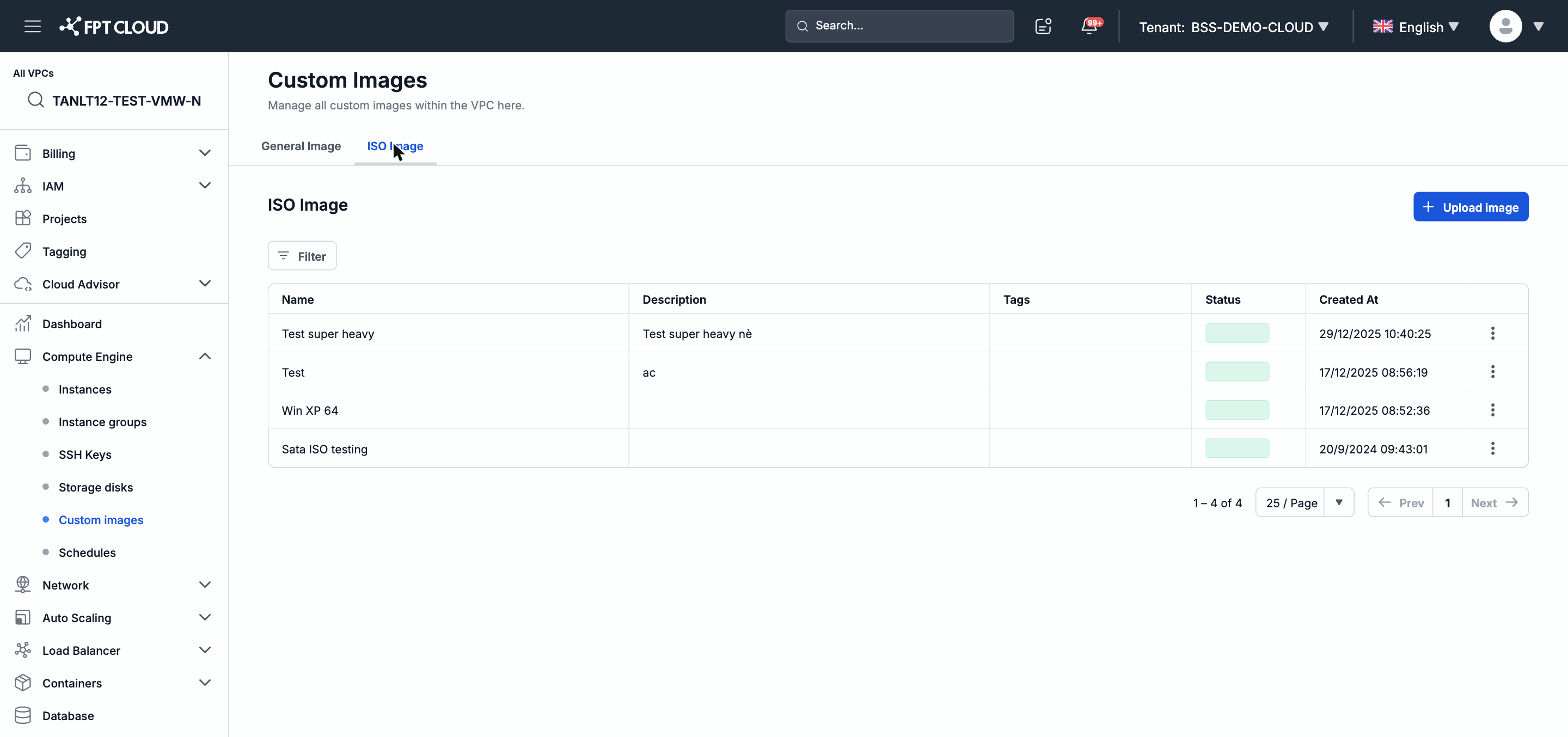
Trong thanh điều hướng bên trái, chọn Compute Engine → Custom images.
-
Chọn tab ISO Image.
-
Nhấn nút Tải lên (hoặc Upload) ở góc trên bên phải.
-
Trong form hiện ra, chọn file
.ISOtừ máy tính của bạn. -
Nhập Name để đặt tên cho ISO (bắt buộc).
-
Nhấn Xác nhận để bắt đầu tải lên.
-
ISO xuất hiện trong danh sách với trạng thái Uploading, chuyển sang Active khi hoàn tất.
Lưu ý: Tiến trình tải lên hiển thị trực tiếp trên danh sách. Không làm mới trang để tránh gián đoạn.
Xem danh sách ISO Image
-
Chọn tab ISO Image trong trang Custom images.
-
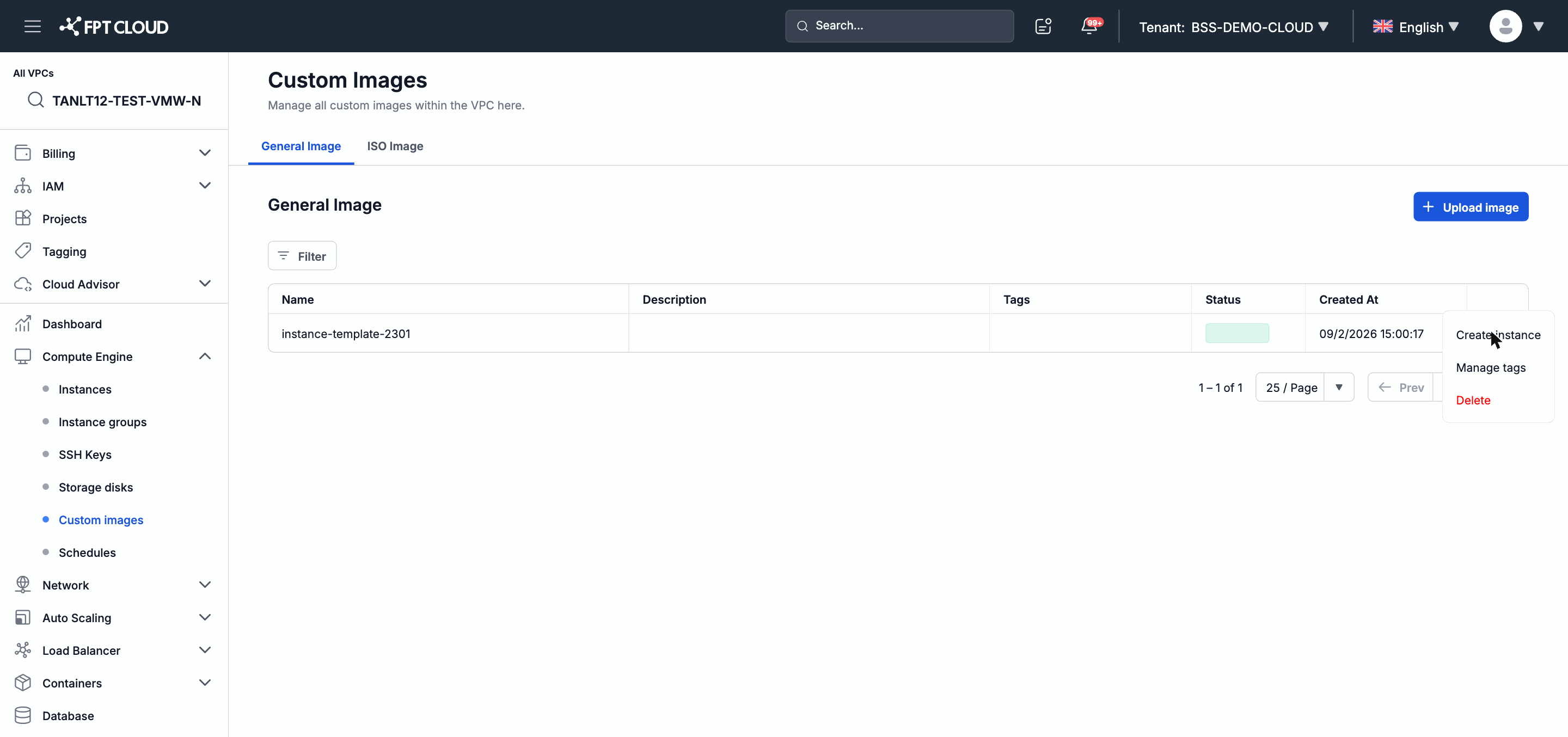
Danh sách hiển thị tên ISO, trạng thái và các hành động khả dụng.
Sử dụng ISO Image khi tạo Instance
Sau khi ISO ở trạng thái Active, bạn có thể chọn nó làm nguồn boot khi tạo Instance mới (tùy vào cấu hình VPC và Instance type hỗ trợ boot từ ISO).
Quan trọng: Việc cài đặt OS từ ISO yêu cầu truy cập console (VNC/Serial) của Instance. Đảm bảo bạn biết quy trình cài đặt của hệ điều hành tương ứng trước khi tiến hành.