Tạo Instance với tùy chọn nâng cao
Tài liệu này hướng dẫn các tùy chọn nâng cao khi tạo Instance trên FPT Cloud Customer Portal, bao gồm tạo từ ISO image, chọn loại GPU, tạo từ Snapshot, tạo từ NAT Instance và sử dụng User Data (cloud-init). Mỗi tùy chọn phù hợp với một nhu cầu triển khai cụ thể.
Lưu ý: Một số tính năng chỉ khả dụng theo loại VPC. Bài hướng dẫn này chú thích rõ ràng từng tùy chọn áp dụng cho VPC loại nào.
Tạo Instance từ ISO image (VPC loại Specific)
Tùy chọn này cho phép bạn cài đặt hệ điều hành thủ công từ file ISO, phù hợp khi bạn cần sử dụng bản phân phối OS tùy chỉnh hoặc phiên bản chưa có trong danh sách image có sẵn.
- Bắt đầu luồng tạo Instance như thông thường.
- Trong mục Image, chọn nguồn ISO.
- Chọn file ISO từ danh sách có sẵn.
- Hoàn thiện các thông tin còn lại (Flavor, Storage, Network) rồi nhấn Tạo Instance.
- Sau khi Instance khởi động, mở Console để tiến hành cài đặt hệ điều hành thủ công theo quy trình của bản ISO đó.
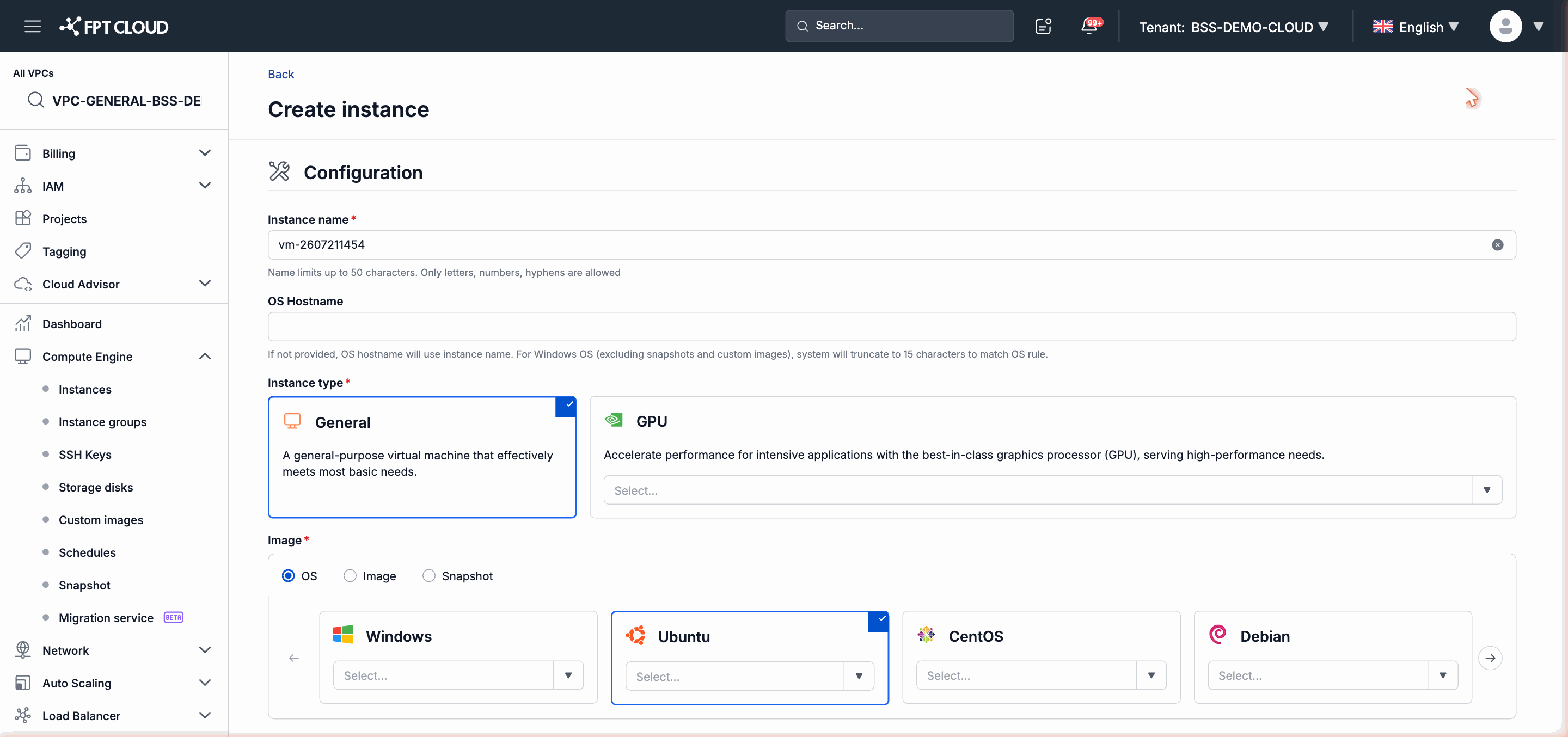
Lưu ý: Instance tạo từ ISO sẽ khởi động vào màn hình cài đặt OS. Bạn cần hoàn tất cài đặt qua Console trước khi Instance sẵn sàng sử dụng.
Chọn loại GPU khi tạo Instance (VPC loại Specific)
Khi bạn cần tài nguyên GPU để chạy workload AI, machine learning hoặc đồ họa, hãy chọn Instance Type có GPU trong luồng tạo Instance.
- Trong mục Instance Type, chọn nhóm GPU.
- Danh sách Flavor sẽ lọc chỉ hiển thị các cấu hình tương thích GPU.
- Chọn loại vGPU phù hợp với nhu cầu của bạn.
- Tiếp tục chọn Image và hoàn thiện các thông tin còn lại.
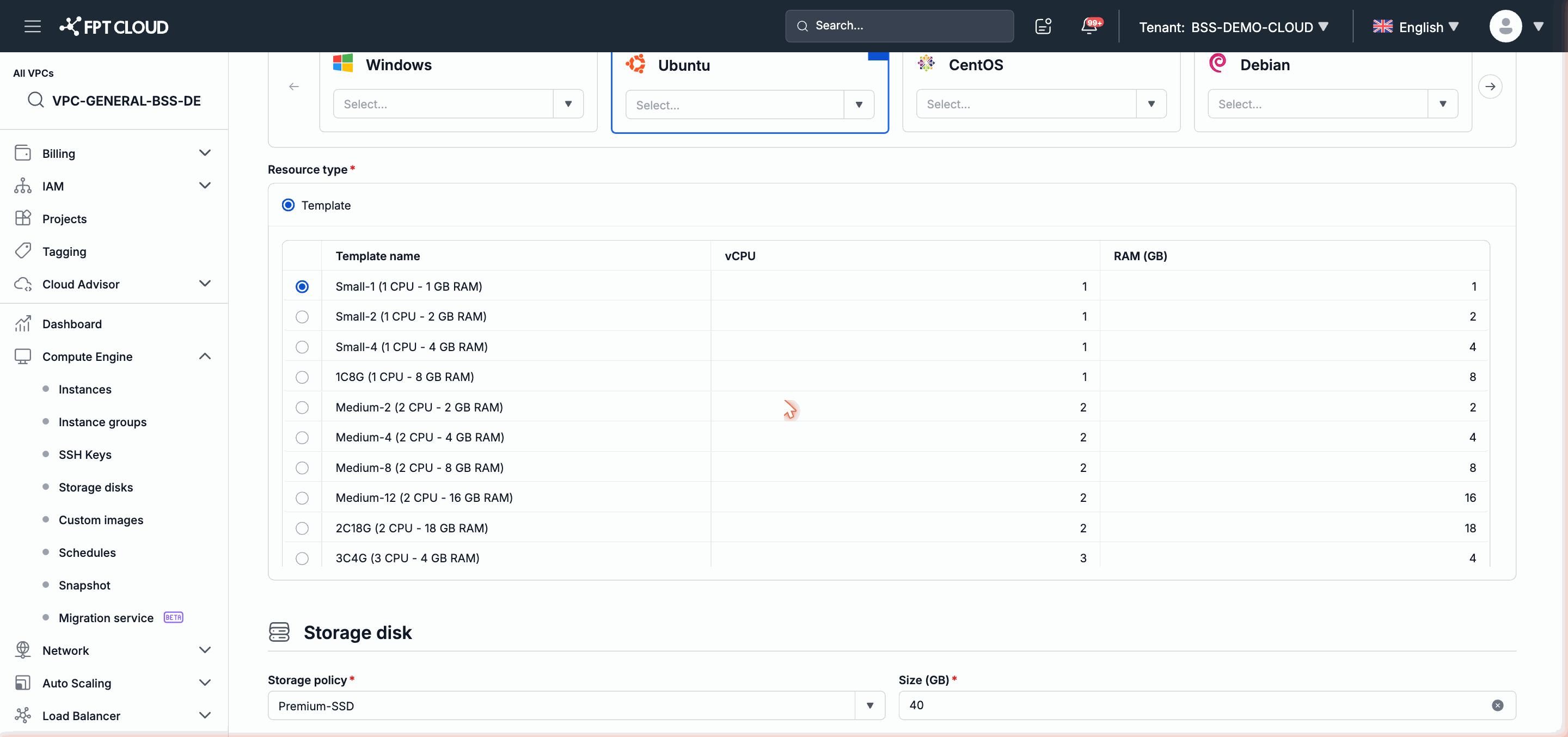
Lưu ý: Image bạn chọn phải hỗ trợ GPU driver. Trong danh sách image, hãy chọn image có nhãn GPU để đảm bảo driver được tích hợp sẵn.
Tạo Instance từ Snapshot (VPC loại General)
Tùy chọn này cho phép bạn khởi tạo Instance mới từ một Snapshot đã có, tức là Instance mới sẽ bắt đầu ở đúng trạng thái tại thời điểm Snapshot được tạo.
- Trong mục Image, chọn nguồn Snapshot.
- Danh sách Snapshot hiện có trong Project sẽ xuất hiện.
- Chọn Snapshot muốn khôi phục.
- Hoàn thiện các thông tin Flavor, Storage, Network rồi nhấn Tạo Instance.
Lưu ý: Snapshot phải thuộc cùng Project với Instance đang được tạo. Nếu không thấy Snapshot trong danh sách, hãy kiểm tra lại Project đang chọn.
Tạo Instance từ NAT Instance (VPC loại General)
NAT Instance là Instance đặc biệt hoạt động như một gateway dịch địa chỉ mạng cho các Instance trong Subnet không có kết nối Internet trực tiếp. Tùy chọn này giúp bạn triển khai nhanh một NAT Instance với cấu hình chuẩn.
- Trong mục Image, chọn nguồn NAT Instance.
- Chọn cấu hình NAT Instance phù hợp với băng thông mạng cần thiết.
- Cấu hình Network — đảm bảo Instance được gắn vào đúng Subnet public và Subnet private cần NAT.
- Hoàn thiện các thông tin còn lại rồi nhấn Tạo Instance.
Sử dụng User Data (cloud-init)
User Data cho phép bạn truyền một script cloud-init vào Instance để tự động thực thi ngay lần khởi động đầu tiên. Tính năng này giúp tự động hóa cài đặt phần mềm, tạo user, cấu hình dịch vụ mà không cần đăng nhập thủ công sau khi Instance được tạo.
User Data hỗ trợ trên cả VPC loại Specific và VPC loại General.
Cách thêm User Data
- Trong luồng tạo Instance, mở mục Advanced (hoặc Cài đặt nâng cao).
- Dán script cloud-init vào ô User Data.
- Hoàn thiện các thông tin còn lại và tạo Instance như bình thường.
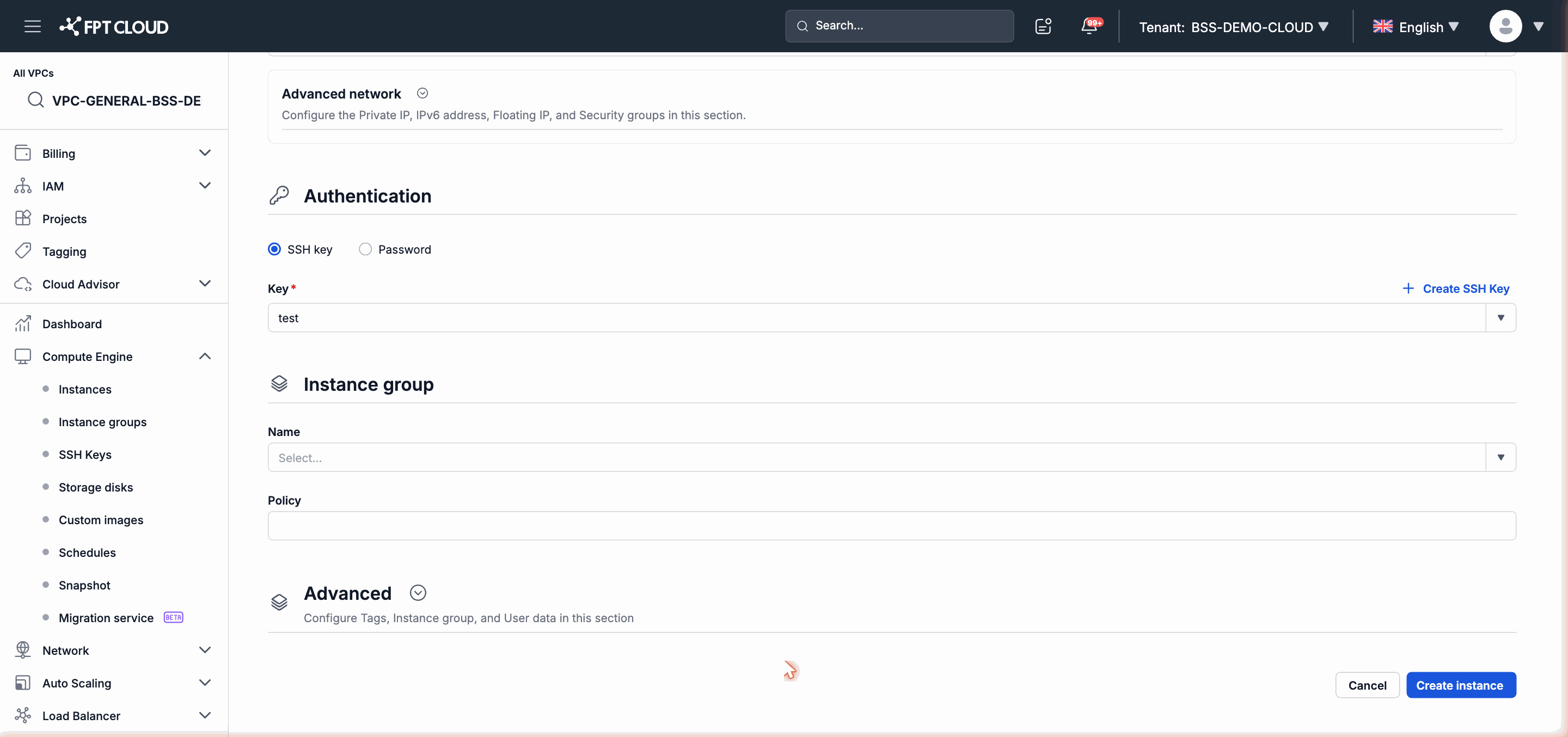
Ví dụ script cloud-init tối giản
Script dưới đây cài đặt nginx và khởi động dịch vụ ngay khi Instance lần đầu bật:
#!/bin/bash
apt-get update -y
apt-get install -y nginx
systemctl enable nginx
systemctl start nginx
Lưu ý: Script chỉ chạy một lần duy nhất vào lần khởi động đầu tiên của Instance. Nếu bạn cần chạy lại script, hãy dùng cơ chế
cloud-init cleanhoặc tạo Instance mới.
Quan trọng: Đảm bảo script của bạn bắt đầu bằng dòng shebang (
#!/bin/bashhoặc tương đương). Script không hợp lệ sẽ bị bỏ qua mà không có thông báo lỗi rõ ràng trong giao diện.
Tham khảo thêm
- Để xem toàn bộ luồng tạo Instance từ đầu đến cuối, xem tutorial-create-first-instance.md.
- Để nhân bản một Instance có sẵn, xem tutorial-clone-instance.md.