Xem và lọc danh sách Instance
Danh sách Instance là nơi bạn theo dõi tất cả các Instance trong một Project, thực hiện hành động nhanh và điều hướng đến trang chi tiết từng Instance.
Truy cập danh sách Instance
- Đăng nhập vào FPT Cloud Customer Portal.
- Chọn Project muốn xem từ thanh điều hướng.
- Trong menu bên trái, chọn Compute rồi chọn Instance.
Trang danh sách Instance sẽ hiển thị tất cả Instance thuộc Project đó.
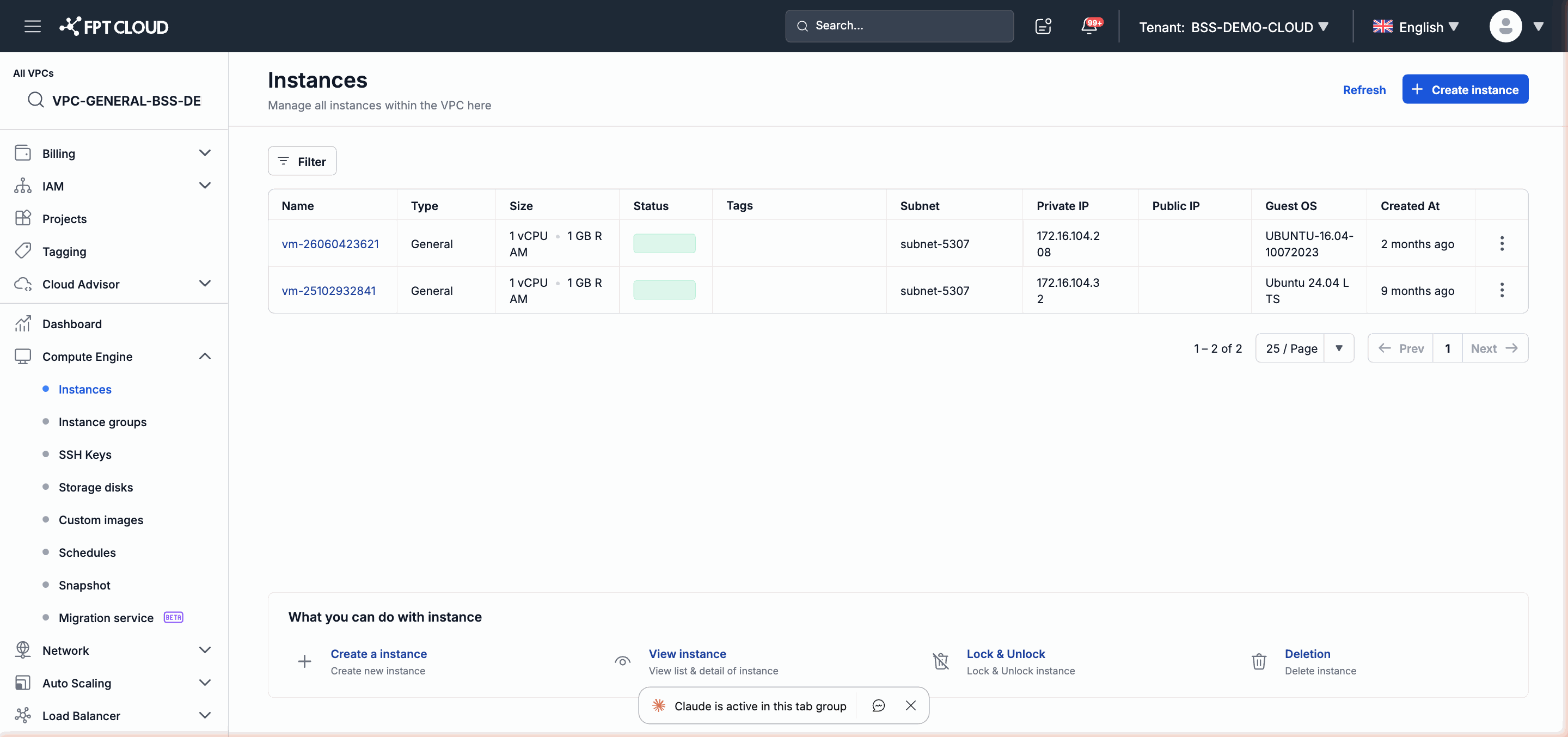
Ý nghĩa các cột
| Cột | Ý nghĩa |
|---|---|
| Name | Tên Instance. Nhấn vào tên để mở trang chi tiết |
| Type | Loại Instance: thông thường, GPU, NAT, v.v. |
| Size | Cấu hình Flavor: số vCPU và dung lượng RAM |
| Status | Trạng thái hiện tại của Instance (xem bảng bên dưới) |
| Tags | Danh sách Tag đang gắn với Instance |
| Subnet | Subnet mà NIC chính của Instance đang kết nối |
| Private IP | Địa chỉ IP nội bộ trong Subnet |
| Public IP | Floating IP được gắn (nếu có) |
| Guest OS | Hệ điều hành đang chạy trong Instance |
| Created At | Thời điểm Instance được tạo |
Các giá trị trạng thái thường gặp
| Trạng thái | Ý nghĩa |
|---|---|
| Running | Instance đang bật và hoạt động bình thường (POWERED_ON) |
| Stopped | Instance đang tắt (POWERED_OFF) |
| Starting | Instance đang trong quá trình bật |
| Stopping | Instance đang trong quá trình tắt |
| Rebooting | Instance đang khởi động lại |
| Resizing | Instance đang thực hiện Resize |
| Creating | Instance đang được tạo mới hoặc clone |
| Error | Instance gặp lỗi, cần kiểm tra |
Lọc danh sách
Bạn có thể kết hợp nhiều bộ lọc cùng lúc để thu hẹp kết quả tìm kiếm.
- Nhấn vào khu vực Filter phía trên danh sách.
- Điền hoặc chọn giá trị cho một hoặc nhiều trường lọc sau:
| Trường lọc | Mô tả |
|---|---|
| Name | Tìm theo tên Instance (hỗ trợ tìm kiếm một phần) |
| IP Address | Lọc theo địa chỉ Private IP hoặc Public IP |
| Subnet | Lọc Instance thuộc một Subnet cụ thể |
| Status | Lọc theo trạng thái: Running, Stopped, Error, v.v. |
| Create Date From | Chỉ hiển thị Instance được tạo từ ngày này trở đi |
| Create Date To | Chỉ hiển thị Instance được tạo trước hoặc đúng ngày này |
| Tags | Lọc Instance có gắn Tag nhất định |
- Nhấn Áp dụng để xem kết quả lọc.
- Nhấn Xóa bộ lọc để quay về danh sách đầy đủ.
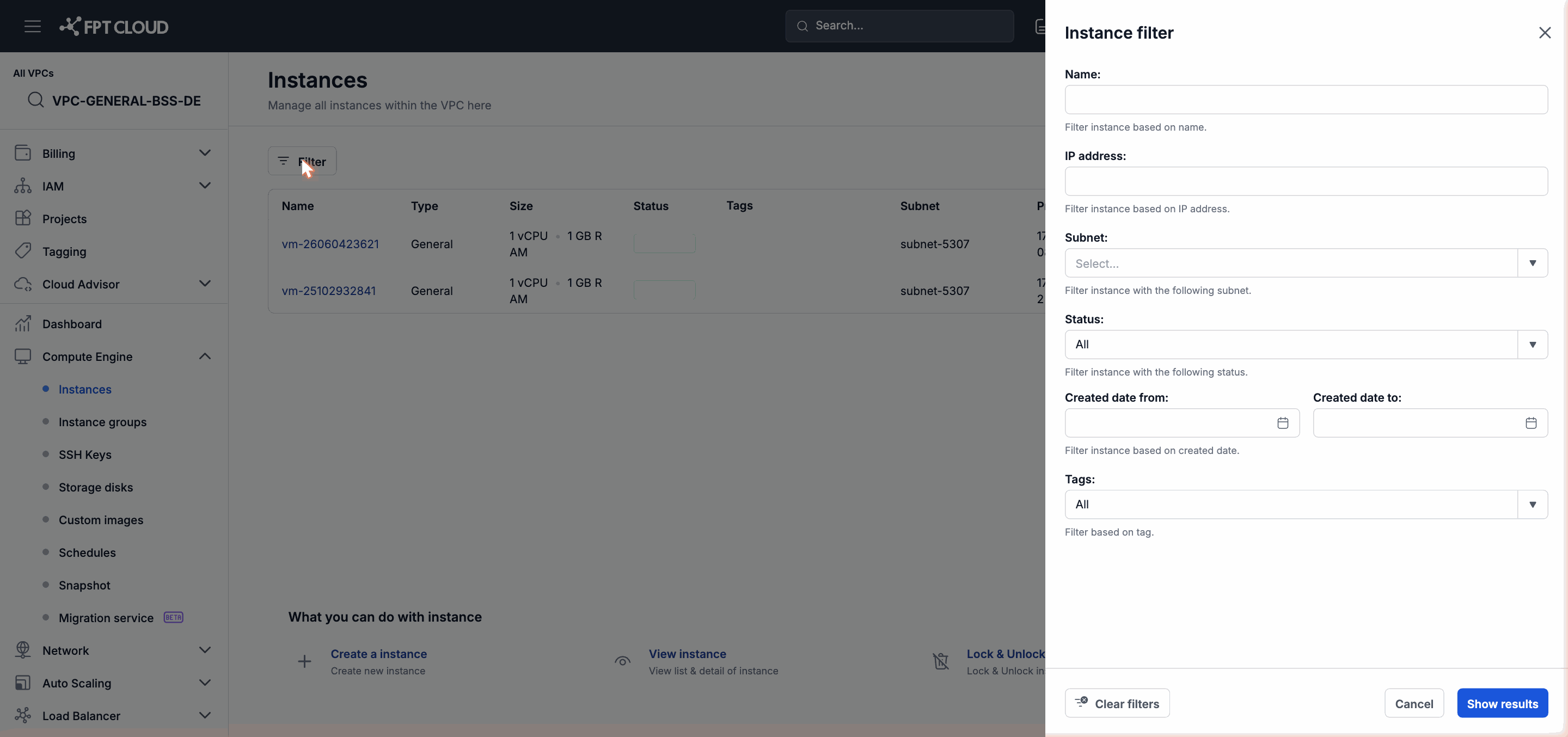
Lưu ý: Kết hợp bộ lọc Status và Tag giúp bạn nhanh chóng xác định các Instance cần bảo trì hoặc đang gặp sự cố.
Thực hiện hành động từ danh sách
Với mỗi Instance trong danh sách, nhấn biểu tượng hành động (...) ở cuối hàng để xem các tùy chọn có sẵn.
| Hành động | Mô tả | Chỉ VPC Specific |
|---|---|---|
| Console | Mở Console kết nối trực tiếp vào Instance | |
| Power On | Bật Instance đang tắt | |
| Power Off | Tắt Instance đang bật | |
| Reboot | Khởi động lại Instance | |
| Manage Tags | Thêm hoặc xóa Tag trên Instance | |
| Add/Remove GPU | Gắn hoặc tháo GPU khỏi Instance | |
| Allocate IP | Cấp Floating IP cho Instance | Có |
| Resize | Thay đổi Flavor của Instance | |
| Clone | Nhân bản Instance sang Instance mới | Có |
| Create Snapshot | Tạo Snapshot từ trạng thái hiện tại của Instance | Có |
| Restore Snapshot | Khôi phục Instance về một Snapshot | Có |
| Delete Snapshot | Xóa Snapshot đã tạo | Có |
| Create Template | Tạo Template từ Instance | Có |
| Rename | Đổi tên Instance | |
| Reset Password | Đặt lại mật khẩu hệ điều hành | |
| Lock | Khóa Instance để ngăn mọi thao tác | |
| Delete | Xóa vĩnh viễn Instance | |
| Edit GPU Plan | Thay đổi cấu hình GPU Plan đang dùng |
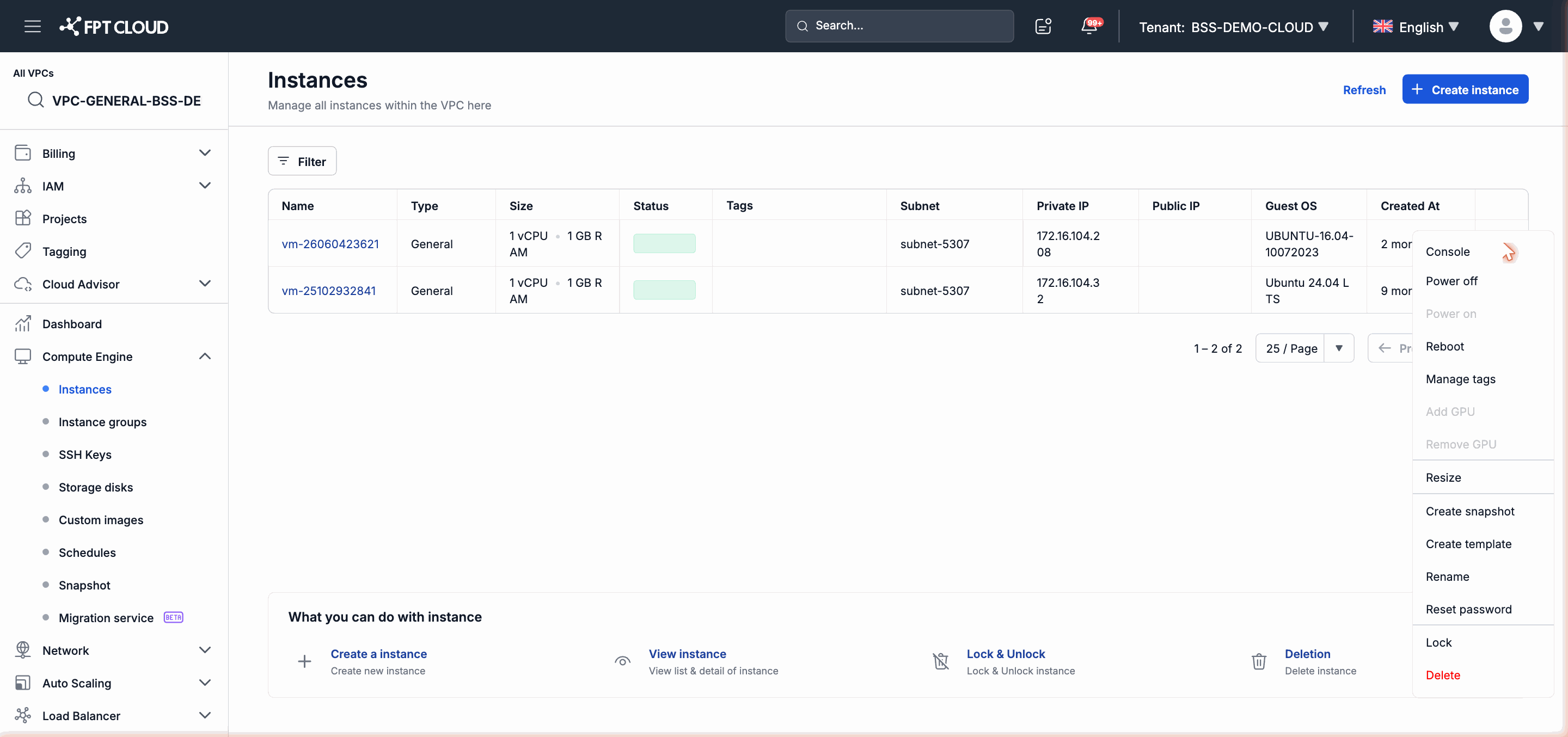
Lưu ý: Các hành động có ghi "Chỉ VPC Specific" chỉ xuất hiện khi Instance thuộc VPC loại Specific. Instance thuộc VPC loại General sẽ không thấy những tùy chọn này.
Làm mới dữ liệu
Danh sách Instance không tự động cập nhật. Để xem trạng thái mới nhất sau khi thực hiện một hành động, nhấn nút Làm mới (biểu tượng vòng tròn mũi tên) ở góc trên bên phải của danh sách.
Bước tiếp theo
- Nhấn vào tên Instance để xem chi tiết đầy đủ bao gồm thông tin cấu hình, mạng, ổ đĩa và lịch sử hoạt động.
- Để thực hiện các thao tác bật, tắt, khởi động lại: xem Bật, tắt và khởi động lại Instance.