Quản lý GPU
GPU cho phép Instance xử lý các tác vụ tính toán song song hiệu năng cao như huấn luyện mô hình AI/ML, suy luận (inference), và render đồ họa. Bạn có thể chọn loại Instance GPU ngay khi tạo, hoặc thêm GPU vào Instance thông thường sau khi đã tạo.
Thêm GPU vào Instance
Yêu cầu
- Instance ở trạng thái Stopped (POWERED_OFF).
- Image đã cài GPU driver — khi chọn image, ưu tiên image có nhãn GPU để đảm bảo driver tương thích.
Các bước
Bước 1: Tắt Instance
Nếu Instance đang chạy, thực hiện Power Off trước. Xem Hướng dẫn thao tác nguồn.
Bước 2: Mở hộp thoại Add GPU
Từ danh sách Instance hoặc trang detail, nhấn vào menu thao tác → chọn Add GPU.
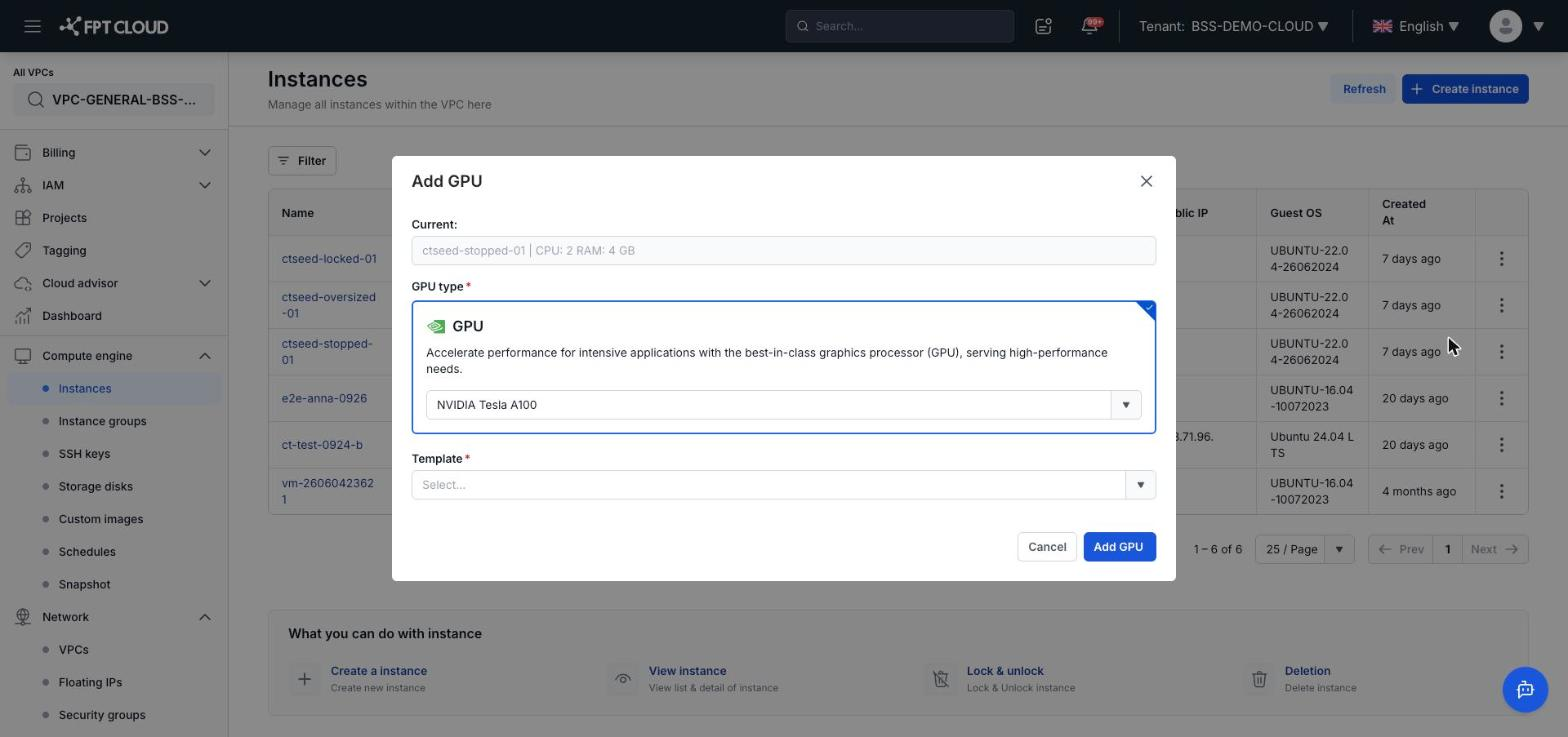
Bước 3: Chọn loại vGPU
Hệ thống hiển thị danh sách loại vGPU tương thích với Flavor hiện tại của Instance. Chọn loại phù hợp với workload của bạn.
Quan trọng: Danh sách vGPU được lọc theo Flavor của Instance. Nếu Flavor hiện tại không tương thích với bất kỳ loại vGPU nào, bạn cần resize Instance sang Flavor phù hợp trước.
Bước 4: Xác nhận
Nhấn Xác nhận. Sau khi thao tác hoàn thành, bật lại Instance bằng Power On.
Quan trọng: Add GPU yêu cầu Instance ở trạng thái Stopped. Nếu Instance đang chạy khi thực hiện thao tác này, hệ thống sẽ từ chối yêu cầu.
Gỡ GPU khỏi Instance
Bước 1: Tắt Instance (nếu đang chạy).
Bước 2: Từ menu thao tác → chọn Remove GPU.
Bước 3: Xác nhận trong hộp thoại. Hệ thống sẽ gỡ GPU và Instance trở về cấu hình Flavor ban đầu.
Thay đổi loại GPU (Edit GPU Plan)
Nếu Instance đã có GPU và bạn muốn chuyển sang loại vGPU khác:
Bước 1: Tắt Instance (nếu đang chạy).
Bước 2: Từ menu thao tác → chọn Edit GPU Plan.
Bước 3: Chọn loại vGPU mới từ danh sách → nhấn Xác nhận.
Bước tiếp theo
- Xem danh sách hành động và yêu cầu trạng thái tương ứng tại Tham chiếu nhanh.
- Nếu cần thay đổi Flavor trước khi thêm GPU: xem Hướng dẫn Resize.