Theo dõi Monitor và Activity Log
Trang detail của Instance cung cấp hai tab để bạn quan sát trạng thái hiện tại và lịch sử hoạt động: Monitor hiển thị các chỉ số vận hành theo thời gian thực, Activity Log ghi lại toàn bộ thao tác đã thực hiện trên Instance.
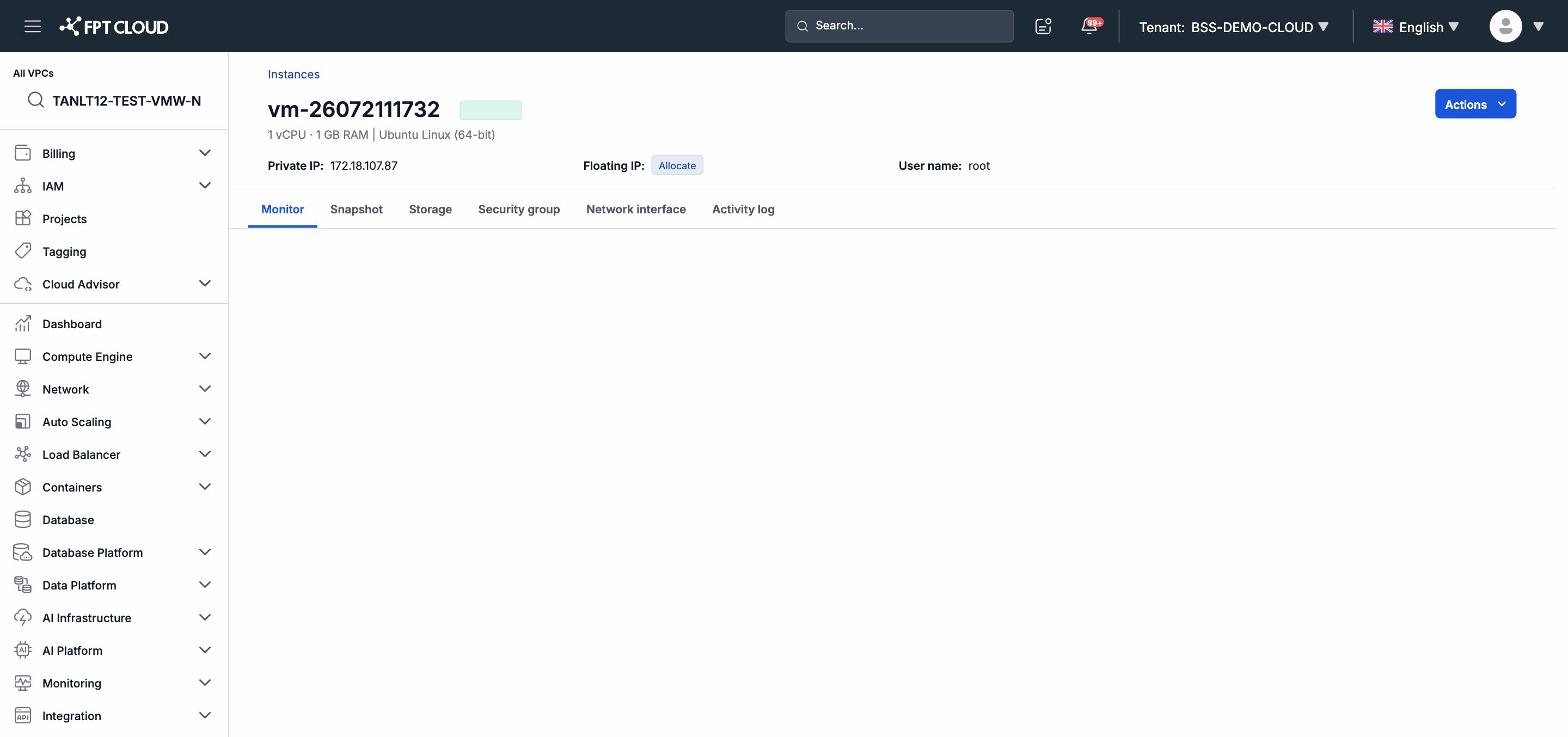
Tab Monitor
Truy cập: Vào trang detail của Instance → chọn tab Monitor.
Tab Monitor hiển thị các chỉ số vận hành chính:
| Chỉ số | Mô tả |
|---|---|
| CPU Usage | Tỷ lệ sử dụng CPU theo phần trăm |
| RAM Usage | Dung lượng bộ nhớ đang sử dụng |
| Network In/Out | Lưu lượng mạng vào và ra |
| Disk I/O | Tốc độ đọc/ghi đĩa |
Cách dùng các chỉ số này
- CPU và RAM cao liên tục: Xem xét Resize Instance lên Flavor có tài nguyên lớn hơn.
- Network cao bất thường: Kiểm tra ứng dụng hoặc cấu hình Security Group có thể đang bị khai thác.
- Disk I/O cao: Ứng dụng có thể đang bị nghẽn cổ chai ở lớp lưu trữ — xem xét tối ưu truy vấn hoặc thêm Storage Disk.
- Tất cả chỉ số về 0 hoặc không cập nhật: Instance có thể đã tắt hoặc mất kết nối với hạ tầng giám sát.
Tab Activity Log
Truy cập: Vào trang detail của Instance → chọn tab Activity Log.
Tab Activity Log ghi lại lịch sử tất cả thao tác đã thực hiện trên Instance này, theo thứ tự thời gian từ mới nhất đến cũ nhất.
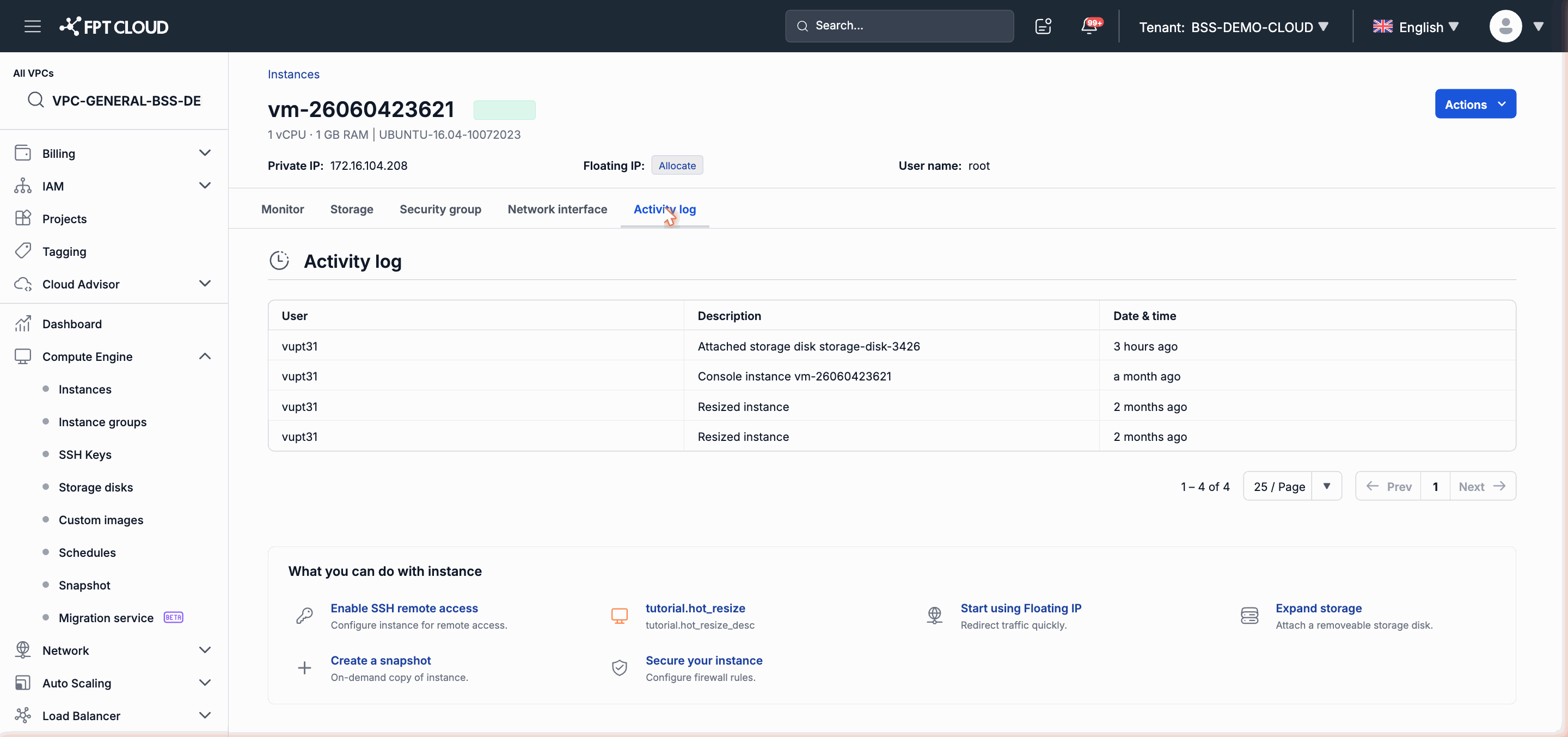
Mỗi bản ghi trong Activity Log gồm:
| Cột | Nội dung |
|---|---|
| Thời gian | Thời điểm thao tác bắt đầu hoặc hoàn thành |
| Hành động | Tên thao tác (Power On, Power Off, Resize, Snapshot, v.v.) |
| Thực hiện bởi | Tên người dùng hoặc hệ thống (nếu do lịch tự động kích hoạt) |
| Kết quả | Success, Failed, hoặc trạng thái đang xử lý |
Trường hợp dùng Activity Log
- Kiểm tra thao tác gần nhất: Xác nhận một lệnh Power Off hay Resize đã thực hiện thành công chưa.
- Tìm nguyên nhân sự cố: Xem ai đã thực hiện thao tác gì ngay trước khi Instance gặp vấn đề.
- Xác minh lịch tự động: Kiểm tra ScheduleJob có chạy đúng giờ và thành công không.
- Audit trail: Ghi nhận lịch sử thay đổi để phục vụ yêu cầu kiểm toán hoặc tuân thủ nội bộ.
Bước tiếp theo
- Nếu phát hiện thao tác thất bại trong Activity Log: xem Xử lý sự cố thường gặp.
- Nếu chỉ số Monitor cho thấy Instance cần nhiều tài nguyên hơn: xem Hướng dẫn Resize.