Đổi tên, Reset Password và Khóa Instance
Hướng dẫn này mô tả ba thao tác quản lý cơ bản trên Instance: đổi tên hiển thị, đặt lại mật khẩu đăng nhập, và khóa/mở khóa để kiểm soát thao tác.
Đổi tên Instance
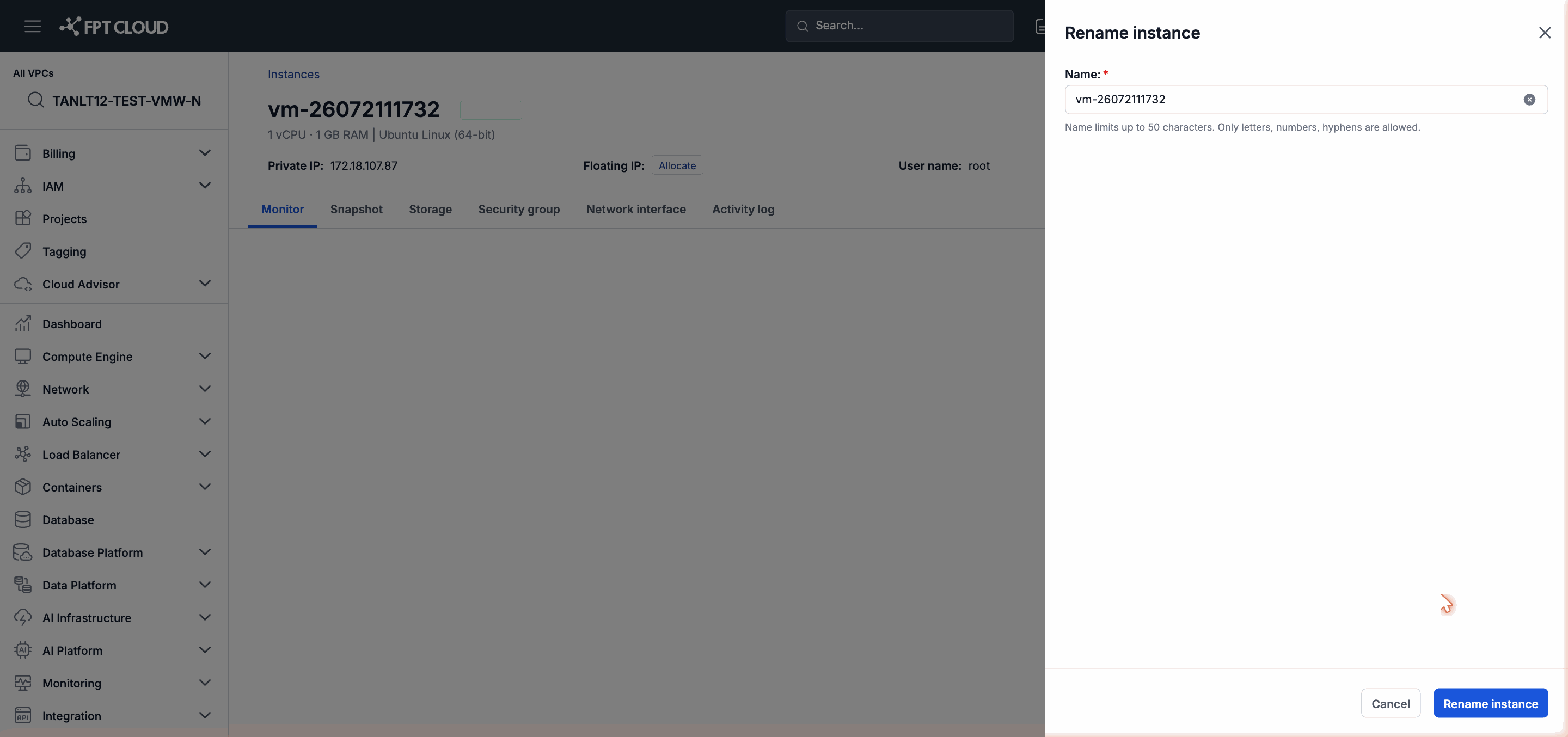
Rename thay đổi tên hiển thị của Instance trên giao diện FPT Cloud Portal.
Bước 1: Từ menu thao tác của Instance → chọn Rename.
Bước 2: Nhập tên mới trong hộp thoại → nhấn Lưu.
Lưu ý: Đổi tên chỉ thay đổi tên hiển thị trên Portal. Hostname bên trong hệ điều hành của Instance không bị ảnh hưởng.
Reset Password
Reset Password yêu cầu hệ thống tự động tạo mật khẩu mới và gửi về địa chỉ email đăng ký tài khoản FPT Cloud. Bạn không nhập mật khẩu mới trực tiếp trên form.
Bước 1: Từ menu thao tác → chọn Reset Password.
Bước 2: Xác nhận trong hộp thoại → nhấn Xác nhận.
Sau khi xác nhận:
- Hệ thống tự sinh mật khẩu mới ngẫu nhiên.
- Mật khẩu mới được gửi đến địa chỉ email đăng ký của tài khoản FPT Cloud của bạn.
Lưu ý: Kiểm tra cả hộp thư Spam/Junk nếu không thấy email sau vài phút. Nếu vẫn không nhận được, xem Xử lý sự cố thường gặp.
Khóa Instance
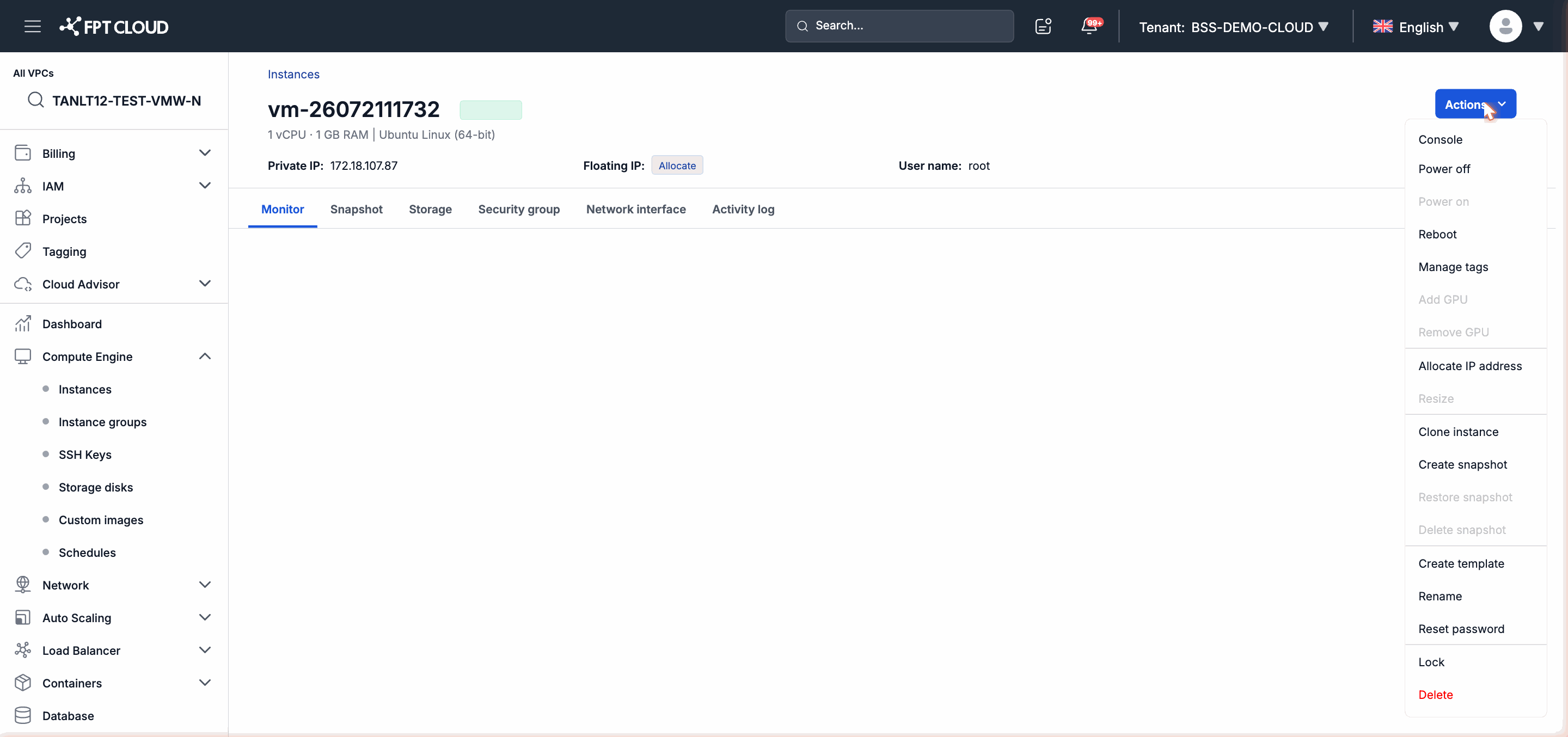
Lock ngăn toàn bộ thao tác trên Instance — bao gồm Power On/Off, Reboot, Resize, Delete và các thao tác khác. Dùng Lock để bảo vệ Instance production khỏi bị thao tác nhầm.
Bước 1: Từ menu thao tác → chọn Lock.
Bước 2: Xác nhận trong hộp thoại.
Khi Instance bị khóa, trạng thái hiển thị thêm nhãn Locked và tất cả các thao tác đều bị vô hiệu hóa.
Các trường hợp thường dùng Lock:
- Bảo vệ Instance chạy dịch vụ production khỏi bị tắt hoặc xóa nhầm.
- Ngăn thành viên trong team thực hiện thao tác lên Instance quan trọng ngoài giờ bảo trì.
Mở khóa Instance
Bước 1: Từ menu thao tác của Instance đang bị khóa → chọn Unlock.
Bước 2: Xác nhận trong hộp thoại.
Sau khi mở khóa, tất cả thao tác bình thường được khôi phục.
Bước tiếp theo
- Nếu không thực hiện được thao tác sau khi Unlock: xem Xử lý sự cố thường gặp.
- Xem danh sách đầy đủ các thao tác và yêu cầu trạng thái tại Tham chiếu nhanh.