Thay đổi cấu hình Instance (Resize)
Resize cho phép bạn thay đổi Flavor của một Instance — tức là điều chỉnh số lượng vCPU và dung lượng RAM mà không cần tạo lại Instance từ đầu. Toàn bộ dữ liệu và cấu hình hiện có trên Instance được giữ nguyên.
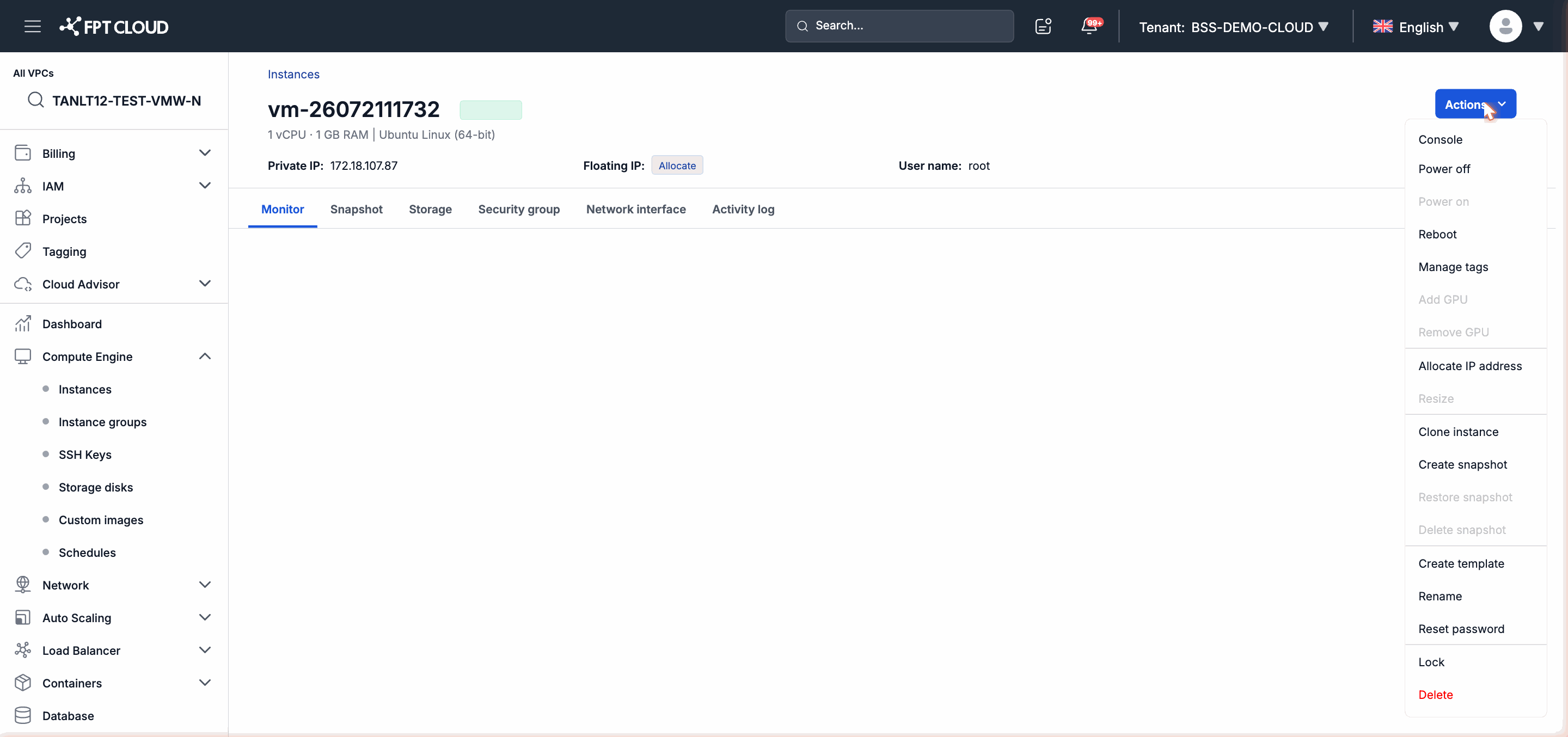
Khi nào nên resize
Scale up (tăng cấu hình): Khi Instance của bạn đang chạy ở mức tài nguyên cao liên tục — ứng dụng chậm, CPU hoặc RAM tiệm cận giới hạn — bạn nên chuyển sang Flavor lớn hơn để đáp ứng tải.
Scale down (giảm cấu hình): Khi Instance đang dùng ít tài nguyên hơn mức phân bổ và bạn muốn giảm chi phí, bạn có thể chuyển sang Flavor nhỏ hơn phù hợp hơn với mức sử dụng thực tế.
Lưu ý: Resize chỉ thay đổi Flavor (vCPU và RAM). Dung lượng ổ đĩa không thay đổi khi resize — để thay đổi dung lượng đĩa, dùng tính năng chỉnh sửa ổ đĩa trong Tab Storage Disk.
Yêu cầu trước khi resize
Trước khi thực hiện resize, hãy đảm bảo:
- Instance phải ở trạng thái Stopped (đã tắt). Không thể resize khi Instance đang chạy.
- Nếu Instance đang có GPU được gắn: bạn phải gỡ GPU khỏi Instance trước khi resize. Xem hướng dẫn tại mục Quản lý GPU.
Các bước thực hiện resize
Bước 1: Tắt Instance
Nếu Instance đang chạy, bạn cần tắt trước khi resize.
- Trong danh sách Instance hoặc trang chi tiết, mở menu hành động của Instance.
- Chọn Power Off.
- Xác nhận thao tác. Đợi đến khi trạng thái Instance chuyển sang Stopped.
Lưu ý: Power Off sẽ tắt Instance theo trình tự bình thường. Nếu muốn tắt ngay lập tức, dùng Hard Power Off — nhưng lưu ý cách này có thể ảnh hưởng đến dữ liệu chưa được lưu trên Instance.
Bước 2: Mở chức năng Resize
Bạn có thể truy cập Resize từ hai vị trí:
Từ trang danh sách Instance:
- Tìm Instance cần resize trong danh sách.
- Mở menu hành động (biểu tượng ba chấm hoặc cột Actions).
- Chọn Resize.
Từ trang chi tiết Instance:
- Vào trang chi tiết của Instance.
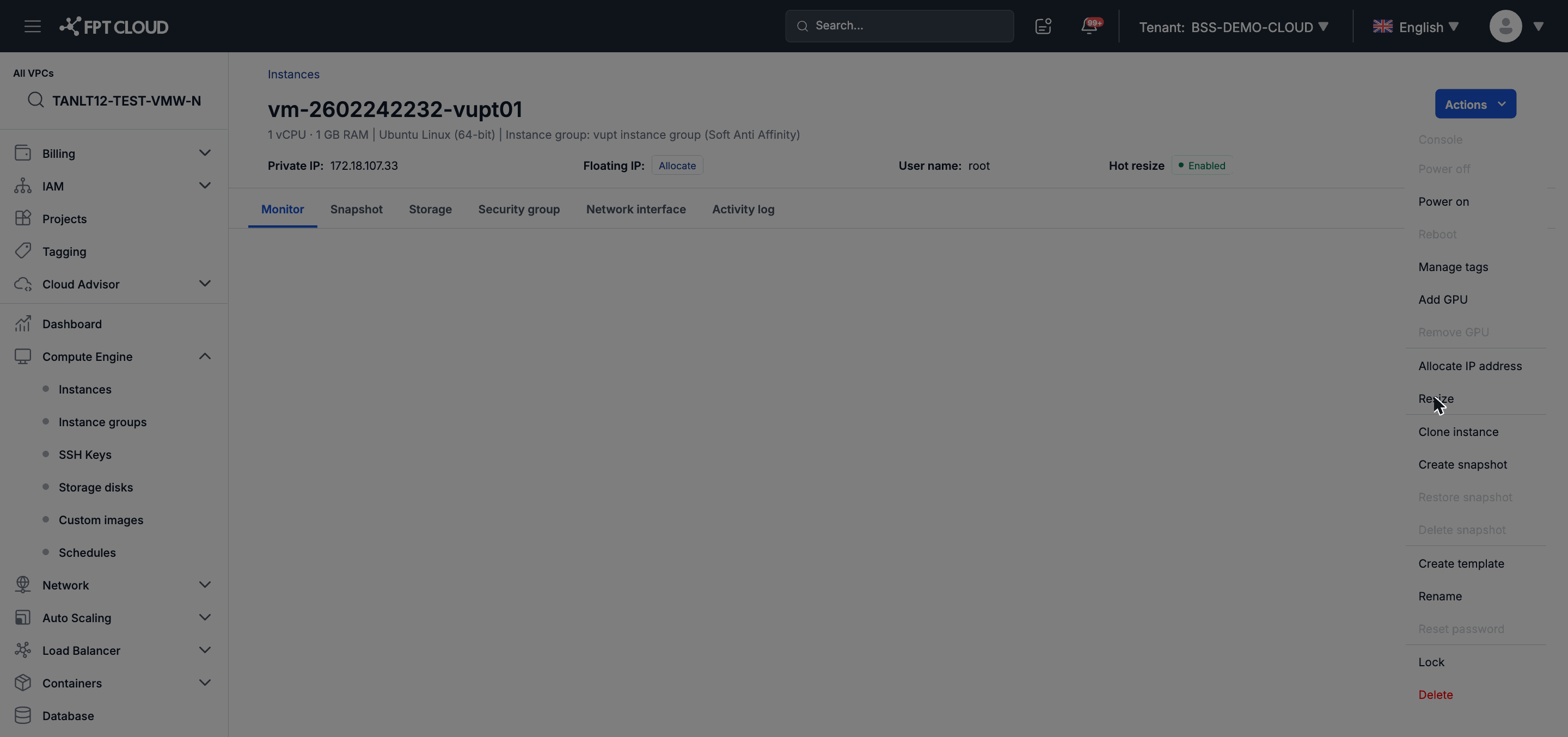
- Mở menu hành động ở góc trên bên phải.
- Chọn Resize.
Bước 3: Chọn Flavor mới
Hệ thống hiển thị danh sách các Flavor có sẵn. Mỗi Flavor thể hiện một bộ cấu hình vCPU và RAM cụ thể.
- Xem lại cấu hình Flavor hiện tại của Instance.
- Chọn Flavor mới phù hợp với nhu cầu của bạn.
- So sánh thông số vCPU và RAM giữa Flavor hiện tại và Flavor mới trước khi xác nhận.
Lưu ý: Danh sách Flavor hiển thị các tùy chọn được định nghĩa sẵn bởi hệ thống. Một số môi trường có thể hỗ trợ thêm Flavor tùy chỉnh — liên hệ đội vận hành nếu bạn cần cấu hình ngoài danh sách.
Bước 4: Xác nhận resize
- Kiểm tra lại Flavor đã chọn.
- Nhấn Xác nhận để bắt đầu quá trình resize.
- Trạng thái Instance chuyển sang Resizing trong quá trình thực hiện.
- Sau khi hoàn thành, Instance trở về trạng thái Stopped với Flavor mới.
Lưu ý: Sau khi resize hoàn thành, bạn cần bật lại Instance thủ công bằng cách chọn Power On từ menu hành động. Instance không tự động khởi động lại.
Kiểm tra kết quả
Sau khi Instance đã bật lại, bạn có thể xác nhận resize thành công bằng cách:
- Xem thông tin Flavor trong trang chi tiết Instance — số vCPU và RAM phải khớp với Flavor vừa chọn.
- Đăng nhập vào Instance và kiểm tra tài nguyên bằng các công cụ hệ thống như
lscpu,free -h(Linux) hoặc Task Manager (Windows).
Lỗi thường gặp
| Tình huống | Nguyên nhân | Cách xử lý |
|---|---|---|
| Tùy chọn Resize bị mờ (disabled) | Instance chưa ở trạng thái Stopped | Tắt Instance trước |
| Resize không khả dụng khi có GPU | Instance đang có GPU gắn kèm | Gỡ GPU trước, sau đó resize |
| Resize thất bại | Không đủ tài nguyên trên host | Thử lại sau hoặc liên hệ hỗ trợ |