Lên lịch Snapshot tự động
ScheduleSnapshotJob cho phép hệ thống tự động tạo Snapshot theo lịch định kỳ, thay vì bạn phải nhớ tạo thủ công. Đây là cách đơn giản để duy trì các điểm khôi phục đều đặn cho Instance mà không cần can thiệp thủ công.
Khác với Snapshot thủ công (bạn chủ động tạo khi cần), Snapshot theo lịch chạy tự động dựa trên tần suất và giờ bạn đã cấu hình, đảm bảo luôn có bản sao lưu gần nhất.
Tạo lịch Snapshot
Các bước
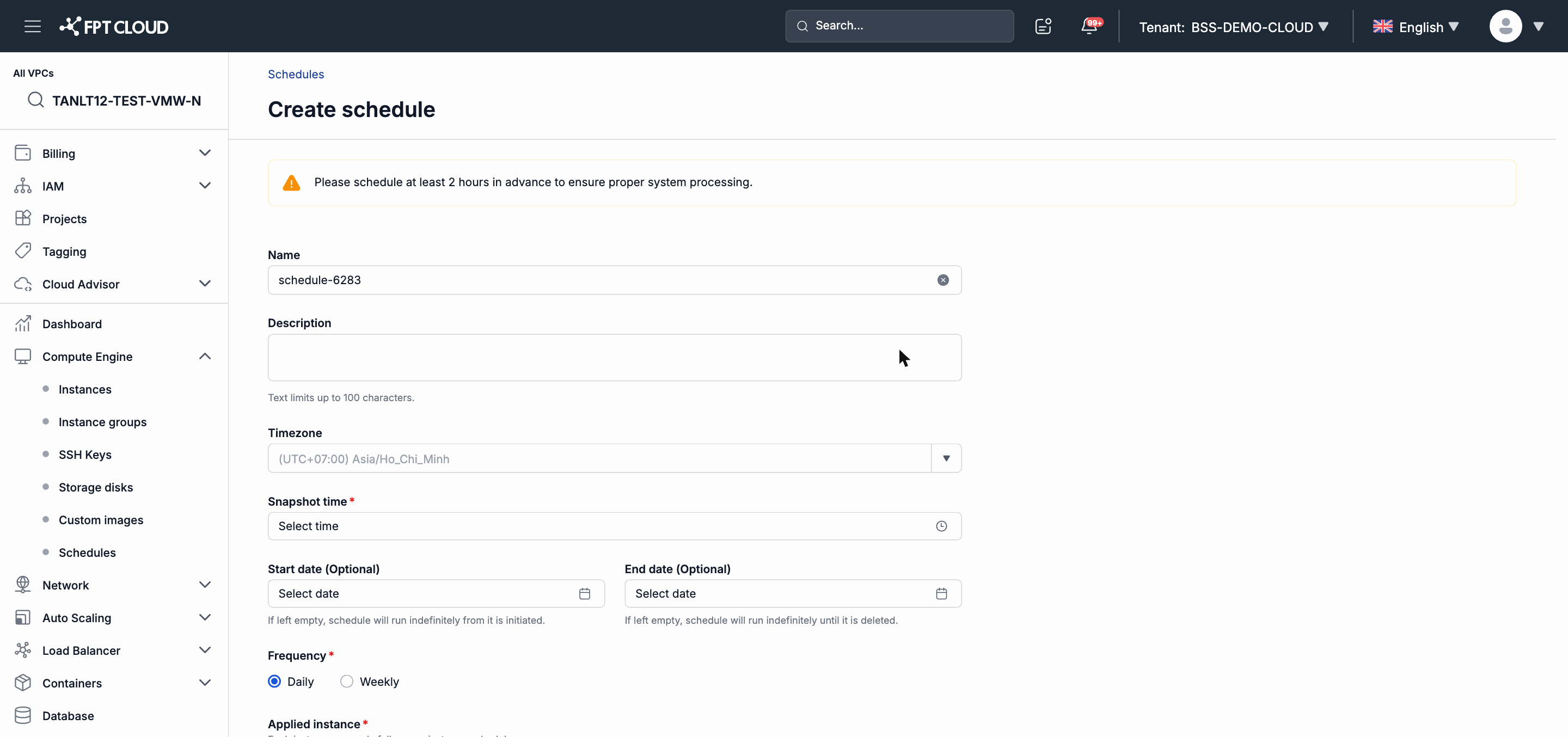
Bước 1: Vào mục Schedule Snapshot trong giao diện quản lý Instance hoặc VPC → nhấn Tạo lịch Snapshot.
Bước 2: Điền thông tin:
| Trường | Mô tả |
|---|---|
| Tên lịch | Tên hiển thị, nên mô tả rõ mục đích |
| Loại tài nguyên | Chọn Instance |
| Tần suất | Hàng ngày hoặc hàng tuần |
| Giờ chạy | Thời điểm hệ thống tạo Snapshot |
| Ngày bắt đầu | Ngày lịch bắt đầu có hiệu lực (tùy chọn) |
| Ngày kết thúc | Ngày lịch ngừng chạy (tùy chọn) |
Bước 3: Nhấn Xác nhận để tạo lịch.
Gán Instance vào lịch Snapshot
Sau khi tạo lịch, bạn cần chỉ định Instance nào sẽ được chụp Snapshot theo lịch này.
Bước 1: Mở lịch vừa tạo → nhấn Gán Instance.
Bước 2: Chọn Instance từ danh sách → nhấn Xác nhận.
Lưu ý: Mỗi Instance chỉ được gán vào một lịch Snapshot tại một thời điểm. Nếu Instance đã thuộc lịch khác, bạn cần gỡ khỏi lịch cũ trước.
Sau khi gán, trường Next Run At hiển thị lần tạo Snapshot tiếp theo. Trường Latest Run At cập nhật sau mỗi lần lịch chạy thành công.
Quản lý lịch Snapshot
Chỉnh sửa lịch: Từ danh sách lịch Snapshot → chọn lịch → nhấn Chỉnh sửa → cập nhật tần suất, giờ chạy hoặc ngày kết thúc → nhấn Lưu. Thay đổi có hiệu lực từ lần chạy tiếp theo.
Xóa lịch: Từ danh sách lịch Snapshot → chọn lịch → nhấn Xóa → xác nhận. Xóa lịch sẽ hủy gán tất cả Instance, nhưng các Snapshot đã tạo trước đó không bị xóa.
Bước tiếp theo
- Để tạo Snapshot ngay lập tức thay vì theo lịch: xem Quản lý Snapshot thủ công.
- Để khôi phục Instance từ Backup: xem Restore Instance từ Backup.