Quản lý ổ đĩa (Storage Disk)
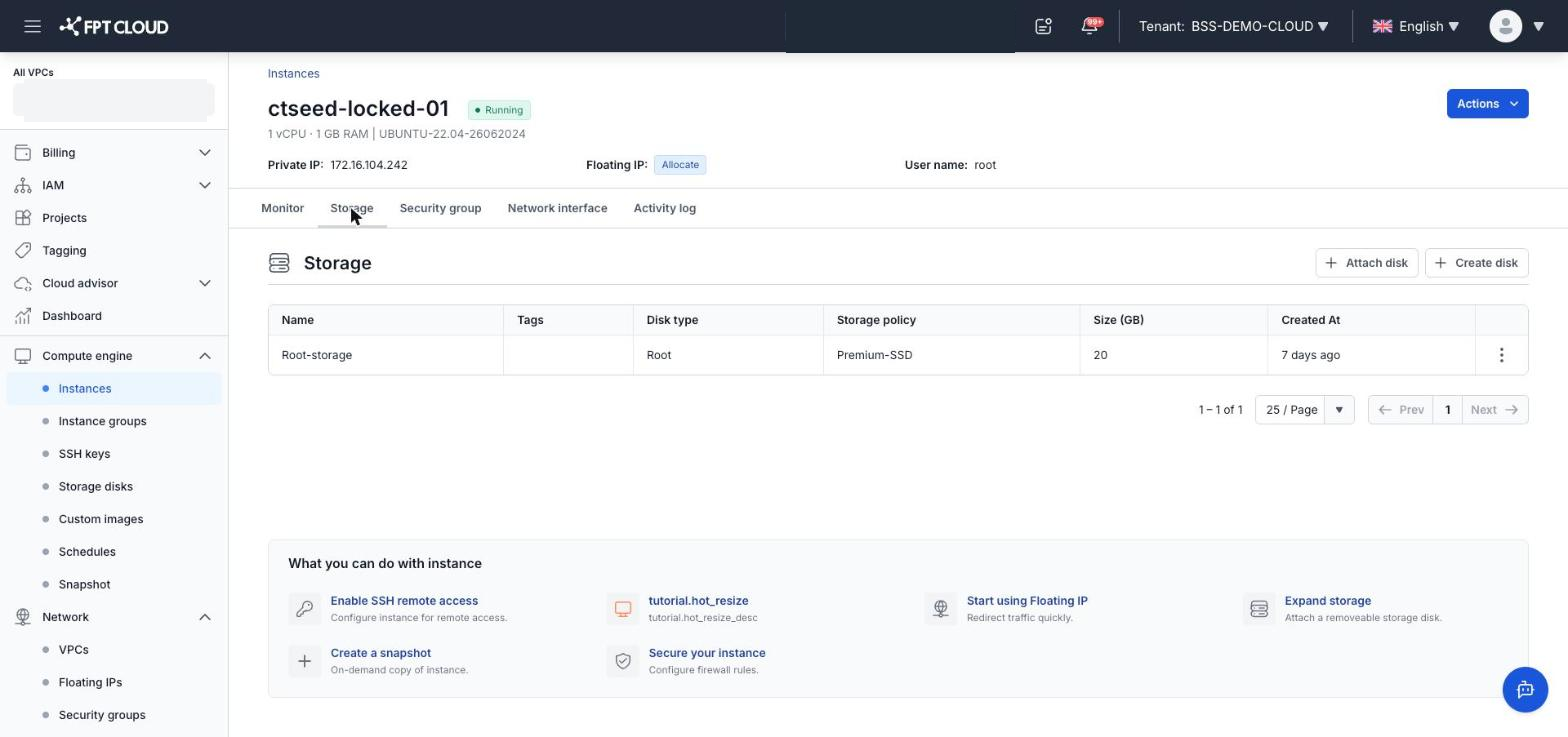
Tab Storage Disk trong trang chi tiết Instance cho phép bạn xem và quản lý tất cả ổ đĩa đang gắn vào Instance, bao gồm: thêm ổ đĩa mới, chỉnh sửa thông tin ổ đĩa, xóa ổ đĩa, tạo Snapshot, và gắn Tag.
Xem danh sách ổ đĩa
- Vào trang chi tiết của Instance.
- Chọn tab Storage Disk.
Danh sách hiển thị tất cả ổ đĩa đang gắn vào Instance với các thông tin:
| Cột | Mô tả |
|---|---|
| Tên | Tên ổ đĩa |
| Loại | Root hoặc External |
| Storage Policy | Chính sách lưu trữ đang áp dụng |
| Dung lượng | Kích thước ổ đĩa (GB) |
| Thao tác | Các hành động có thể thực hiện trên ổ đĩa |
Thêm ổ đĩa mới
Bạn có thể thêm ổ đĩa vào Instance khi Instance đang chạy hoặc đã tắt.
- Trong tab Storage Disk, nhấn Thêm ổ đĩa.
- Chọn Storage Policy phù hợp.
- Nhập dung lượng ổ đĩa (GB).
- Nhấn Xác nhận.
Sau khi thêm, ổ đĩa mới xuất hiện trong danh sách. Bạn cần vào hệ điều hành của Instance để mount và sử dụng ổ đĩa này.
Chỉnh sửa ổ đĩa
- Trong tab Storage Disk, tìm ổ đĩa cần chỉnh sửa.
- Nhấn biểu tượng Chỉnh sửa (hoặc chọn Edit từ menu thao tác).
- Thay đổi các trường cần thiết:
- Tên ổ đĩa: đổi tên hiển thị.
- Storage Policy: thay đổi chính sách lưu trữ.
- Dung lượng (GB): tăng kích thước ổ đĩa.
- Nhấn Lưu để áp dụng thay đổi.
Lưu ý: Dung lượng ổ đĩa chỉ có thể tăng, không thể giảm. Sau khi tăng dung lượng thành công, bạn cần vào hệ điều hành của Instance để mở rộng phân vùng tương ứng.
Xóa ổ đĩa
Bạn có thể xóa ổ đĩa ngay cả khi Instance đang chạy.
Cảnh báo: Xóa ổ đĩa sẽ xóa vĩnh viễn toàn bộ dữ liệu trên ổ đó. Thao tác này không thể hoàn tác. Hãy sao lưu dữ liệu trước khi xóa.
Lưu ý: Ổ root không thể xóa.
Các bước xóa ổ đĩa:
- Trong tab Storage Disk, tìm ổ đĩa cần xóa.
- Mở menu thao tác và chọn Xóa.
- Đọc cảnh báo và xác nhận thao tác.
Tạo Snapshot cho ổ đĩa
Bạn có thể tạo Snapshot cho ổ đĩa trực tiếp từ tab Storage Disk.
- Trong tab Storage Disk, tìm ổ đĩa cần tạo Snapshot.
- Mở menu thao tác và chọn Tạo Snapshot.
- Nhập tên cho Snapshot.
- Nhấn Xác nhận.
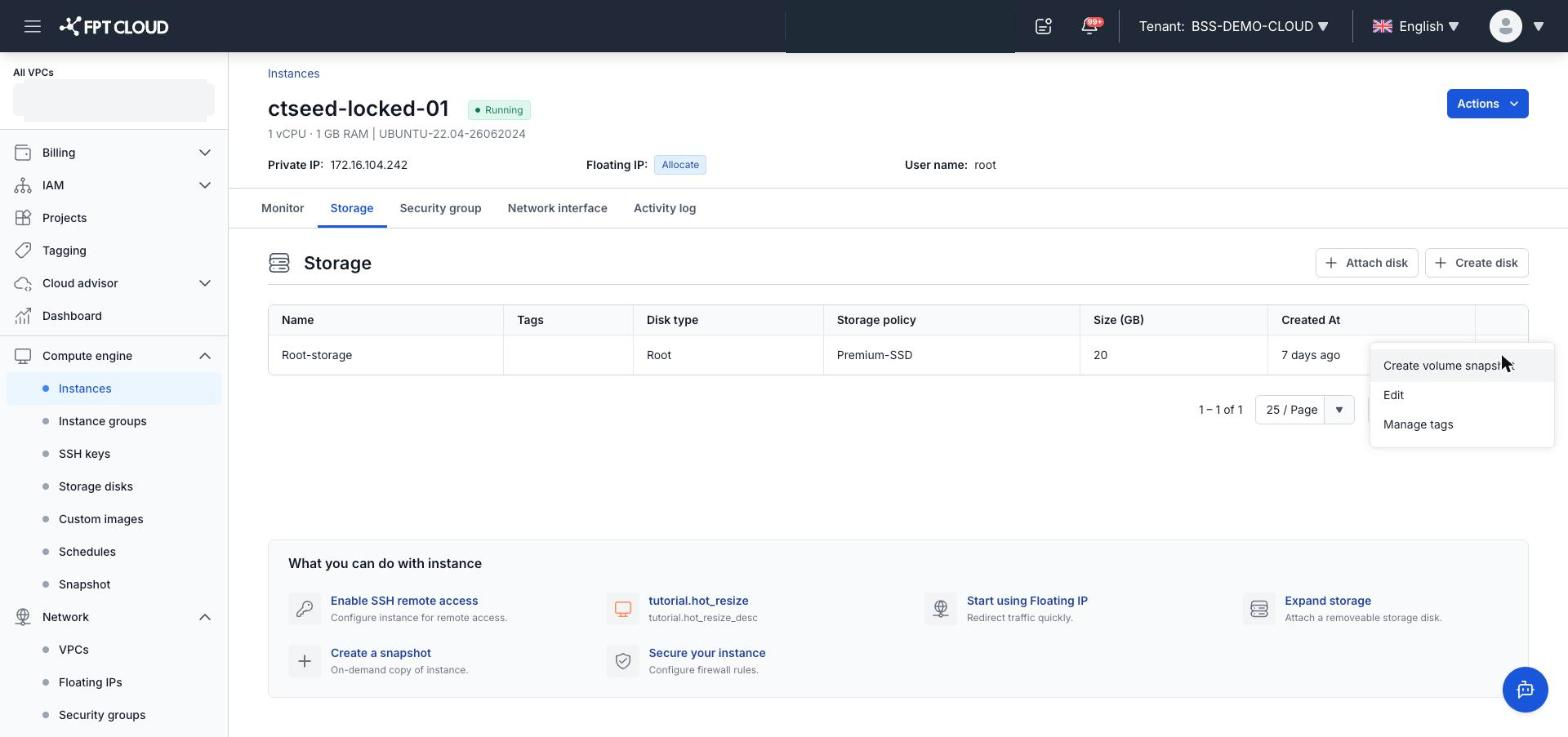
Snapshot được tạo bất đồng bộ. Sau khi hoàn thành, bạn có thể xem Snapshot trong module Snapshot.
Lưu ý: Snapshot ổ đĩa chỉ lưu trạng thái của một ổ đĩa cụ thể, khác với Snapshot toàn bộ Instance.
Gắn Tag cho ổ đĩa
Bạn có thể gắn Tag vào ổ đĩa để phục vụ mục đích phân loại, tra cứu và quản lý tài nguyên.
- Trong tab Storage Disk, tìm ổ đĩa cần gắn Tag.
- Mở menu thao tác và chọn Quản lý Tag.
- Thêm hoặc xóa Tag theo nhu cầu.
- Nhấn Lưu để áp dụng.
Xem thêm về cách tổ chức và sử dụng Tag trong hướng dẫn Quản lý Tag.