Tạo Instance từ image Windows
Khi bạn tạo Instance từ một image Windows, hệ thống tự động kiểm tra quota Windows License của VPC đang được chọn trước khi cho phép tiếp tục. Tài liệu này giải thích cách đọc chỉ số quota, ý nghĩa của nhãn License tự sở hữu (BYOL), và cách xử lý khi quota đã đầy.
Windows License hoạt động như thế nào
FPT Cloud cung cấp hai loại Windows License khi tạo Instance:
- FCI License — License do FPT Cloud cấp sẵn, tính vào quota Windows của VPC. Áp dụng khi bạn chọn image từ danh mục OS của FPT Cloud, hoặc image/snapshot được tạo từ một Instance Windows dùng FCI License.
- License tự sở hữu (BYOL) — Bạn tự mang License của mình. Áp dụng khi bạn tự upload image Windows. Instance dạng này không tính vào quota.
Lưu ý: Quota Windows License được tính riêng theo từng VPC. Mỗi VPC có giới hạn slot Windows độc lập với nhau.
Nhận biết loại License khi chọn image
Trong bước chọn Image của luồng tạo Instance:
| Loại image | Nhãn hiển thị | Có tính quota? |
|---|---|---|
| OS catalog của FPT Cloud | (không có nhãn đặc biệt) | Có |
| Image do FPT Cloud tạo từ VM của bạn | (không có nhãn đặc biệt) | Có |
| Snapshot của Instance đang dùng FCI License | (không có nhãn đặc biệt) | Có |
| Image bạn tự upload | License tự sở hữu (BYOL) | Không |
| ISO bạn tự upload | License tự sở hữu (BYOL) | Không |
Nếu hệ thống không thể tự nhận diện loại OS từ image bạn upload, một thông báo sẽ xuất hiện yêu cầu bạn chọn OS Type thủ công:
"Hệ thống không thể tự động nhận diện OS type, vui lòng chọn thủ công."
Chỉ số quota trên form tạo Instance
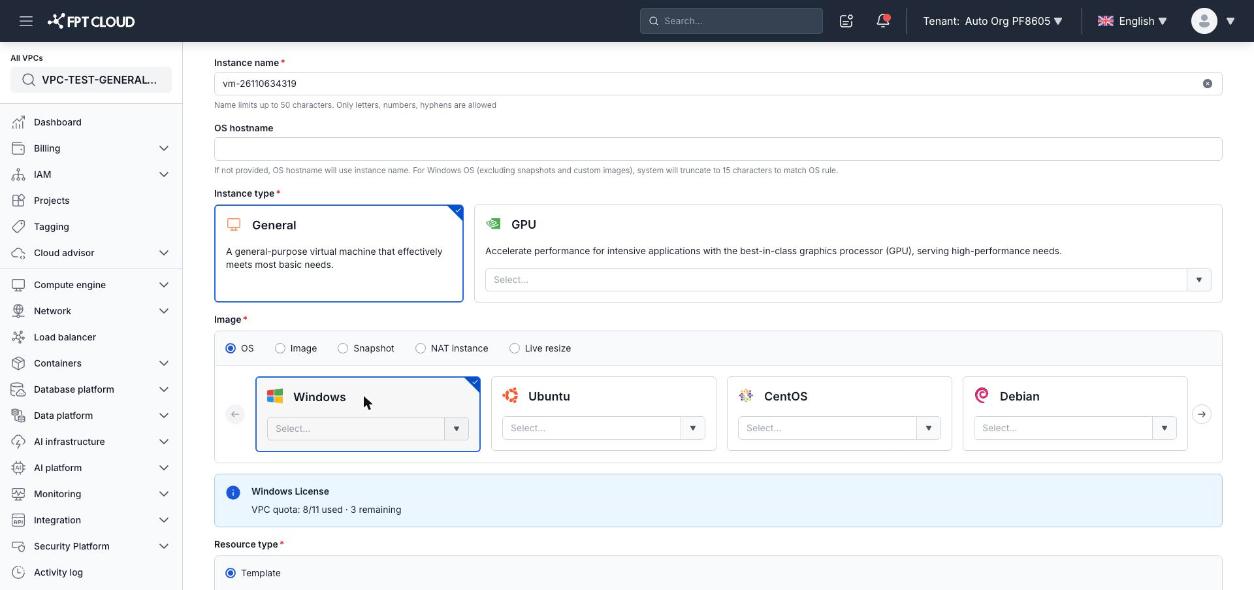
Khi bạn chọn một image Windows dùng FCI License, một banner thông tin sẽ xuất hiện ngay dưới khu vực chọn image:

Banner hiển thị theo định dạng:
Windows License
VPC quota: {đã dùng}/{tổng} used · {còn lại} remaining
Ví dụ VPC quota: 8/11 used · 3 remaining nghĩa là VPC này còn 3 slot trống.
Lưu ý: Chỉ số này phản ánh quota của VPC đang được chọn. Nếu bạn chuyển sang VPC khác, chỉ số quota có thể khác nhau tùy vào cấu hình từng VPC.
Tạo Instance Windows (FCI License)
- Bắt đầu luồng tạo Instance như thông thường.
- Trong mục Image, chọn tab OS rồi chọn Windows.
- Banner Windows License xuất hiện bên dưới — kiểm tra chỉ số
VPC quotađảm bảo còn ít nhất 1 slot trống. - Hoàn thiện các thông tin Flavor, Storage, Network rồi nhấn Tạo Instance.
- Hệ thống tự động đưa Instance vào đúng vùng tài nguyên dành cho Windows — bạn không cần thao tác thêm.
Sau khi Instance được tạo thành công, chỉ số Windows License tăng thêm 1. Khi bạn xóa Instance Windows, chỉ số giảm tương ứng.
Tạo Instance Windows với License tự sở hữu (BYOL)
- Bắt đầu luồng tạo Instance.
- Trong mục Image, chọn tab Image rồi chọn Custom image.
- Chọn image Windows của bạn trong dropdown Image.
- Trường OS Type sẽ được tự động điền nếu hệ thống nhận diện được OS từ image. Nếu không: chọn Windows thủ công trong dropdown OS Type.
- Hoàn thiện các thông tin còn lại rồi nhấn Tạo Instance.
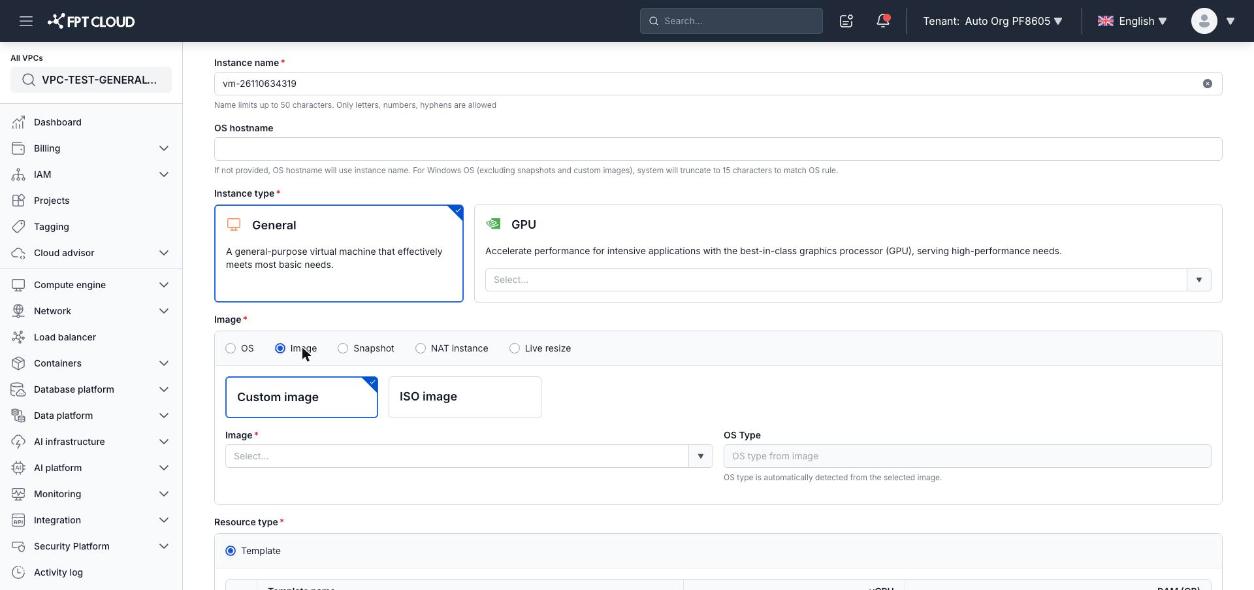
Instance BYOL vẫn được đưa vào đúng vùng tài nguyên Windows như Instance FCI License. Banner Windows License và chỉ số quota không xuất hiện vì BYOL không tính quota.
Xử lý khi quota đã đầy
Nếu VPC đã dùng hết toàn bộ quota Windows License, hệ thống sẽ hiển thị thông báo lỗi và từ chối tạo Instance.
Các lựa chọn khi gặp trường hợp này:
- Dùng BYOL — Nếu bạn có sẵn Windows License của riêng mình, hãy upload image trực tiếp lên Subscription và tạo Instance từ image đó.
- Xóa Instance Windows không còn dùng — Mỗi Instance Windows FCI License bị xóa sẽ giải phóng 1 slot trong quota của VPC đó.
- Liên hệ FPT Cloud để tăng quota — Nếu nhu cầu của bạn vượt mức hiện tại, hãy liên hệ đội hỗ trợ để được cấp thêm quota cho VPC.