Tạo Instance đầu tiên
Hướng dẫn này giúp bạn khởi chạy một Instance mới trên FPT Cloud Customer Portal trong khoảng 10 phút.
Trước khi bắt đầu
- Tài khoản FPT Cloud đã được kích hoạt và có quyền truy cập vào ít nhất một VPC.
- VPC đã có Subnet được cấu hình sẵn.
- Quota vCPU và RAM còn đủ cho Flavor bạn dự kiến chọn.
- Bạn đã xác định Image muốn dùng (ví dụ: Ubuntu 22.04 LTS).
Các bước
1. Mở luồng tạo Instance
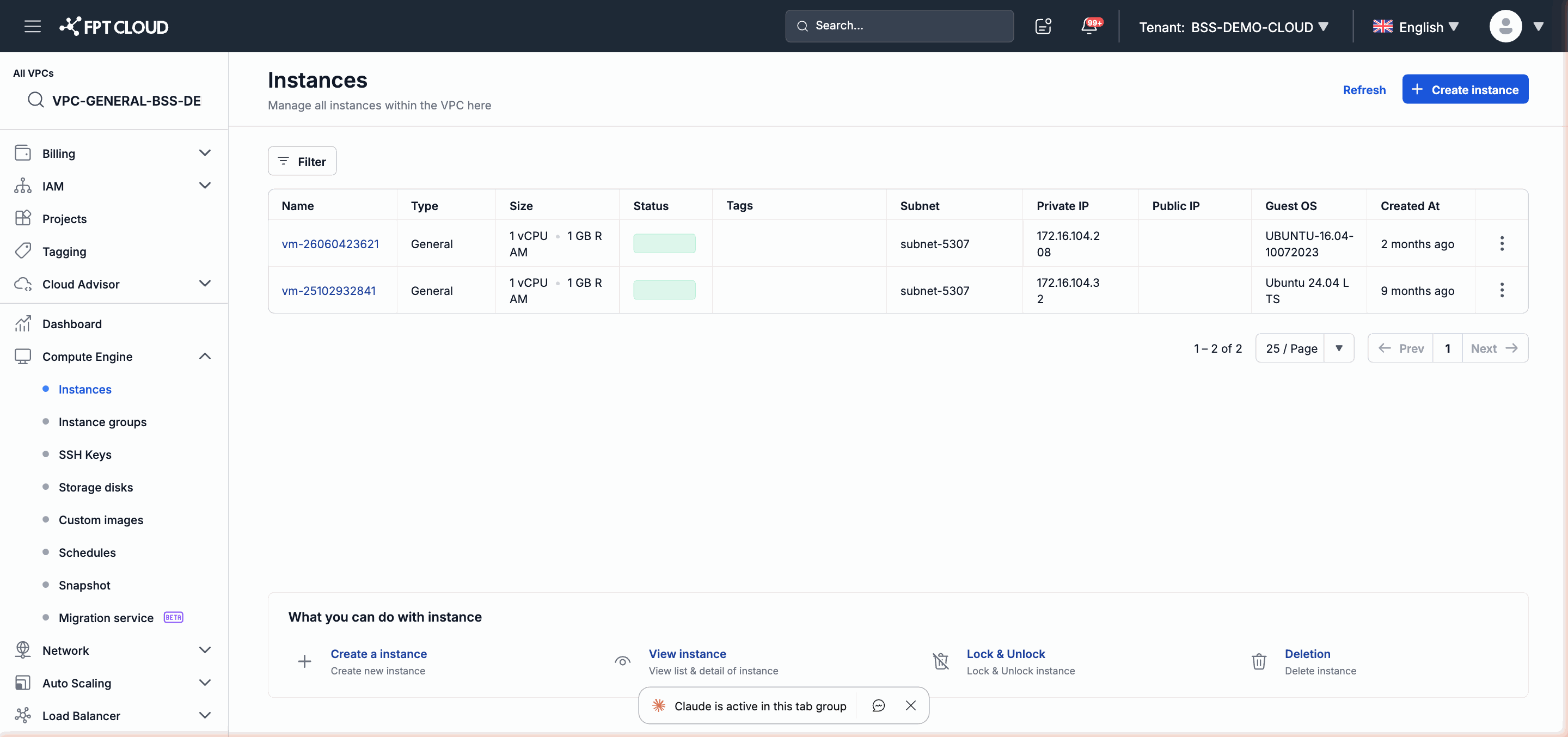
Trên FPT Cloud Console, chọn VPC cần tạo Instance, sau đó vào Compute → Instance. Nhấn Tạo Instance ở góc trên bên phải màn hình.
2. Cấu hình cơ bản (Section: Configuration)
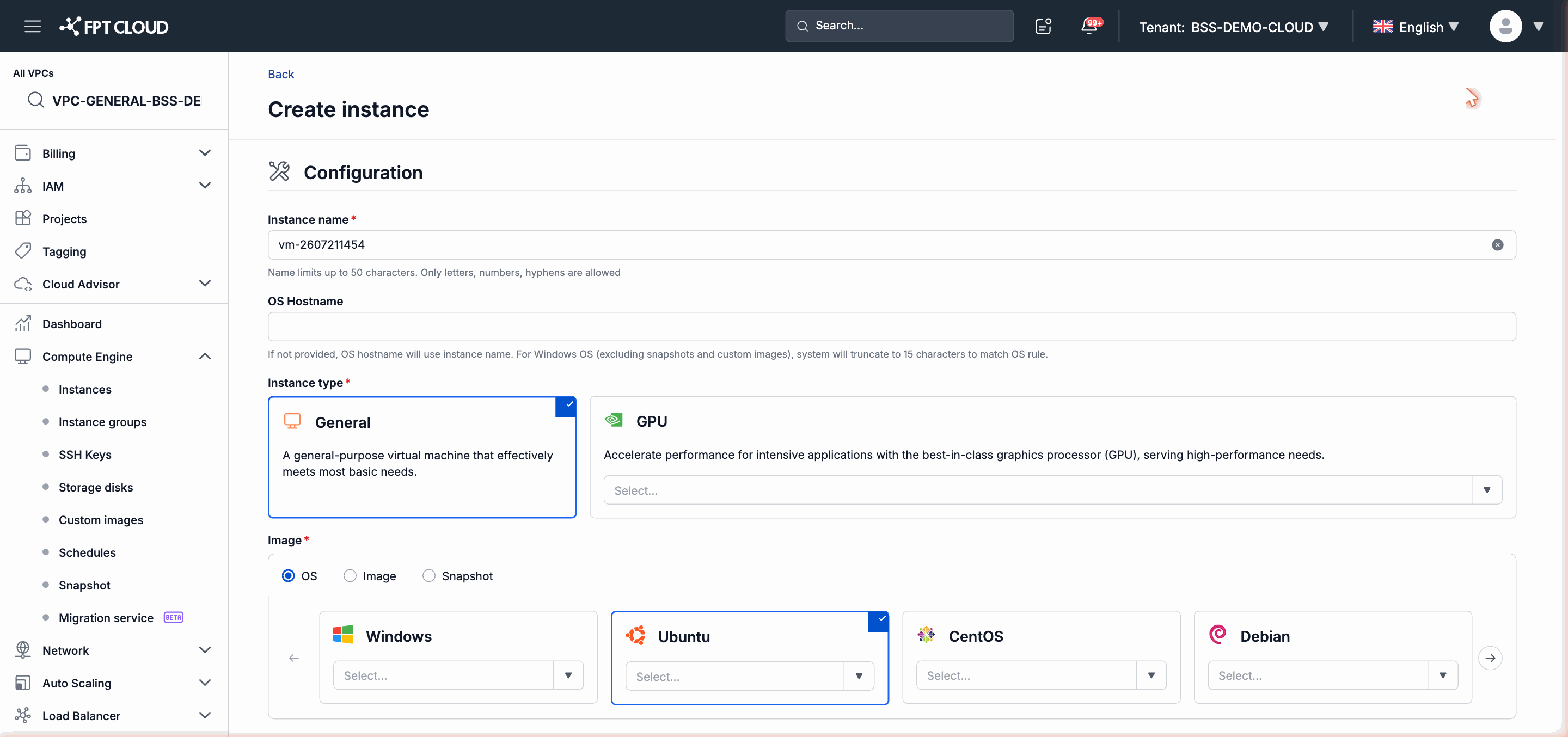
Điền các thông tin sau trong section Configuration:
- Instance type: chọn general.
- Image: chọn tab OS, tìm và chọn Image bạn muốn (ví dụ: Ubuntu 22.04 LTS).
- Flavor: chọn một gói Flavor phù hợp từ danh sách template sẵn có.
- Tên Instance: nhập tên định danh, ví dụ
my-first-instance. Tên phải là duy nhất trong VPC. - OS Hostname: nhập hostname cho hệ điều hành bên trong Instance (có thể giống Tên Instance).
3. Cấu hình Storage (Section: Storage Disk)
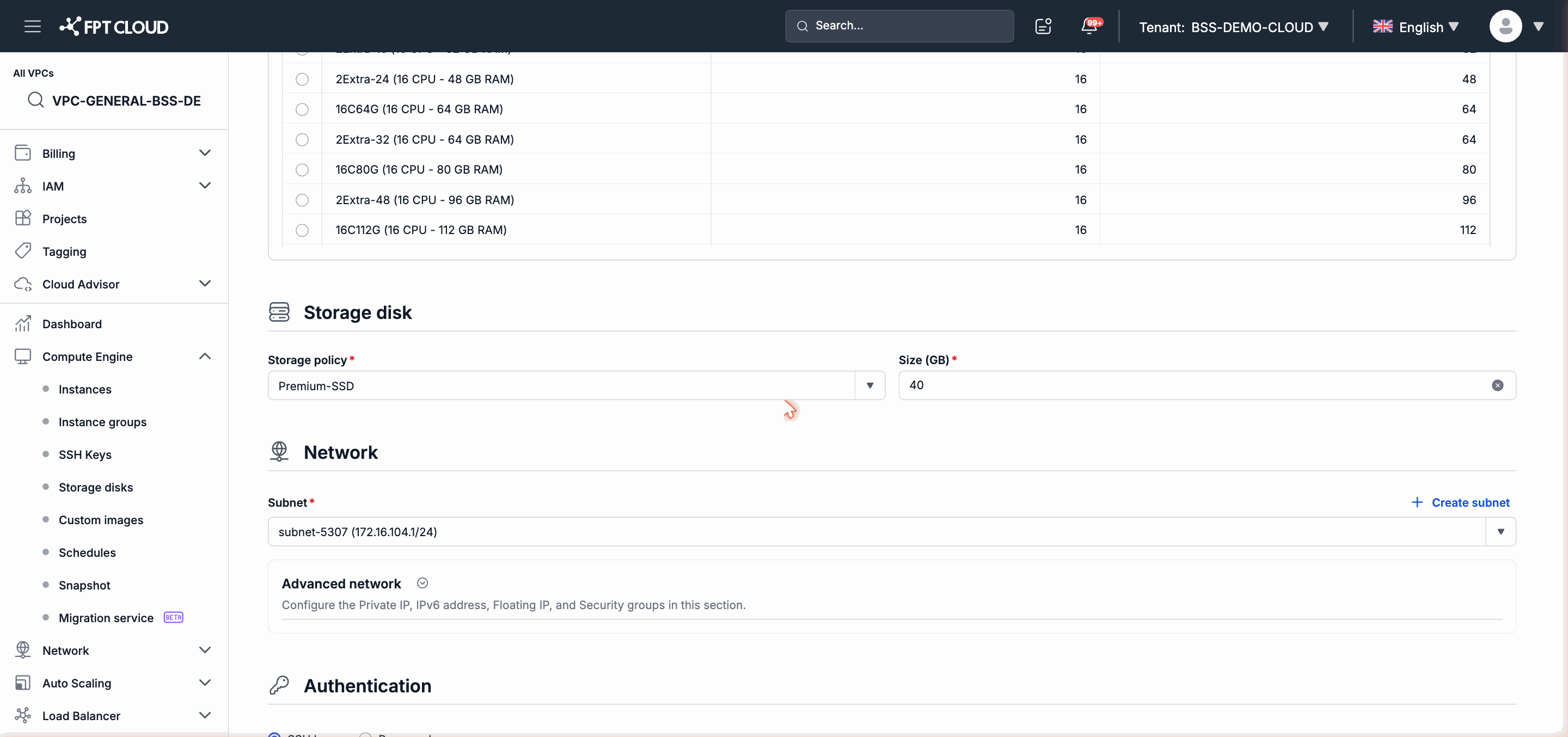
- Storage policy: chọn Standard.
- Dung lượng: nhập dung lượng ổ đĩa, ví dụ 40 GB.
4. Cấu hình Network (Section: Network)
- Subnet: chọn Subnet đã chuẩn bị sẵn.
- Private IP: để trống — hệ thống sẽ tự gán IP từ dải của Subnet.
- Security Group: chọn Security Group mặc định.
5. Cấu hình xác thực (Section: Authentication)
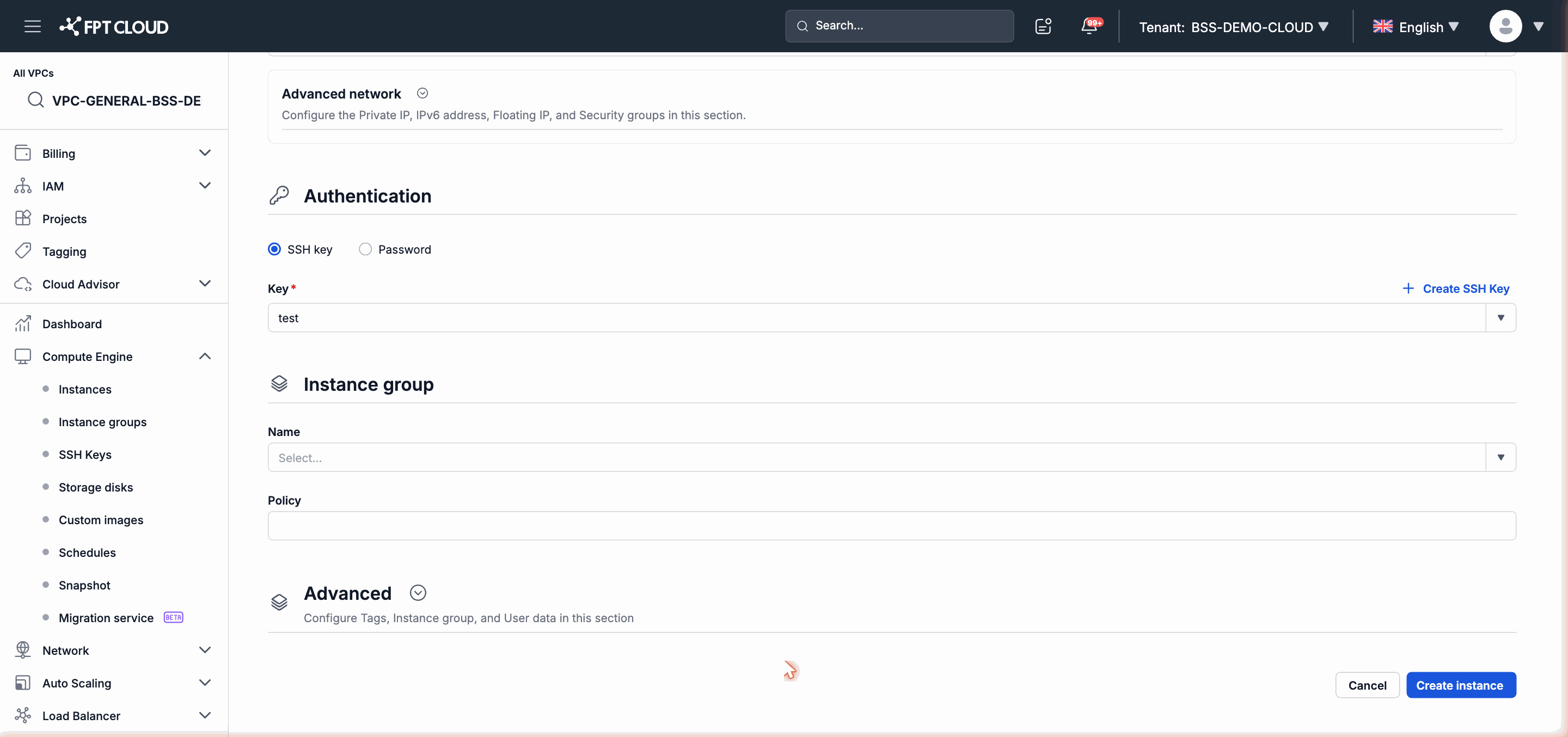
Chọn Password hoặc SSH key:
- Nếu chọn Password: hệ thống hiển thị mật khẩu sau khi tạo Instance thành công. Lưu lại ngay lập tức — mật khẩu này không hiển thị lại.
- Nếu chọn SSH key: chọn SSH key đã đăng ký sẵn trong tài khoản.
Lưu ý: Đối với môi trường production, SSH key được khuyến nghị thay vì Password.
6. Bỏ qua các section tùy chọn
Hai section Instance Group và Advanced (Tags, User Data) là tùy chọn. Bạn có thể bỏ qua ở lần tạo đầu tiên và cấu hình sau khi Instance đã chạy.
7. Tạo Instance
Xem lại thông tin trong phần Review & Confirm, sau đó nhấn Tạo. Instance xuất hiện ngay trong danh sách với trạng thái CREATING. Sau vài phút, trạng thái chuyển sang Running khi hạ tầng xác nhận hoàn tất.
Lưu ý: Thời gian khởi tạo phụ thuộc vào Image và Flavor được chọn. Thông thường quá trình hoàn tất trong vòng 5 phút.
Bước tiếp theo
Instance đang chạy — bạn có thể kết nối ngay. Xem hướng dẫn Truy cập Instance qua Console để mở terminal trực tiếp từ trình duyệt, hoặc tham khảo Quản lý trạng thái Instance để biết cách Reboot, Power Off và Power On Instance.