Nhân bản Instance (Clone)
Clone là tính năng cho phép bạn tạo một Instance mới với cấu hình giống hệt Instance gốc trong cùng một VPC. Thay vì cài đặt và cấu hình lại từ đầu, bạn có thể nhân bản một Instance đang hoạt động để nhanh chóng có được môi trường mới với thiết lập tương tự.
Lưu ý: Tính năng Clone chỉ áp dụng cho Instance thuộc VPC loại Specific.
Khi nào nên dùng Clone
- Tạo môi trường staging hoặc dev từ bản sao của môi trường production
- Thử nghiệm thay đổi cấu hình mà không ảnh hưởng đến Instance gốc
- Nhân rộng nhanh một Instance đã được cài đặt sẵn phần mềm và cấu hình
- Thay thế cho việc tạo Template khi mục tiêu là một bản sao đơn lẻ, không dùng nhiều lần
Trước khi bắt đầu
- Instance cần nhân bản phải thuộc VPC loại Specific.
- Instance không được có ổ đĩa Storage Disk đính kèm (ngoài ổ root). Nếu có, bạn cần detach ổ đó trước khi thực hiện clone.
- Bạn cần chuẩn bị tên cho Instance mới và biết Subnet sẽ gắn vào (nếu muốn cấu hình mạng ngay).
Bước 1 — Detach ổ đĩa (nếu có)
Nếu Instance gốc đang có Storage Disk đính kèm, bạn phải detach ổ đó trước.
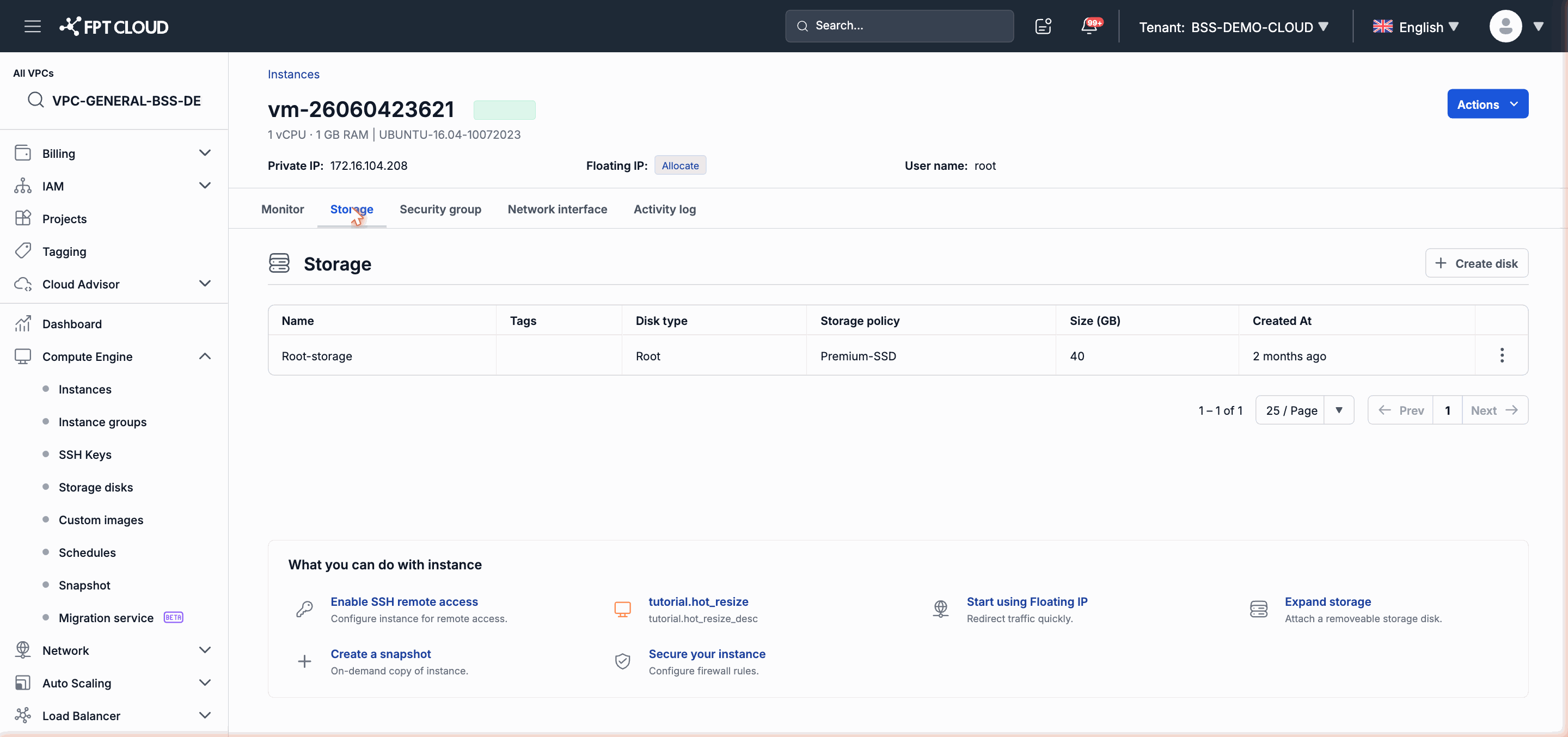
- Mở trang chi tiết của Instance gốc.
- Chọn tab Storage Disk.
- Với mỗi ổ đĩa Storage Disk trong danh sách (không phải ổ root), nhấn Detach để tháo ổ khỏi Instance mà không xóa dữ liệu.
- Chờ đến khi danh sách Storage Disk không còn ổ nào ngoài ổ root.
Quan trọng: Hệ thống từ chối clone nếu Instance còn ổ đĩa Storage Disk đính kèm. Ổ root không cần detach.
Bước 2 — Mở tính năng Clone
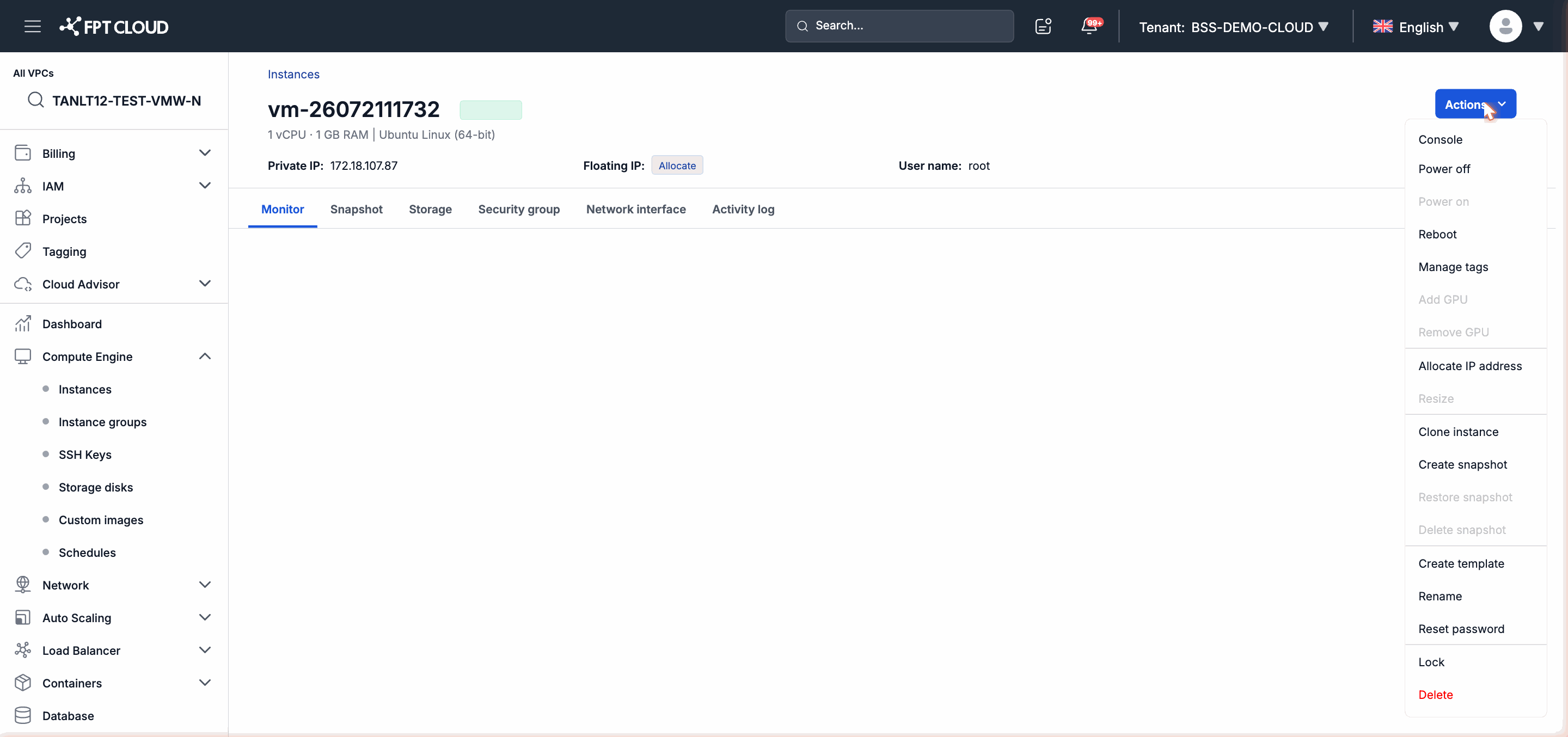
Bạn có thể bắt đầu clone từ hai nơi:
- Từ danh sách Instance: nhấn biểu tượng hành động (...) bên cạnh Instance cần clone, chọn Clone Instance.
- Từ trang chi tiết Instance: nhấn menu hành động ở góc trên bên phải, chọn Clone Instance.
Bước 3 — Cấu hình bản sao
Hộp thoại Clone Instance hiện ra. Điền các thông tin sau:
| Trường | Bắt buộc | Mô tả |
|---|---|---|
| Tên Instance mới | Có | Tên định danh cho Instance được tạo ra |
| Storage Policy | Có | Chính sách lưu trữ cho ổ root của Instance mới |
| Subnet | Không | Subnet muốn gắn NIC. Để trống nếu muốn cấu hình mạng sau |
| Private IP | Không | Địa chỉ IP tĩnh trong Subnet. Để trống để hệ thống tự cấp |
| Bật nguồn sau khi clone | Không | Tích vào ô này nếu muốn Instance tự khởi động ngay sau khi tạo xong |
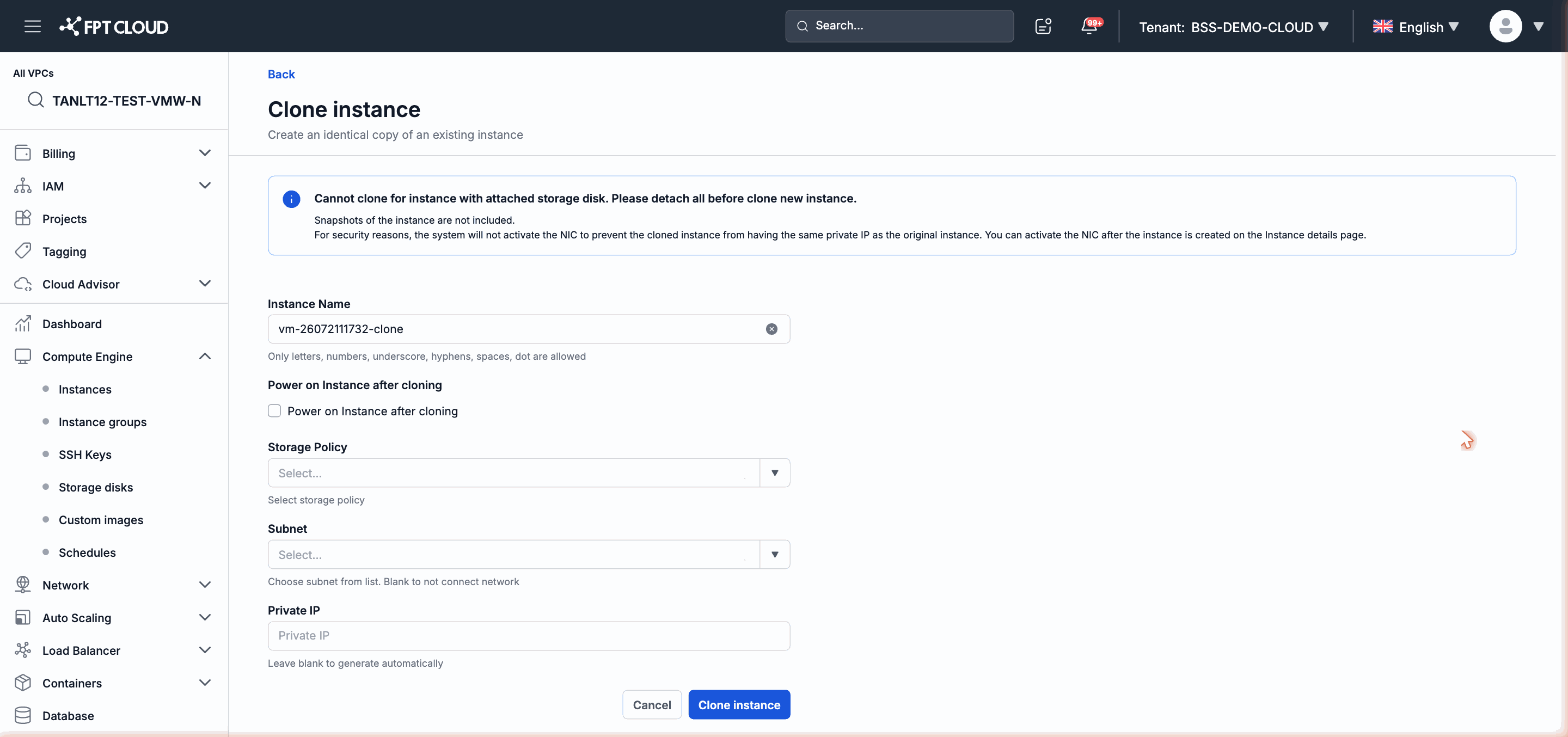
Lưu ý: Để trống trường Subnet nếu bạn muốn cấu hình mạng sau khi Instance được tạo. Snapshot của Instance gốc sẽ không được nhân bản sang Instance mới.
Bước 4 — Xác nhận và chờ
- Kiểm tra lại các thông tin đã nhập.
- Nhấn Xác nhận để bắt đầu quá trình clone.
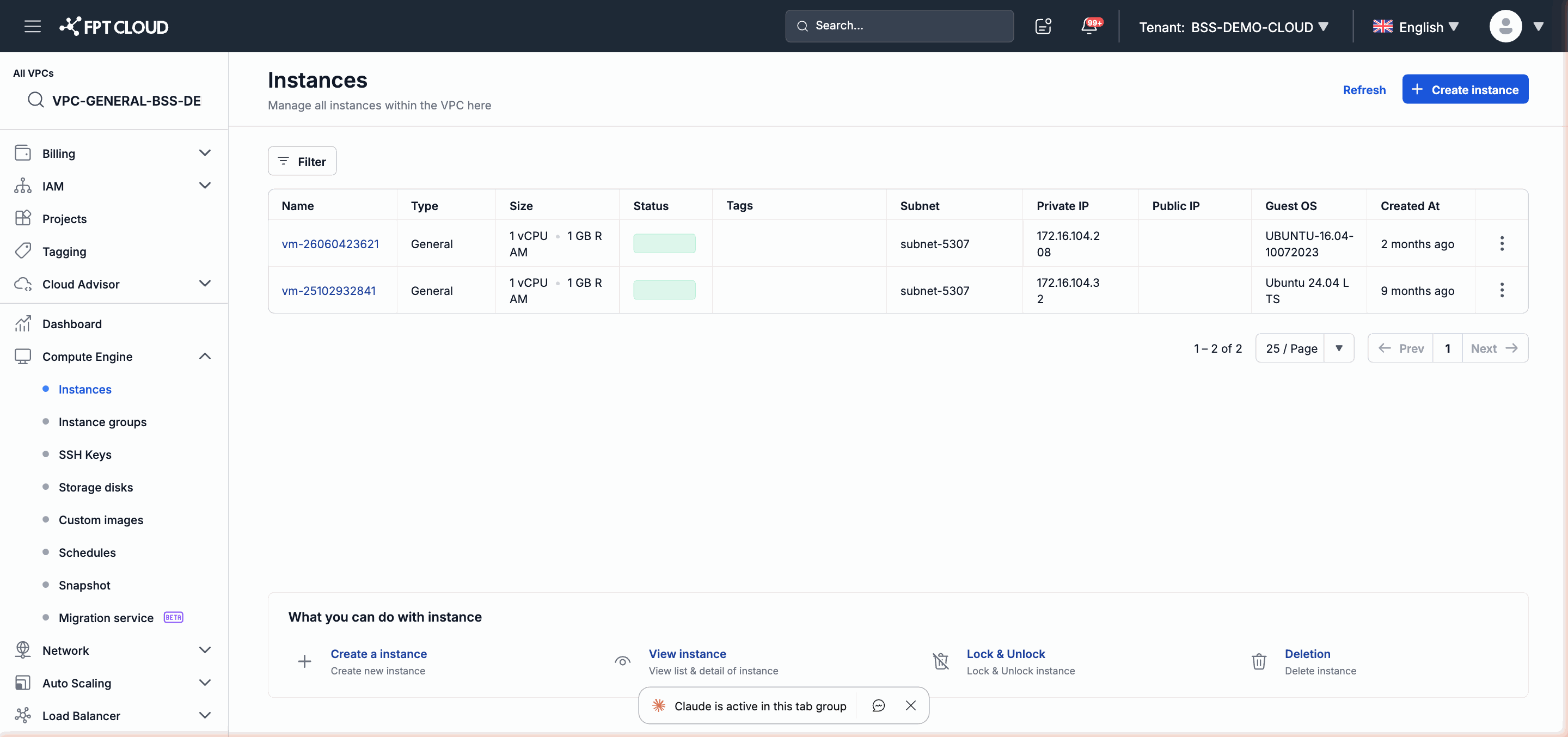
Instance mới sẽ xuất hiện trong danh sách với trạng thái CREATING. Quá trình clone diễn ra bất đồng bộ — thời gian hoàn thành phụ thuộc vào kích thước ổ root của Instance gốc. Bạn có thể làm mới trang để theo dõi tiến trình.
Bước 5 — Kích hoạt NIC sau khi clone
Đây là bước quan trọng bạn cần thực hiện sau khi clone hoàn thành.
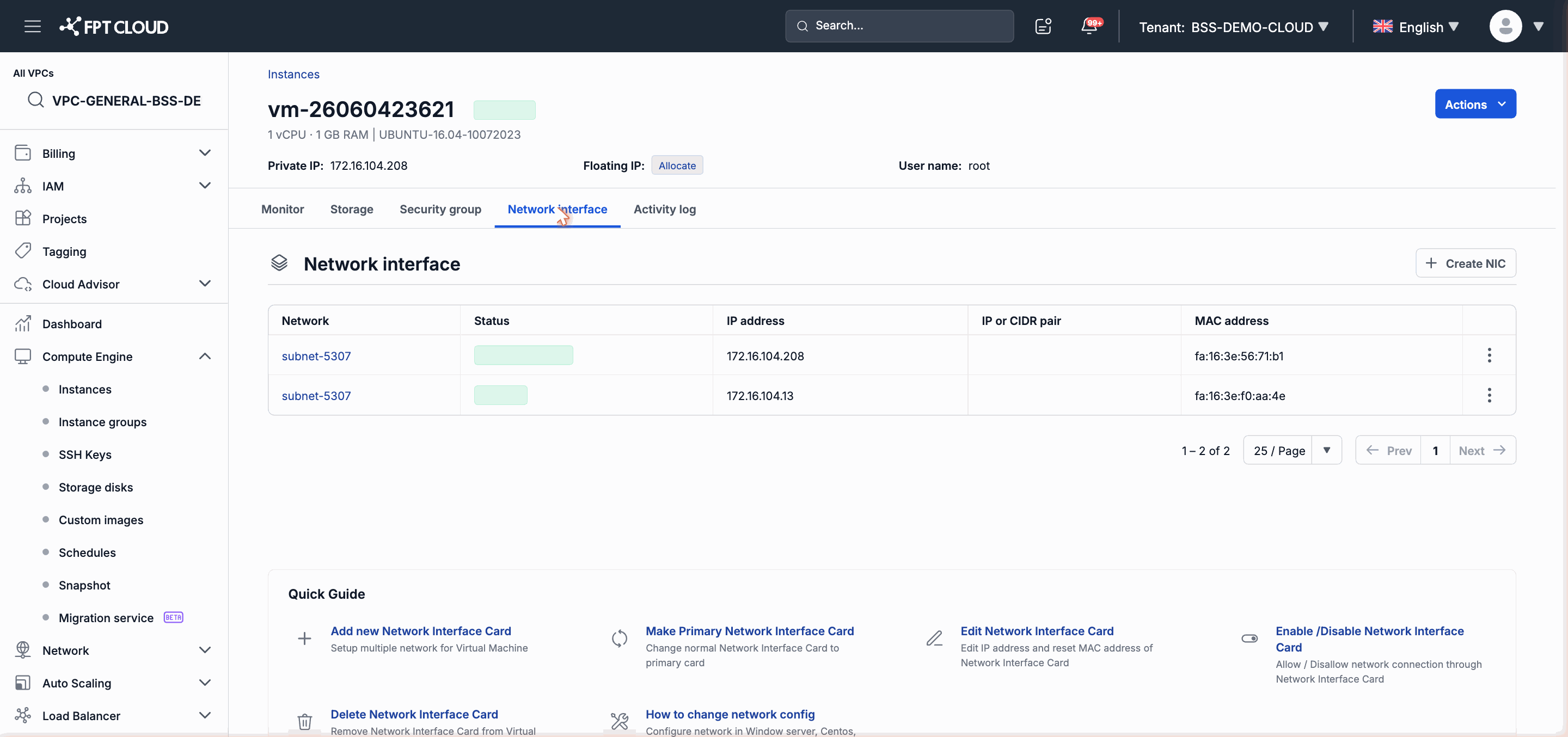
Sau khi Instance mới chuyển sang trạng thái Running hoặc Stopped, NIC của nó sẽ ở trạng thái vô hiệu hóa. Bạn cần kích hoạt thủ công để Instance có thể kết nối mạng.
- Nhấn vào tên Instance mới để mở trang chi tiết.
- Chọn tab Network Interface.
- Tìm NIC đang ở trạng thái Disabled.
- Nhấn Kích hoạt (Enable) để bật NIC.
Quan trọng: NIC của Instance vừa clone sẽ bị vô hiệu hóa sau khi tạo để tránh xung đột IP với Instance gốc. Bạn cần kích hoạt thủ công từ tab Network Interface trước khi Instance có thể giao tiếp qua mạng.
Kết quả
Sau khi hoàn thành các bước trên, bạn sẽ có:
- Một Instance mới với cùng cấu hình Flavor, hệ điều hành và dữ liệu ổ root như Instance gốc.
- NIC đã được kích hoạt với địa chỉ IP riêng (không trùng với Instance gốc).
- Hai Instance hoạt động độc lập trong cùng VPC.
Bước tiếp theo
- Cấu hình thêm cho NIC: xem Quản lý Network Interface.
- Gắn ổ đĩa Storage Disk vào Instance mới nếu cần: xem hướng dẫn quản lý Storage Disk.
- Bắt đầu sử dụng Instance mới qua Console hoặc SSH.