Tạo Instance mới — Hướng dẫn đầy đủ
Hướng dẫn này đưa bạn qua từng bước trong wizard tạo Instance của FPT Cloud Customer Portal, giải thích mục đích và cách lựa chọn phù hợp cho từng trường. Ước tính thời gian: 20–30 phút (bao gồm thời gian đọc và thực hành).
Mục tiêu
Sau khi hoàn thành hướng dẫn này, bạn có thể:
- Tạo một Instance mới thông qua wizard 7 bước trên Customer Portal.
- Phân biệt được các loại VPC ảnh hưởng đến những tùy chọn nào trong wizard.
- Lựa chọn Image và Flavor phù hợp với nhu cầu thực tế.
- Cấu hình Network đúng cách, bao gồm Subnet, Private IP và Security Group.
- Hiểu mục đích của các section tùy chọn như Instance Group, Tags và User Data.
Trước khi bắt đầu
- Tài khoản FPT Cloud đã được kích hoạt, có thể đăng nhập vào Customer Portal.
- Đã có ít nhất một VPC với Subnet được cấu hình sẵn.
- Quota vCPU, RAM và Storage còn đủ dung lượng cho Instance dự kiến.
- Nếu muốn dùng SSH key để xác thực, key đó đã được đăng ký trong mục Key Pairs của tài khoản.
- Bạn đã xác định mục đích sử dụng Instance (web server, database, testing…) để chọn Flavor và Image phù hợp.
Bước 1 — Mở trang danh sách Instance
Đăng nhập vào FPT Cloud Customer Portal. Từ màn hình tổng quan, chọn VPC bạn muốn triển khai Instance, sau đó vào menu Compute → Instance.
Trang danh sách Instance hiển thị tất cả Instance đang tồn tại trong VPC đó. Nhấn Tạo Instance ở góc trên bên phải để mở wizard.
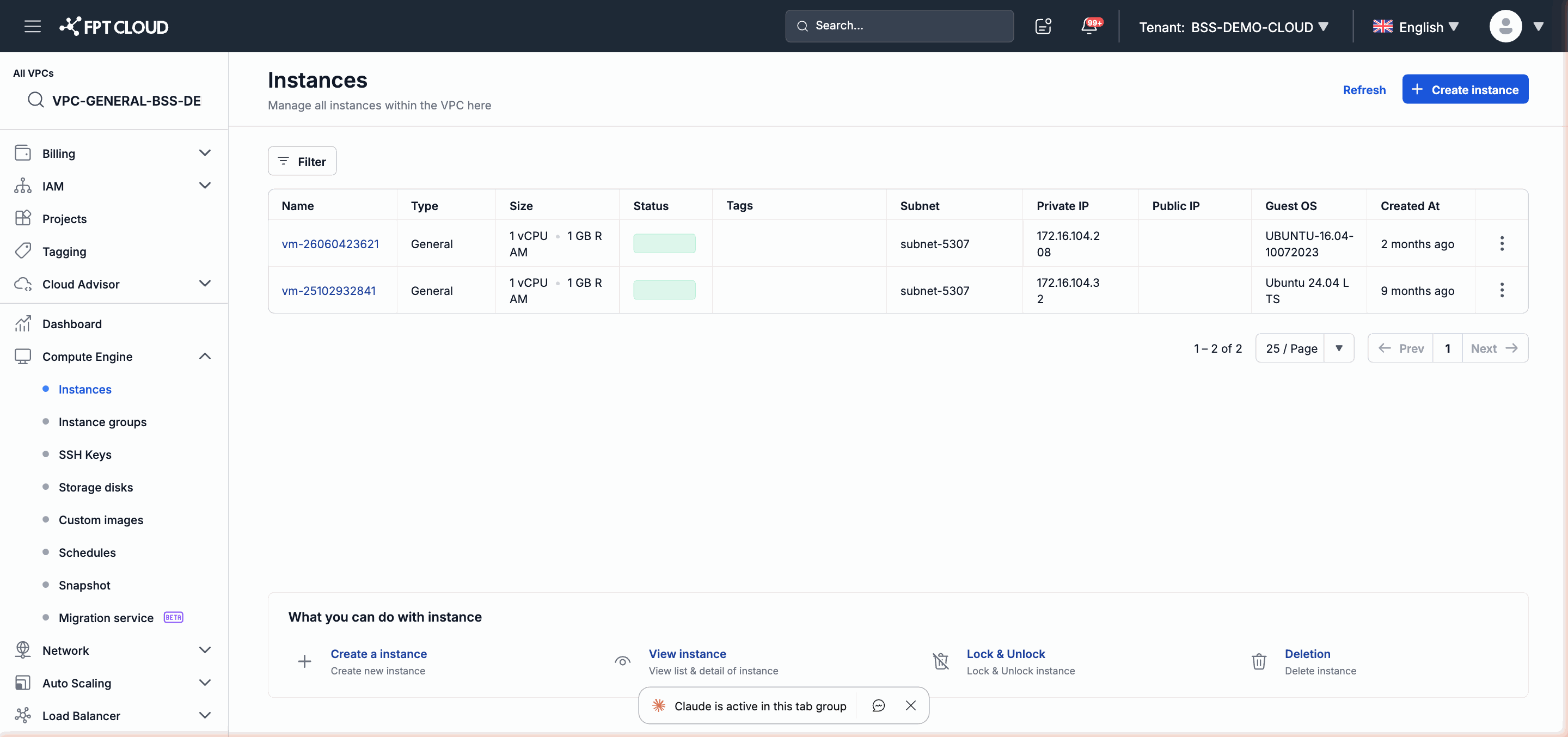
Wizard tạo Instance gồm 7 section trình bày theo thứ tự từ trên xuống. Bạn điền lần lượt từng section và xác nhận ở bước cuối.
Bước 2 — Section Configuration
Section này xác định các thành phần cơ bản của Instance: loại tài nguyên, hệ điều hành, cấu hình phần cứng và tên định danh.
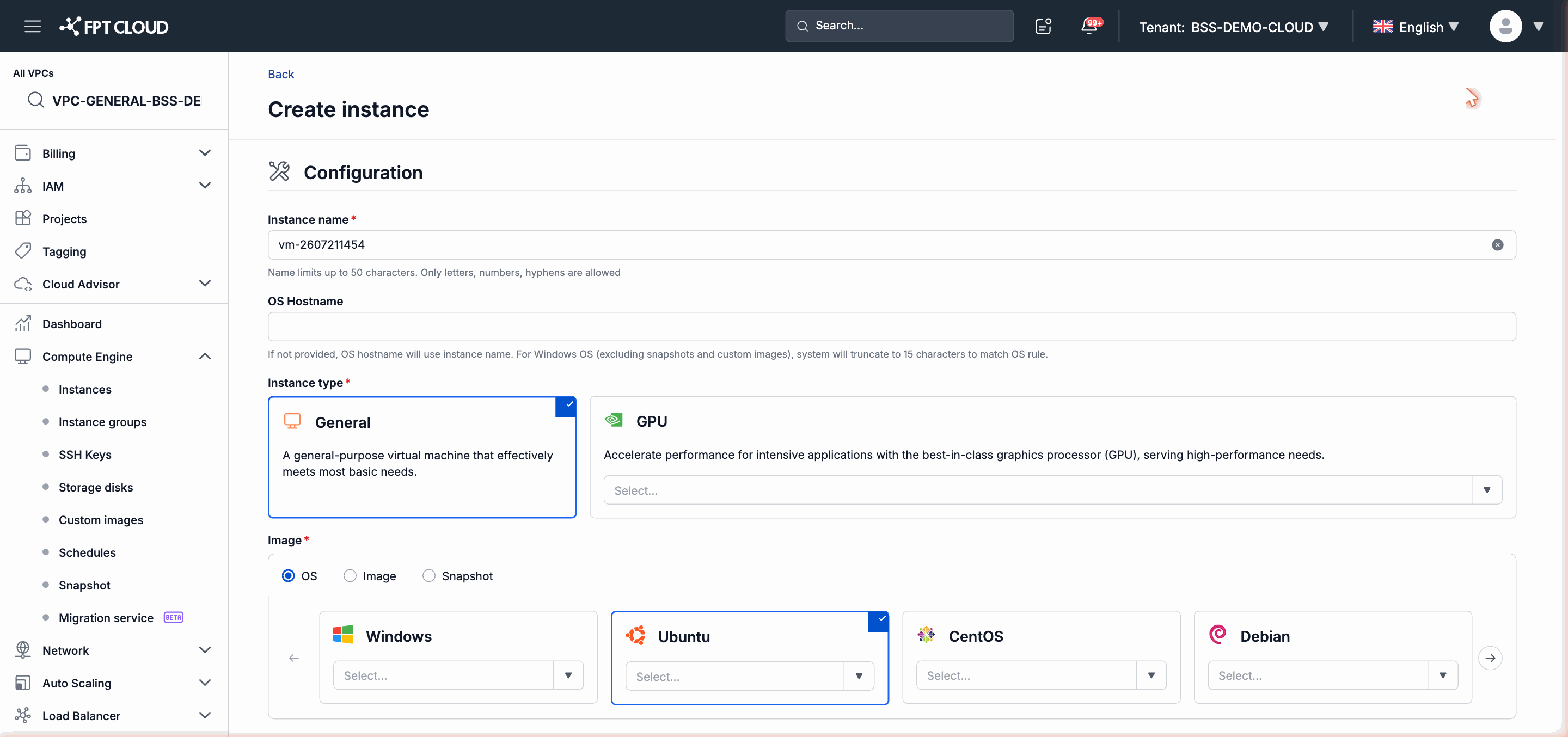
Zone (nếu có)
Một số VPC cho phép chọn Zone để phân tán tài nguyên theo vị trí vật lý. Nếu trường này xuất hiện, chọn Zone phù hợp với yêu cầu về độ trễ hoặc chính sách phân tán.
Instance type
| Loại | Khi nào dùng |
|---|---|
| general | Khối lượng công việc thông thường: web server, ứng dụng, database |
| gpu | Xử lý đồ họa, AI/ML, render — chỉ khả dụng trên VPC loại Specific |
Lưu ý: GPU instance type chỉ khả dụng trên VPC loại Specific. Nếu bạn đang tạo Instance trong VPC loại General, tùy chọn này không xuất hiện.
Image
Image là hình ảnh hệ điều hành dùng để khởi tạo ổ đĩa cho Instance. Các loại Image khác nhau tùy theo nền tảng VPC:
Trên VPC loại Specific:
| Loại Image | Mô tả |
|---|---|
| OS | Image hệ điều hành chuẩn do FPT Cloud cung cấp (Ubuntu, CentOS, Windows Server…) |
| Custom | Image tùy chỉnh mà bạn hoặc tổ chức đã tải lên trước |
| ISO | File ISO để cài đặt hệ điều hành thủ công |
Trên VPC loại General:
| Loại Image | Mô tả |
|---|---|
| OS | Image hệ điều hành chuẩn do FPT Cloud cung cấp |
| Custom | Image tùy chỉnh đã tải lên trước |
| Snapshot | Bản chụp trạng thái ổ đĩa từ Instance đang tồn tại |
| NAT Instance | Image chuyên dụng để cấu hình Instance làm cổng NAT |
Đối với hầu hết trường hợp mới bắt đầu, chọn tab OS và tìm hệ điều hành phù hợp.
Flavor
Flavor xác định số lượng vCPU và dung lượng RAM của Instance.
- Template sẵn có: danh sách các Flavor được định nghĩa trước theo tỷ lệ vCPU/RAM phổ biến. Thích hợp cho đa số trường hợp.
- Custom vCPU & RAM: cho phép nhập số vCPU và RAM theo nhu cầu đặc thù, không bị ràng buộc bởi các tỷ lệ template.
Lưu ý: Chọn Flavor Custom khi yêu cầu kỹ thuật của ứng dụng không khớp với bất kỳ template nào có sẵn. Lưu ý rằng Custom Flavor có thể ảnh hưởng đến tính dự đoán được trong việc tính chi phí nếu áp dụng billing theo giờ.
Tên Instance và OS Hostname
- Tên Instance: tên hiển thị trên Portal, dùng để nhận diện Instance trong danh sách. Phải là duy nhất trong phạm vi VPC.
- OS Hostname: tên hostname bên trong hệ điều hành của Instance (ví dụ: hiển thị trong terminal khi SSH vào). Thông thường đặt giống Tên Instance để dễ quản lý.
Bước 3 — Section Storage Disk
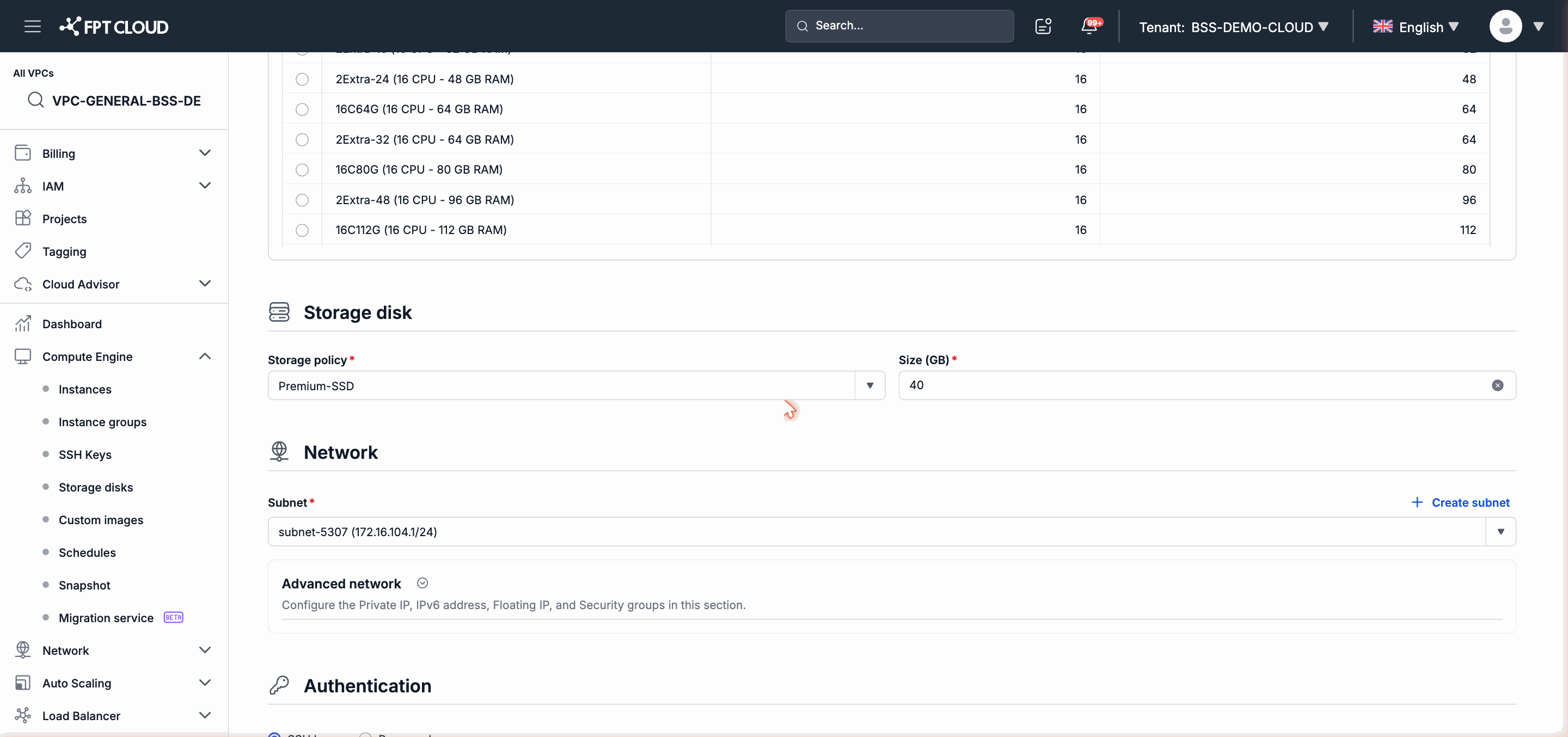
Section này cấu hình ổ đĩa hệ thống (boot disk) của Instance.
Storage policy
Storage policy xác định cấp độ hiệu năng và chính sách lưu trữ:
- Standard: lưu trữ tiêu chuẩn, phù hợp với hầu hết khối lượng công việc thông thường.
- Các policy khác (nếu có trên VPC của bạn) sẽ xuất hiện trong danh sách kèm mô tả chi tiết.
Dung lượng
Nhập dung lượng ổ đĩa tính bằng GB. Dung lượng tối thiểu được quy định bởi Image đã chọn ở Bước 2 — portal sẽ hiển thị giá trị tối thiểu yêu cầu.
Chọn dung lượng đủ để chứa hệ điều hành, ứng dụng và dữ liệu dự kiến trong vòng đời ban đầu của Instance. Storage Disk có thể được mở rộng sau khi tạo, nhưng việc thu nhỏ dung lượng không được hỗ trợ.
Bước 4 — Section Network
Section này kết nối Instance vào hạ tầng mạng của VPC.
Subnet
Chọn Subnet mà Instance sẽ được gán NIC vào. Subnet xác định dải IP private và quy tắc định tuyến nội bộ của Instance.
Trên VPC loại Specific, portal hiển thị thêm thông tin gateway của Subnet đã chọn để bạn xác nhận cấu hình mạng. Trên VPC loại General, thông tin gateway không hiển thị trong wizard.
Lưu ý: Trên VPC loại General, phần Network không hiển thị thông tin gateway. Điều này là bình thường — gateway vẫn được cấu hình tự động theo Subnet.
Private IP
- Để trống: hệ thống tự động gán Private IP từ dải khả dụng của Subnet. Đây là lựa chọn phù hợp cho hầu hết trường hợp.
- Nhập thủ công: chỉ thực hiện khi bạn cần Instance có một địa chỉ IP cố định và đã xác nhận địa chỉ đó chưa được sử dụng trong Subnet.
Security Group
Security Group kiểm soát lưu lượng mạng vào/ra Instance thông qua các rule được định nghĩa trước. Chọn một hoặc nhiều Security Group từ danh sách đã tạo sẵn trong VPC.
Nếu chưa có Security Group phù hợp, bạn cần tạo trước khi tiếp tục wizard. Security Group có thể được thêm hoặc thay đổi sau khi Instance đã chạy.
Floating IP (VPC loại Specific)
Trên VPC loại Specific, bạn có thể gán một Floating IP để Instance có địa chỉ IP public có thể truy cập từ bên ngoài. Xem tài liệu Floating IP để biết thêm chi tiết về cấu hình này.
Bước 5 — Section Authentication
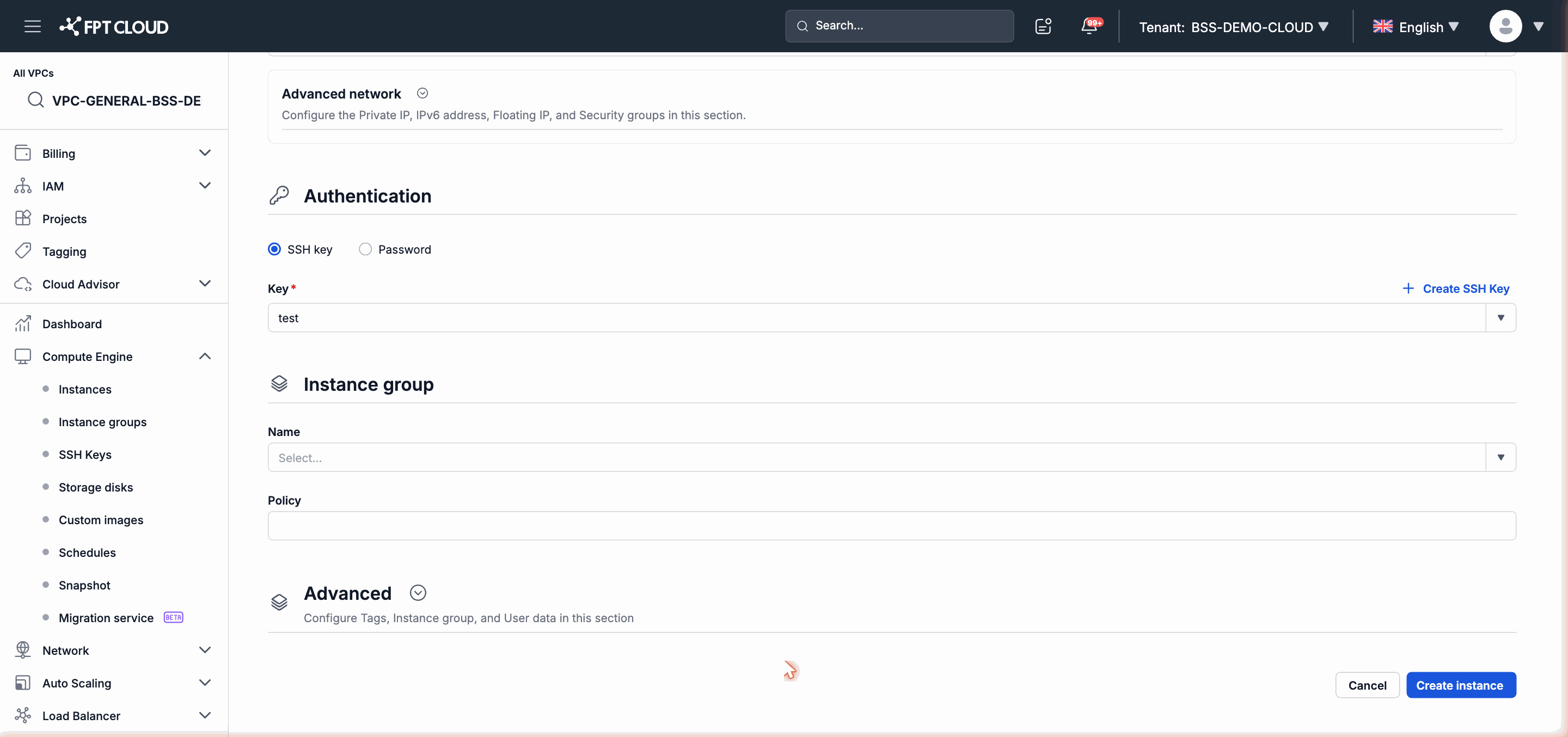
Section này xác định cách bạn đăng nhập vào hệ điều hành bên trong Instance sau khi khởi tạo.
SSH key
Chọn SSH key từ danh sách các key đã đăng ký trong tài khoản. Sau khi Instance chạy, bạn dùng private key tương ứng để đăng nhập qua SSH mà không cần mật khẩu.
SSH key được khuyến nghị cho môi trường production vì:
- Không có mật khẩu để bị tấn công brute-force.
- Dễ quản lý khi cần phân quyền cho nhiều người dùng (thêm/xóa key trong file
authorized_keys).
Password
Hệ thống tạo mật khẩu ngẫu nhiên cho tài khoản mặc định của Image (ví dụ: ubuntu trên Ubuntu, root trên CentOS). Mật khẩu được hiển thị một lần duy nhất trên màn hình sau khi Instance tạo thành công.
Quan trọng: Nếu chọn phương thức Password, hãy sao chép và lưu mật khẩu ngay khi hệ thống hiển thị. Sau khi đóng thông báo, bạn không thể xem lại mật khẩu này từ Portal.
Password phù hợp cho môi trường testing hoặc khi bạn cần truy cập nhanh mà chưa thiết lập SSH key.
Bước 6 — Section Instance Group (tùy chọn)
Section Instance Group cho phép gán Instance vào một VMGroup đã được tạo sẵn.
VMGroup áp dụng chính sách anti-affinity: các Instance trong cùng một group sẽ được hệ thống cố gắng đặt trên các máy chủ vật lý khác nhau. Điều này giảm nguy cơ mất toàn bộ các Instance liên quan khi một máy chủ vật lý gặp sự cố.
Nếu bạn không có yêu cầu về phân tán tài nguyên, có thể bỏ qua section này.
Bước 7 — Section Advanced (tùy chọn)
Section Advanced cung cấp hai tính năng cấu hình nâng cao: Tags và User Data.
Tags
Tags là các nhãn dạng key-value dùng để phân loại và tìm kiếm tài nguyên trên Portal (ví dụ: environment=production, team=backend).
Trong section Advanced, bạn chọn các Tag từ danh sách đã định nghĩa sẵn để gán cho Instance. Ngoài ra, có thể tick checkbox để áp dụng cùng bộ Tag cho Storage Disk và Floating IP đi kèm Instance — thích hợp khi bạn muốn nhất quán nhãn trên tất cả tài nguyên liên quan.
Tags được gán sau khi quá trình khởi tạo Instance hoàn tất.
User Data
User Data là script cloud-init chạy tự động khi Instance khởi động lần đầu. Dùng tính năng này để tự động hóa các tác vụ cấu hình ban đầu thay vì phải đăng nhập thủ công sau khi Instance chạy.
Ví dụ sử dụng phổ biến:
- Cài đặt package (apt/yum install).
- Tạo user, cấu hình SSH key bổ sung.
- Clone repository và khởi chạy ứng dụng.
- Ghi file cấu hình vào hệ thống.
#cloud-config
packages:
  - nginx
  - git
runcmd:
  - systemctl enable nginx
  - systemctl start nginx
Lưu ý: User Data chỉ chạy một lần tại lần khởi động đầu tiên của Instance. Nếu cần chạy lại, bạn phải can thiệp thủ công bên trong hệ điều hành.
Bước 8 — Xác nhận và tạo
Wizard hiển thị trang Review & Confirm tóm tắt toàn bộ cấu hình bạn đã chọn: Instance type, Image, Flavor, Storage, Network, Authentication và các tùy chọn nâng cao.
Kiểm tra lại các thông tin:
- Tên Instance và hostname có đúng không.
- Flavor (vCPU/RAM) và dung lượng Storage phù hợp với nhu cầu.
- Subnet và Security Group đã chọn đúng.
- Phương thức xác thực đã được thiết lập.
Sau khi xác nhận, nhấn Tạo. Hệ thống tiếp nhận yêu cầu và trả về ngay lập tức — Instance xuất hiện trong danh sách với trạng thái CREATING.
Quá trình khởi tạo diễn ra bất đồng bộ ở phía hạ tầng. Khi hạ tầng xác nhận hoàn tất, trạng thái tự động chuyển sang Running. Thời gian thông thường là 3–5 phút, tùy Image và cấu hình Flavor.
Xác minh
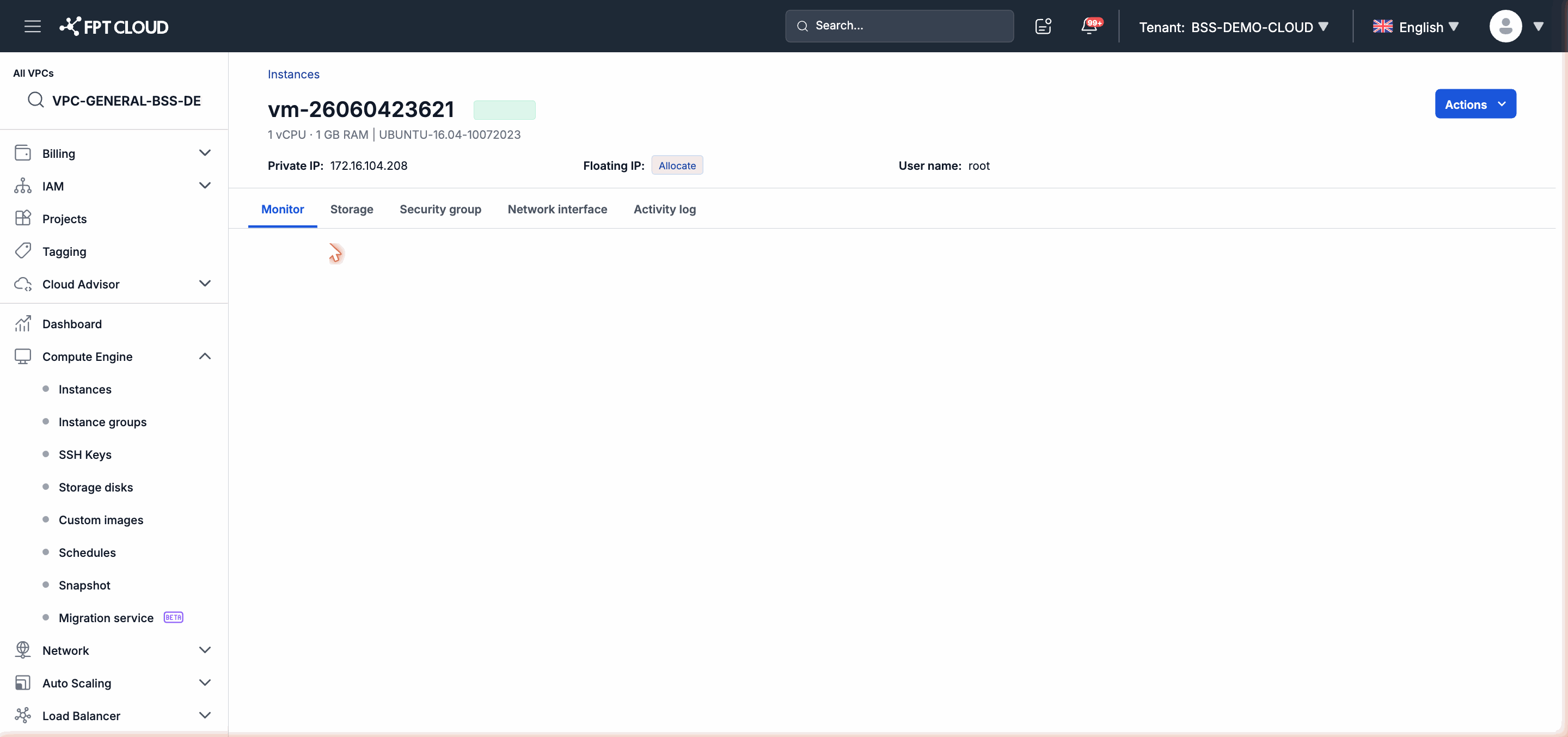
Sau khi trạng thái chuyển sang Running, nhấn vào tên Instance để vào trang chi tiết. Tại đây bạn có thể xác nhận:
- Private IP đã được gán (hiển thị trong tab Network hoặc phần tổng quan).
- Trạng thái là
Running. - Flavor và Image khớp với lựa chọn trong wizard.
Nếu Instance vẫn ở trạng thái CREATING sau hơn 10 phút, kiểm tra lại quota vCPU/RAM của VPC và liên hệ bộ phận hỗ trợ nếu cần.
Bây giờ Instance của bạn đã sẵn sàng. Tiếp tục với Truy cập Instance qua Console để kết nối trực tiếp từ trình duyệt, hoặc đọc Quản lý trạng thái Instance để hiểu cách Reboot, Power Off và Power On Instance an toàn.