Guide — Tạo Schedule
Schedules có hai loại: Instance schedule (tự động bật/tắt Instance) và Instance snapshot schedule (tự động chụp snapshot). Mỗi loại có form tạo riêng trong hai tab khác nhau của menu Schedules.
Lưu ý: Instance schedule không thể chỉnh sửa sau khi tạo. Nếu cần thay đổi, bạn phải xóa schedule hiện tại và tạo lại.
Lưu ý: Lệnh bật/tắt có thể thực hiện chậm hơn tối đa 15 phút so với giờ đặt. Đặt Start time và Stop time cách nhau ít nhất 15 phút.
Các bước thực hiện
-
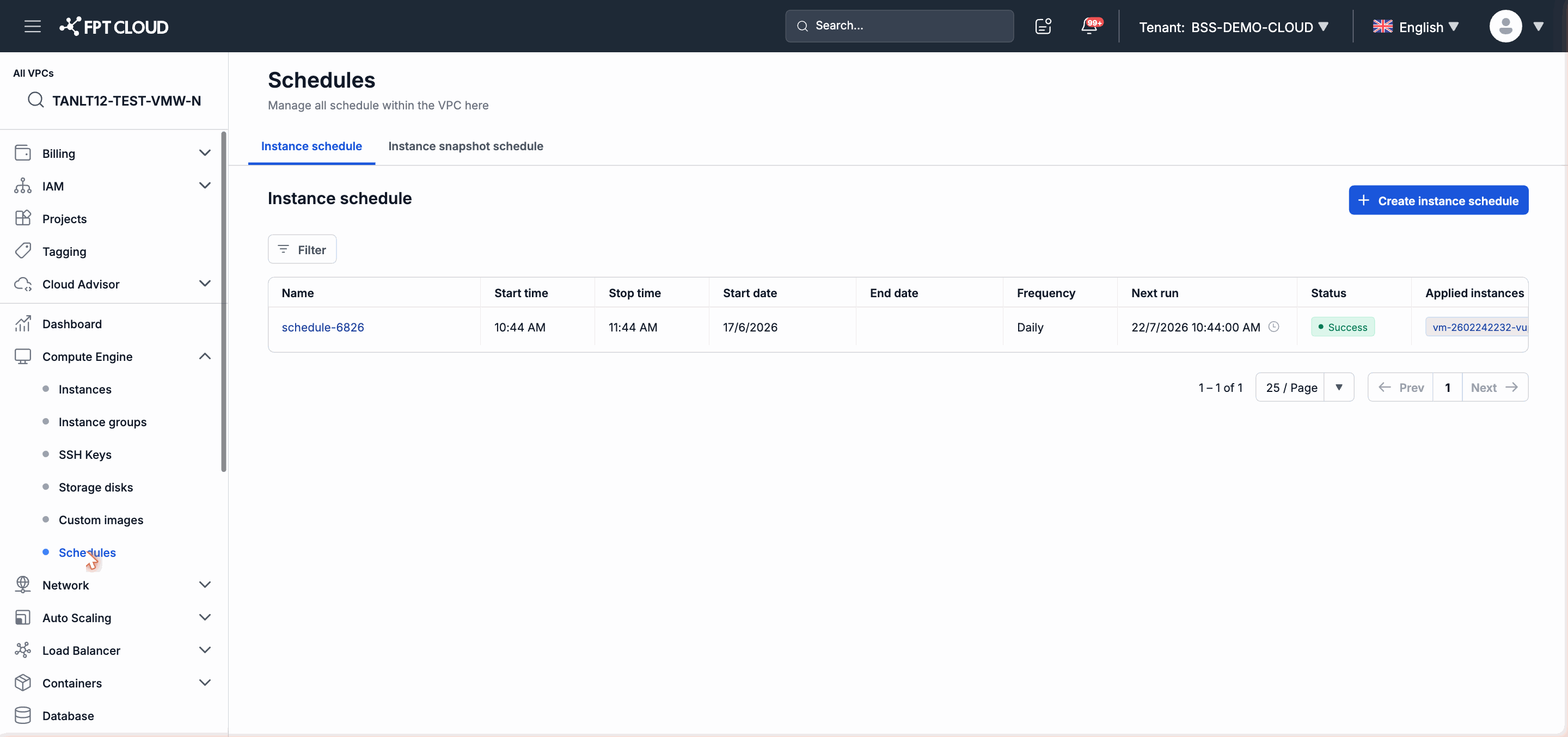
Trong thanh điều hướng bên trái, chọn Compute Engine → Schedules.
-
Chọn tab Instance schedule.
-
Nhấn Create schedule (hoặc nút tương đương để bắt đầu tạo mới).
-
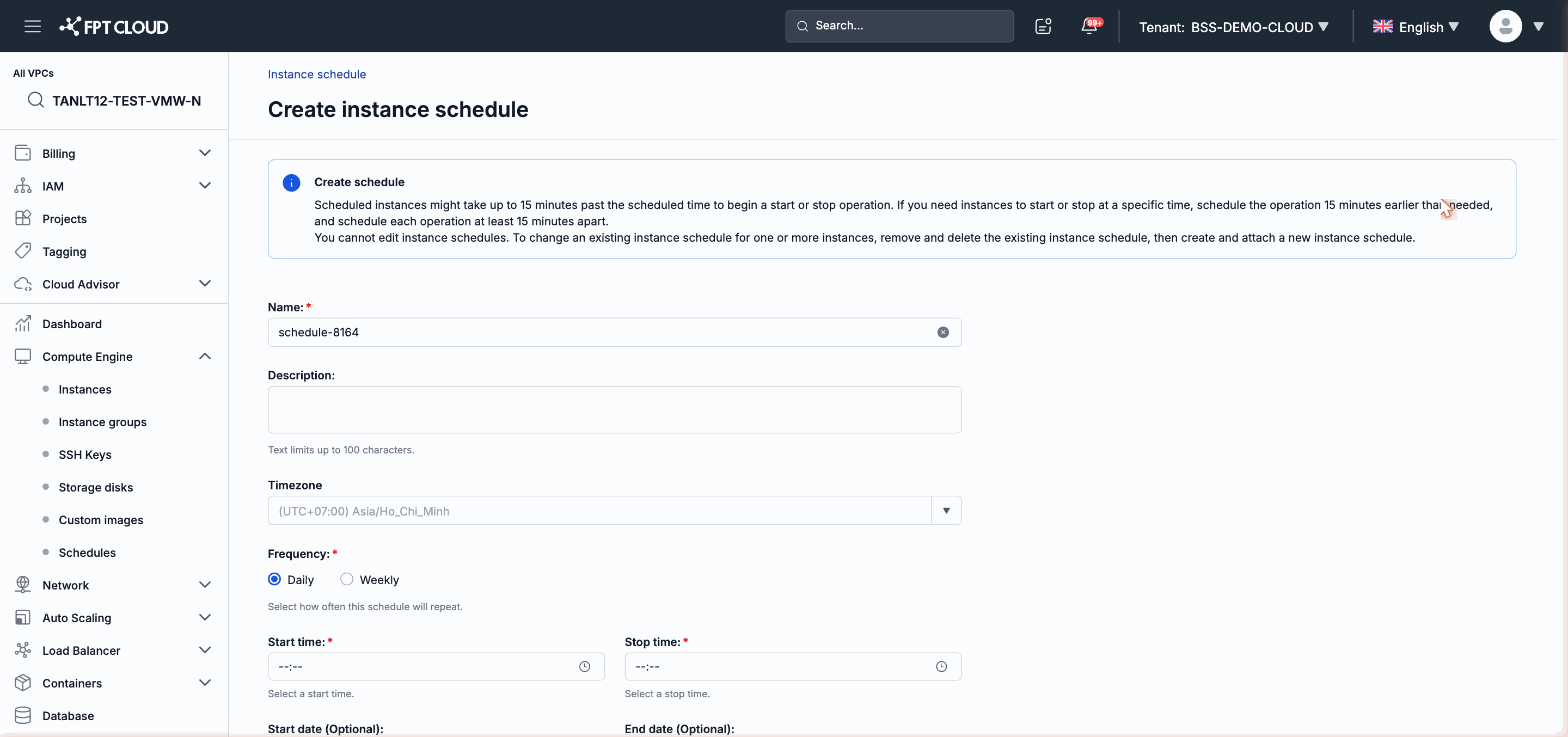
Điền trường Name. Hệ thống đề xuất tên tự động (ví dụ:
schedule-8164); bạn có thể giữ nguyên hoặc nhập tên khác. -
Điền trường Description (tùy chọn, tối đa 100 ký tự).
-
Chọn Timezone. Mặc định là
UTC+7 Asia/Ho_Chi_Minh. -
Chọn Frequency: Daily (hằng ngày) hoặc Weekly (hằng tuần).
- Nếu chọn Weekly, chọn thêm các ngày trong tuần áp dụng.
-
Đặt Start time — giờ Instance sẽ được bật.
-
Đặt Stop time — giờ Instance sẽ được tắt. Phải cách Start time ít nhất 15 phút.
-
Đặt Start date (tùy chọn) — ngày bắt đầu có hiệu lực của schedule.
-
Đặt End date (tùy chọn) — ngày hết hiệu lực của schedule. Để trống nếu muốn schedule chạy vô thời hạn.
-
Xem lại toàn bộ cấu hình, sau đó nhấn Create để xác nhận.
Schedule mới xuất hiện trong danh sách với trạng thái Active. Để gắn Instance vào schedule, xem guide-manage.md.
Tạo Instance snapshot schedule
Instance snapshot schedule tự động chụp snapshot cho các Instance được chỉ định theo chu kỳ.
Quan trọng: Snapshot time phải được đặt sớm hơn ít nhất 2 giờ so với thời điểm bạn muốn chụp để hệ thống xử lý kịp.
Bước 1. Từ sidebar, chọn Compute Engine → Schedules.
Bước 2. Chọn tab Instance snapshot schedule.
Bước 3. Nhấn + Create schedule.
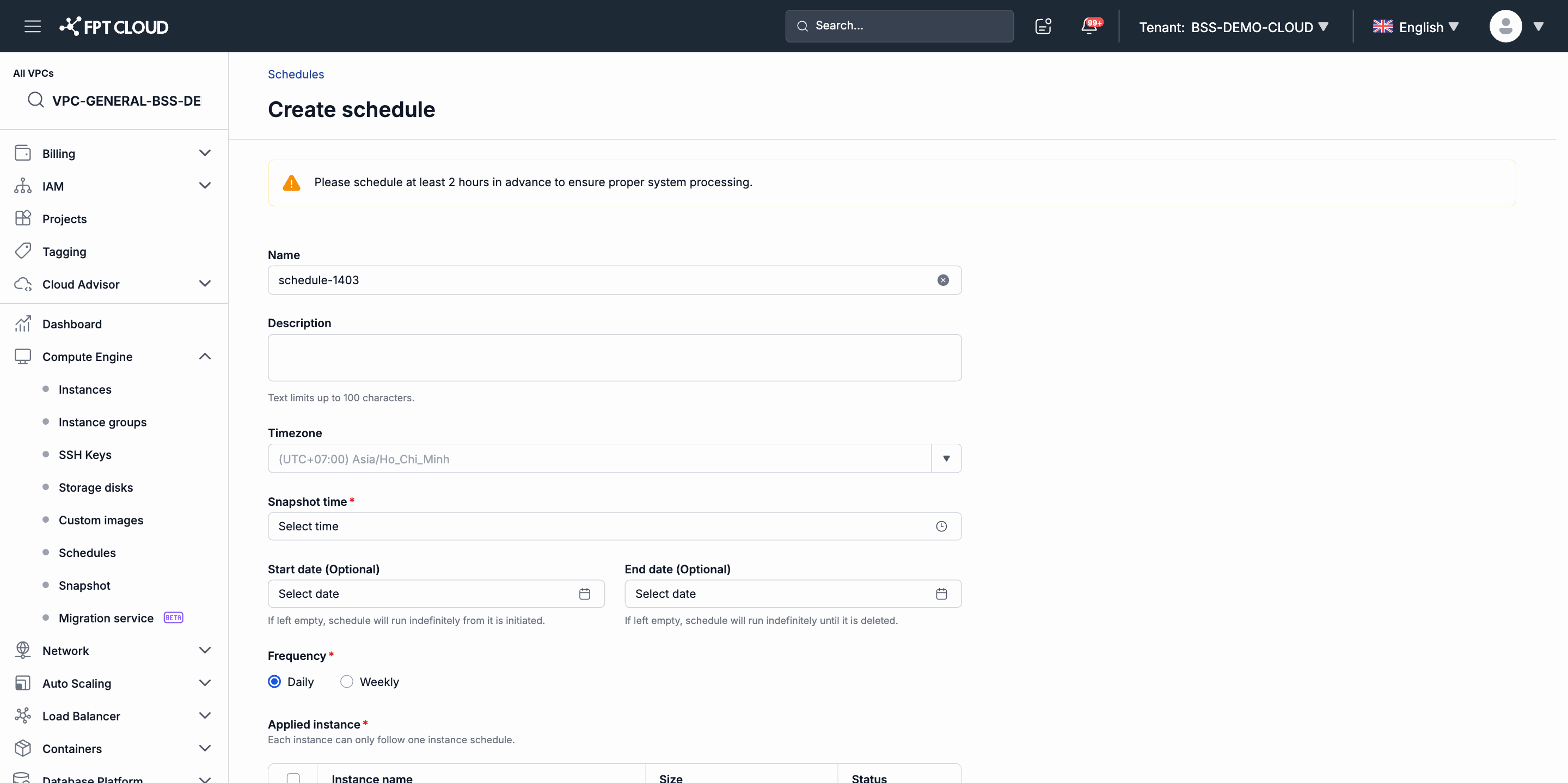
Bước 4. Điền Name (hệ thống đề xuất tên tự động).
Bước 5. Điền Description (tùy chọn, tối đa 100 ký tự).
Bước 6. Chọn Timezone (mặc định UTC+7).
Bước 7. Đặt Snapshot time — giờ hệ thống sẽ chụp snapshot.
Bước 8. Đặt Start date và End date (tùy chọn). Để trống Start date để schedule chạy ngay khi tạo; để trống End date để chạy vô thời hạn.
Bước 9. Chọn Frequency: Daily hoặc Weekly.
Bước 10. Trong phần Applied instance, chọn các Instance muốn chụp snapshot tự động.
Lưu ý: Mỗi Instance chỉ có thể thuộc một snapshot schedule. Instance đã gắn với schedule khác sẽ không xuất hiện trong danh sách chọn.
Bước 11. Nhấn Create schedule để xác nhận.