Guide — Sử dụng Snapshot (Launch / Create Disk)
Từ một Instance snapshot, bạn có thể thực hiện ba thao tác chính: khởi chạy Instance mới, tạo Storage Disk, hoặc quản lý tags. Hướng dẫn này mô tả hai thao tác phổ biến nhất.
Lưu ý: Tính năng này chỉ khả dụng trên VPC loại General.
Khởi chạy Instance mới từ snapshot
Thao tác này tạo một Instance mới dùng snapshot làm image gốc. Dùng để di chuyển Instance sang cấu hình phần cứng khác hoặc tạo bản sao Instance tại thời điểm snapshot.
-
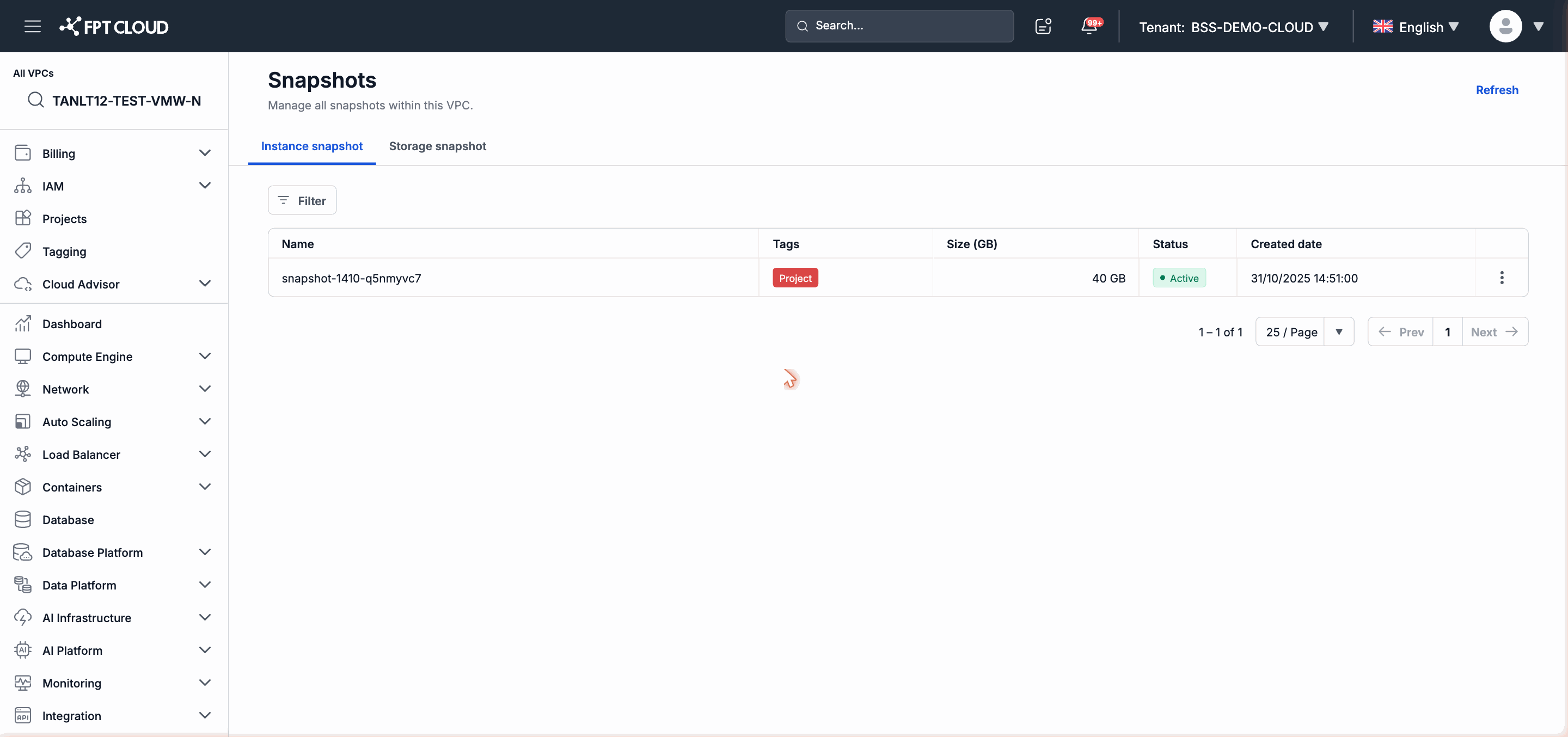
Trong thanh điều hướng bên trái, chọn Compute Engine → Snapshots.
-
Chọn tab Instance snapshot.
-
Tìm snapshot cần dùng trong danh sách.
-
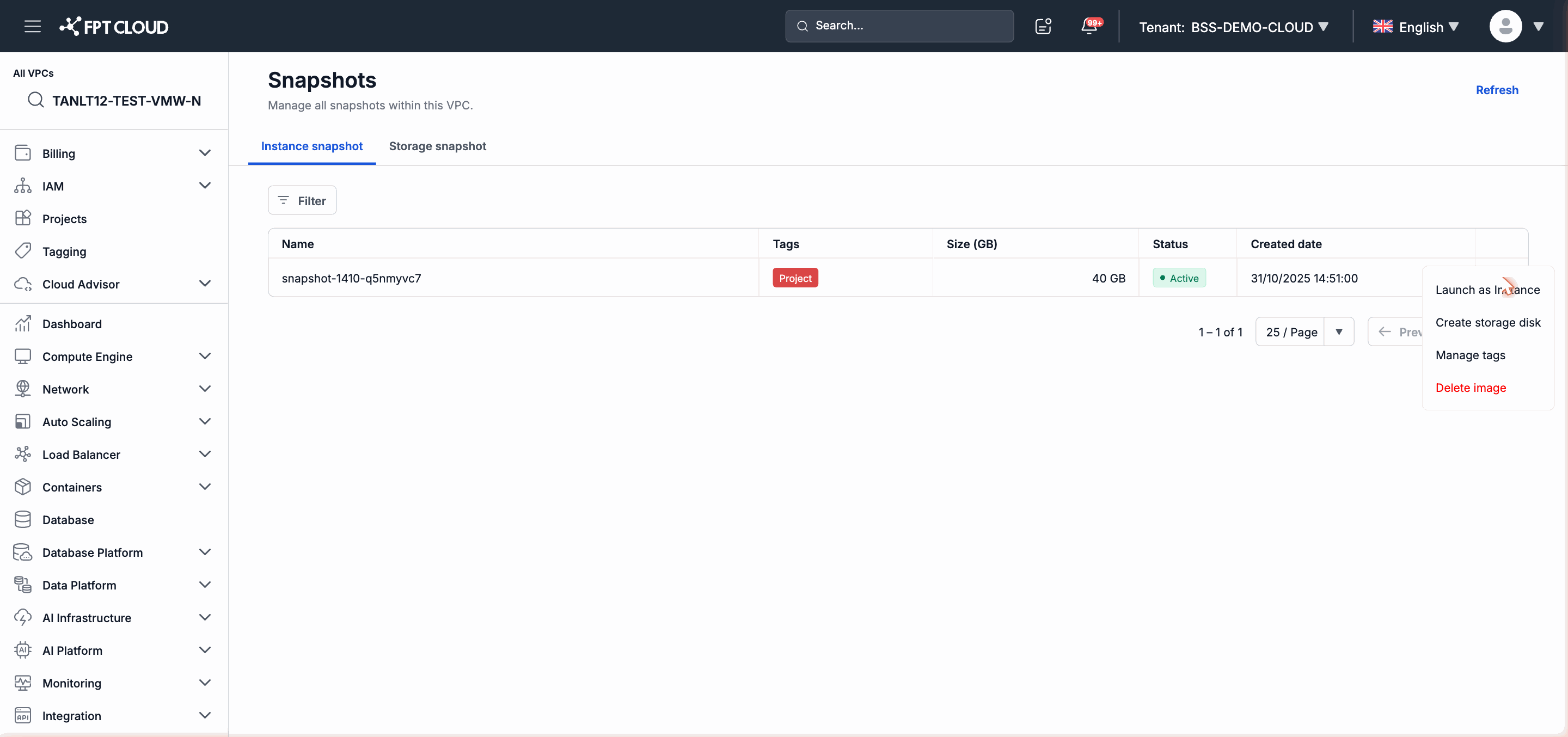
Nhấn biểu tượng menu hành động (⋮) ở cuối hàng snapshot đó.
-
Chọn Launch as Instance.
-
Hệ thống chuyển sang form tạo Instance với snapshot đã chọn làm image nguồn. Điền các thông tin cấu hình Instance mới (tên, flavor, network, v.v.).
-
Xác nhận để khởi tạo Instance.
Tạo Storage Disk từ snapshot
Thao tác này tạo một Storage Disk mới với dữ liệu từ snapshot, không tạo Instance.
-
Trong thanh điều hướng bên trái, chọn Compute Engine → Snapshots.
-
Chọn tab Instance snapshot.
-
Nhấn biểu tượng menu hành động (⋮) ở cuối hàng snapshot cần dùng.
-
Chọn Create storage disk.
-
Điền tên và cấu hình cho Storage Disk mới.
-
Xác nhận để tạo disk.
Disk mới xuất hiện trong Compute Engine → Storage Disks sau khi hoàn tất.
Quản lý tags của snapshot
- Nhấn biểu tượng menu hành động (⋮) của snapshot cần cập nhật.
- Chọn Manage tags.
- Thêm, sửa, hoặc xóa tags theo nhu cầu.
- Lưu thay đổi.