Tạo SSH Key mới
Hướng dẫn này mô tả cách để hệ thống tạo một cặp khóa SSH (public + private key) và lưu public key vào portal. Private key sẽ được tải về máy bạn một lần duy nhất.
Trước khi bắt đầu
- Quyền truy cập: vai trò Editor hoặc Owner trên project
- Chuẩn bị sẵn nơi lưu trữ private key an toàn (ví dụ thư mục
~/.ssh/trên máy cục bộ)
Quan trọng: Private key chỉ có thể tải về một lần duy nhất ngay tại thời điểm tạo. Sau đó portal không lưu private key và không cho phép tải lại. Nếu mất private key, bạn cần tạo keypair mới.
Các bước thực hiện
Bước 1. Từ thanh điều hướng bên trái, chọn Compute Engine → SSH Keys.
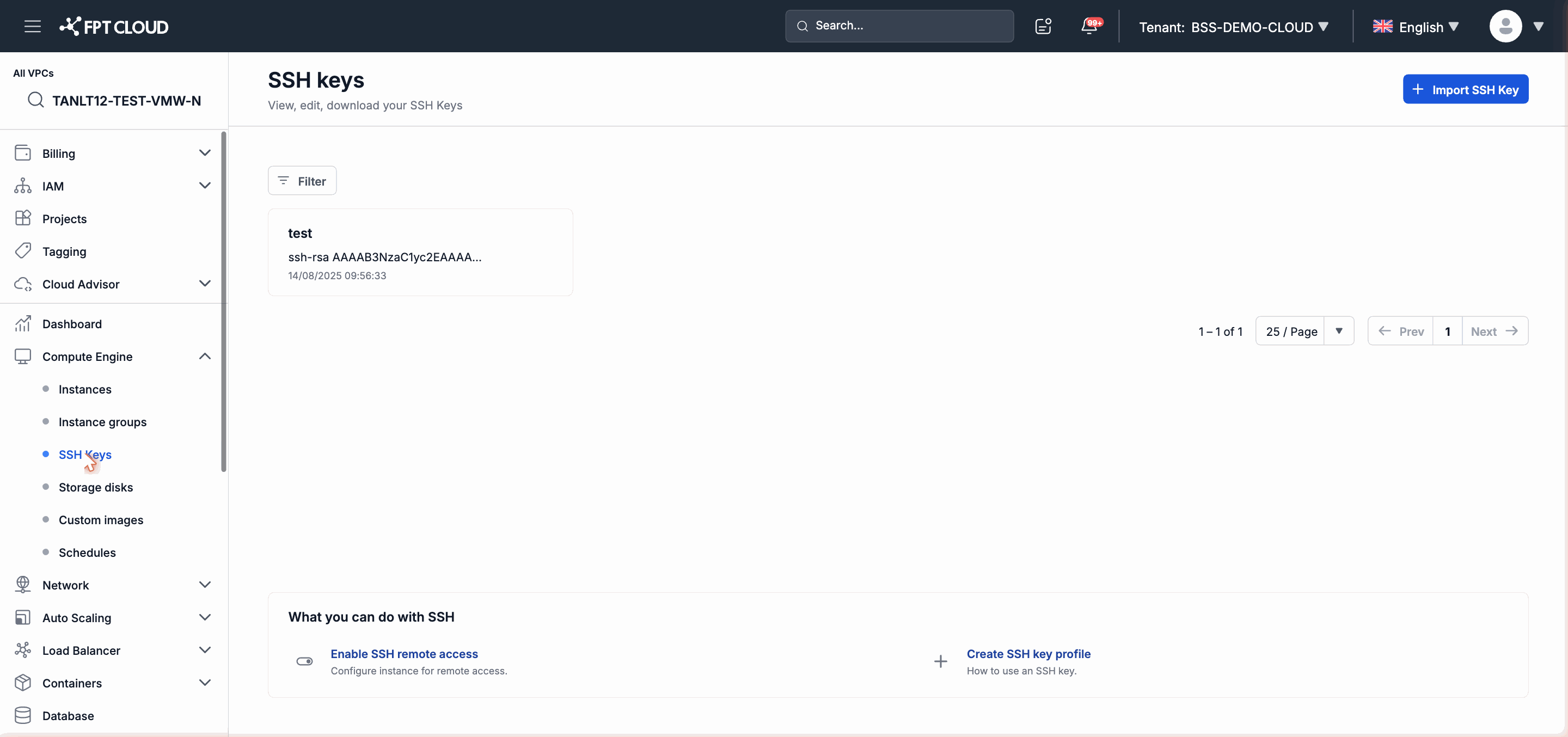
Bước 2. Nhấn nút Tạo SSH Key ở góc trên bên phải trang danh sách.
Bước 3. Trong hộp thoại, chọn tùy chọn Tạo cặp khóa mới (Create new keypair).
Bước 4. Nhập tên định danh vào trường Key name.
Lưu ý: Tên key chỉ gồm chữ cái, chữ số và dấu gạch ngang (
-). Tên này được dùng để nhận diện key khi tạo Instance — hãy đặt tên có ý nghĩa (ví dụdev-team-2026,prod-access).
Bước 5. Nhấn Tạo.
Bước 6. Hộp thoại hiển thị nội dung private key. Nhấn Tải về (Download) để lưu file .pem về máy.
Cảnh báo: Nhấn Tải về ngay bây giờ — sau khi đóng hộp thoại này, private key không thể khôi phục.
Bước 7. Sau khi tải về, nhấn Đóng.
Public key tương ứng xuất hiện trong danh sách SSH Keys với fingerprint để xác nhận.
Sử dụng key khi tạo Instance
Khi tạo Instance mới, tại bước cấu hình bảo mật, chọn tên key vừa tạo từ danh sách SSH Key. Hệ thống sẽ cài đặt public key vào Instance để bạn có thể kết nối bằng:
ssh -i ~/.ssh/<your-private-key>.pem <username>@<instance-ip>