Guide: Tạo Storage Disk
Hướng dẫn này mô tả cách tạo một Storage Disk mới và tùy chọn gắn ngay vào Instance.
Trước khi bắt đầu
- Bạn đã đăng nhập vào FPT Cloud Portal.
- Bạn đang ở trong một Project thuộc VPC loại Specific hoặc VPC loại General.
Các bước thực hiện
-
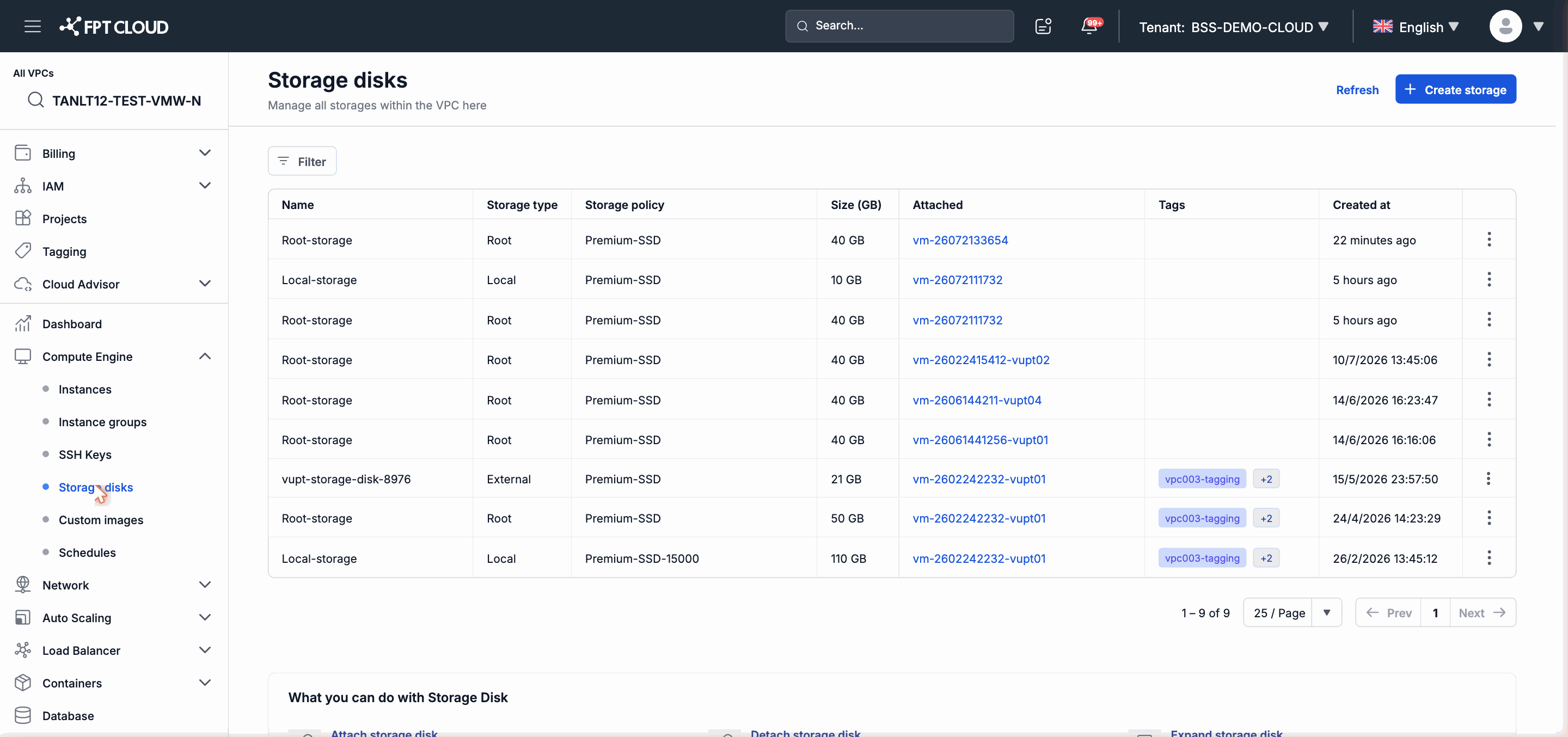
Trong thanh điều hướng bên trái, chọn Compute Engine → Storage disks.
-
Nhấn nút Tạo (hoặc Create) ở góc trên bên phải màn hình.
-
Điền thông tin trong form tạo disk:
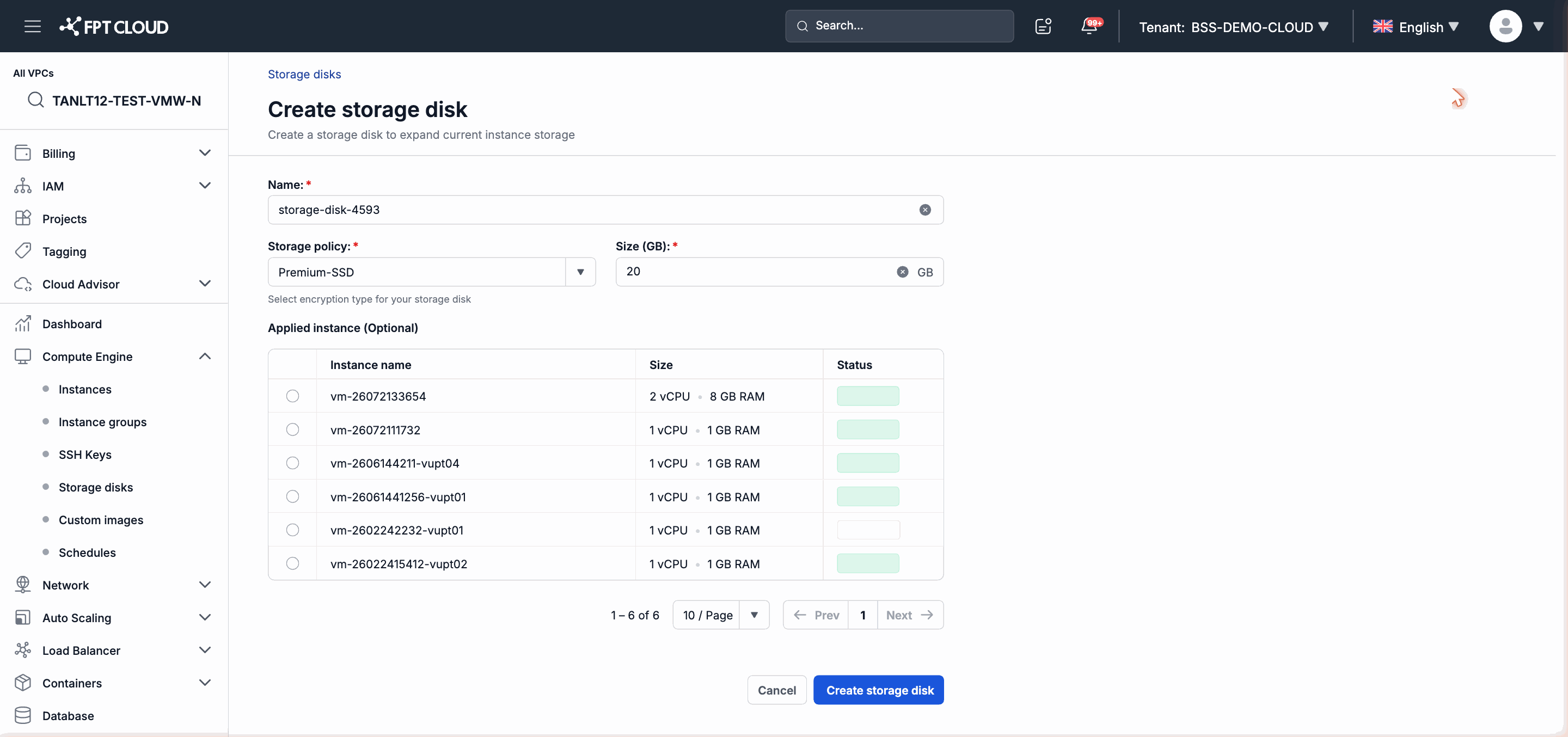
- Name — nhập tên định danh cho disk (bắt buộc).
- Storage type — chọn SSD hoặc HDD tùy nhu cầu.
- Size (GB) — nhập dung lượng mong muốn (số nguyên dương).
- Instance (tùy chọn) — chọn Instance để gắn disk ngay sau khi tạo.
-
Nhấn Xác nhận (hoặc Confirm) để hoàn tất.
-
Disk mới xuất hiện trong danh sách với trạng thái Available (nếu không chọn Instance) hoặc In-use (nếu đã chọn Instance).
Lưu ý: Tên disk phải là duy nhất trong Project. Dung lượng tối thiểu và tối đa phụ thuộc vào cấu hình hạn ngạch (quota) của bạn.
Lưu ý: Sau khi tạo, bạn không thể giảm dung lượng disk — chỉ có thể tăng qua thao tác Resize.