Cài đặt và cấu hình
Hướng dẫn này đưa bạn từ một máy chưa có Terraform tới một cấu hình đọc được VPC trên FPT Cloud. Toàn bộ quá trình mất khoảng 10 phút.
Điều kiện tiên quyết
- ✅ Tài khoản FPT Cloud có quyền truy cập ít nhất một VPC.
- ✅ Role của bạn cho phép các thao tác bạn định thực hiện. Terraform dùng quyền của tài khoản bạn, nên không làm được nhiều hơn những gì bạn làm được trên Portal.
- ✅ Máy tính chạy Linux, macOS hoặc Windows, có kết nối Internet.
Cài Terraform
Chọn cách cài theo hệ điều hành của bạn.
macOS (Homebrew):
brew tap hashicorp/tap
brew install hashicorp/tap/terraform
Ubuntu và Debian:
wget -O- https://apt.releases.hashicorp.com/gpg | sudo gpg --dearmor -o /usr/share/keyrings/hashicorp-archive-keyring.gpg
echo "deb [signed-by=/usr/share/keyrings/hashicorp-archive-keyring.gpg] https://apt.releases.hashicorp.com $(lsb_release -cs) main" | sudo tee /etc/apt/sources.list.d/hashicorp.list
sudo apt update && sudo apt install terraform
Windows: tải gói cài từ trang cài đặt Terraform, giải nén terraform.exe rồi thêm thư mục chứa file vào biến môi trường PATH.
Kiểm tra cài đặt:
terraform -version
Lệnh in ra phiên bản Terraform, ví dụ Terraform v1.10.5. Các ví dụ trong phần hướng dẫn này cần Terraform 1.5 trở lên.
Tạo Token
Token cho phép Terraform gọi API của FPT Cloud thay cho bạn.
-
Đăng nhập FPT Cloud Portal.
-
Chọn Token ở thanh menu bên trái.
-
Chọn Create.
-
Điền Name và chọn Expiration cho token.
-
Chọn Create.
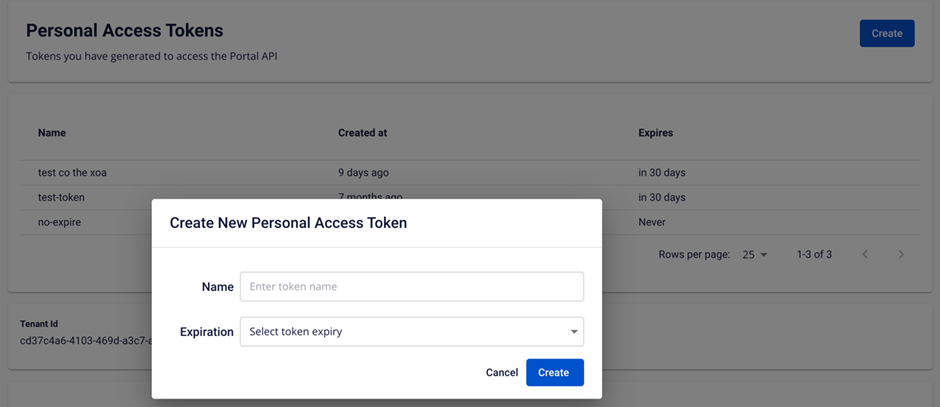
-
Sao chép token và lưu ở nơi an toàn, ví dụ trình quản lý mật khẩu.

Token có quyền như tài khoản của bạn. Không ghi token vào file .tf, không commit lên Git và không gửi qua chat.
Chuẩn bị thông tin kết nối
Ngoài token, provider cần hai thông tin:
| Thông tin | Nơi lấy |
|---|---|
| Tên tenant | Tên tenant bạn chọn ở đầu Portal. |
| Region | Region chứa VPC của bạn, tra theo bảng dưới đây. |
| Region | Giá trị region |
|---|---|
| Hà Nội | VN/HAN |
| Hà Nội 2 | VN/HAN2 |
| Hồ Chí Minh | VN/SGN |
| Hồ Chí Minh 2 | VN/SGN2 |
| Nhật Bản (Tokyo) | JP/JCSI2 |
Khai báo thông tin kết nối
Cách nên dùng là biến môi trường, để token không bao giờ xuất hiện trong mã nguồn.
Linux và macOS:
export FPTCLOUD_TOKEN="YOUR_API_TOKEN"
export FPTCLOUD_TENANT_NAME="YOUR_TENANT_NAME"
export FPTCLOUD_REGION="VN/HAN"
Windows PowerShell:
$env:FPTCLOUD_TOKEN = "YOUR_API_TOKEN"
$env:FPTCLOUD_TENANT_NAME = "YOUR_TENANT_NAME"
$env:FPTCLOUD_REGION = "VN/HAN"
Biến môi trường chỉ có hiệu lực trong cửa sổ terminal hiện tại. Mở terminal mới thì cần khai báo lại.
Với region JP/JCSI2, khai báo thêm FPTCLOUD_API_URL="https://console-api.fptcloud.jp/api".
Cấu hình provider
-
Tạo một thư mục mới cho dự án, ví dụ
fptcloud-demo. -
Tạo file
versions.tftrong thư mục đó:terraform {required_version = ">= 1.5"required_providers {fptcloud = {source = "fpt-corp/fptcloud"version = "~> 0.3"}}}provider "fptcloud" {} -
Tải provider:
terraform init
Kết quả kết thúc bằng dòng Terraform has been successfully initialized!.
Khối provider "fptcloud" {} để trống vì provider tự đọc token, tenant và region từ biến môi trường. Nếu bạn khai báo trong khối provider, giá trị trong khối được ưu tiên hơn biến môi trường.
Tham số của provider
| Tham số | Biến môi trường | Bắt buộc | Mô tả |
|---|---|---|---|
token | FPTCLOUD_TOKEN | Có | Token tạo ở trang Token. |
tenant_name | FPTCLOUD_TENANT_NAME | Có | Tên tenant chứa tài nguyên. |
region | FPTCLOUD_REGION | Có | Region của VPC, lấy từ bảng region ở trên. |
api_endpoint | FPTCLOUD_API_URL | Không | Mặc định https://console-api.fptcloud.com/api. Với Nhật Bản dùng https://console-api.fptcloud.jp/api. |
timeout | FPTCLOUD_TIMEOUT | Không | Số phút Terraform chờ một thao tác hoàn tất, mặc định 15. |
Khi tạo Instance lớn hoặc hệ thống đang bận, thao tác có thể lâu hơn 15 phút. Khi đó, tăng timeout:
provider "fptcloud" {
  timeout = 30
}
Kiểm tra kết nối
-
Tạo file
main.tfđể đọc thông tin VPC. Thayexample-vpcbằng tên VPC của bạn:data "fptcloud_vpc" "example" {name = "example-vpc"}output "vpc_id" {value = data.fptcloud_vpc.example.id} -
Chạy lệnh:
terraform apply -
Nhập
yesđể xác nhận.
Terraform in ra vpc_id của VPC. Data source chỉ đọc dữ liệu, nên lệnh này không tạo tài nguyên nào. Nếu gặp lỗi, xem Xử lý sự cố.