Quản lý Robot Account
Robot Account là service account dùng để xác thực tự động trong CI/CD pipeline hoặc hệ thống tích hợp. Thay vì dùng user account, Robot Account cung cấp thông tin xác thực độc lập với quyền được kiểm soát chặt chẽ.
Điều kiện tiên quyết
- Dịch vụ Container Registry đã kích hoạt.
- Bạn có quyền quản lý Robot Account trong Project.
- Bạn đã tạo 1 Robot Account. Xem Tạo Robot Account.
Xem danh sách robot account
FPT Cloud hiển thị mọi Robot Account đã tạo trên Portal, giúp bạn theo dõi trạng thái và quản lý quyền truy cập của từng account.

Update robot account
FPT Cloud cho phép sửa thông tin của 1 Robot Account hiện có khi yêu cầu sử dụng thay đổi, gồm expiration time, description, và permissions.
-
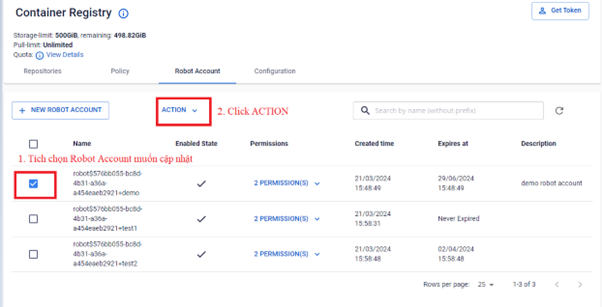
Ở danh sách Robot Account, chọn Robot Account cần update.
-
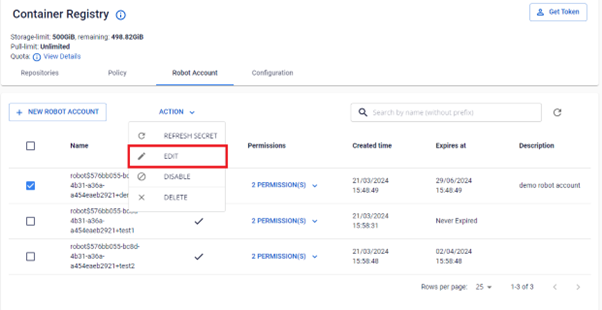
Chọn Edit trong mục Action.
-
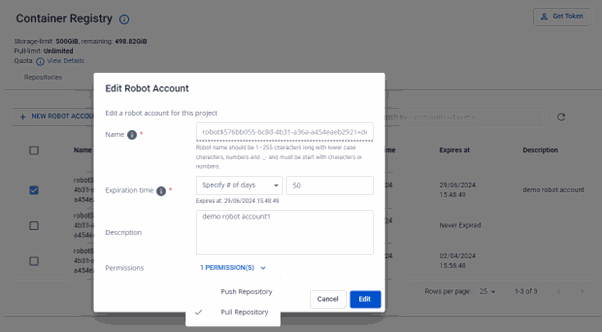
Update thông tin trong dialog: Expiration time, Description, và/hoặc Permissions. Nhấn Edit để lưu.
-
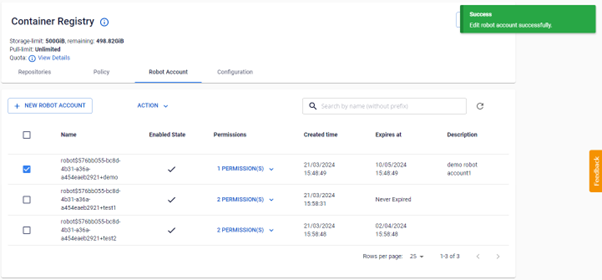
Kiểm tra thông tin sau khi update.


Disable robot account
Khi cần tạm ngừng quyền truy cập của 1 Robot Account mà không xóa, bạn có thể disable account đó. Robot Account đã disable không thể xác thực cho đến khi enable lại.
-
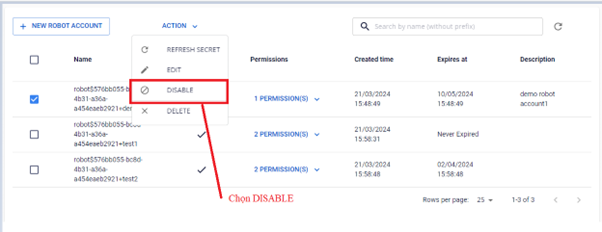
Ở danh sách Robot Account, chọn Robot Account cần disable, rồi chọn ACTION DISABLE.
-
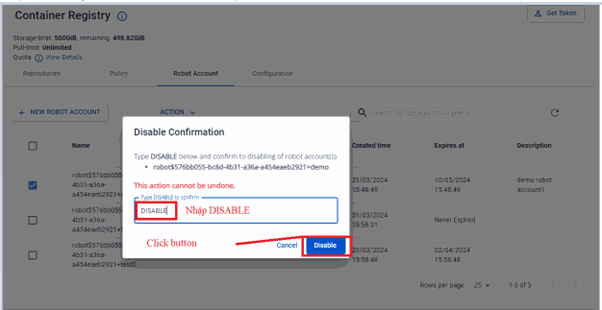
Trong dialog xác nhận, nhập DISABLE để xác nhận.
-
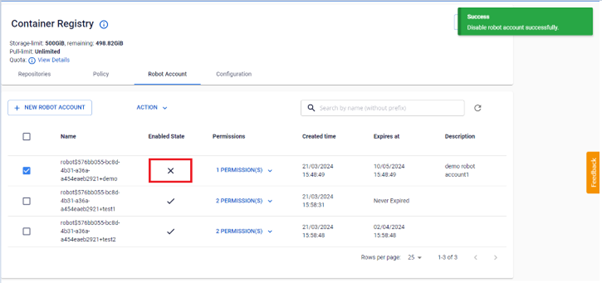
Kiểm tra Enabled State sau khi disable.


Enable robot account
Để khôi phục quyền truy cập cho 1 Robot Account đã disable, thực hiện các bước sau. Tùy chọn Enable chỉ xuất hiện cho account đang ở trạng thái disable.
-
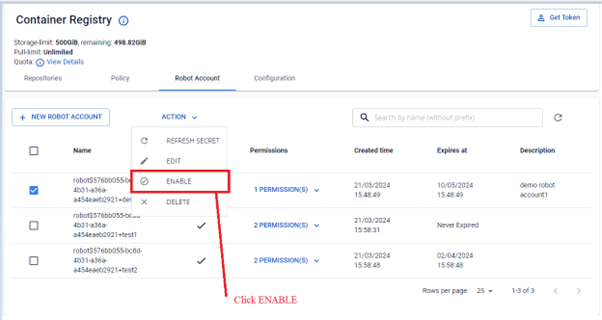
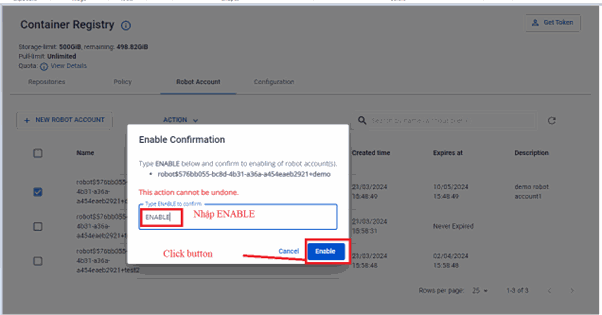
Ở danh sách Robot Account, chọn Robot Account cần enable, rồi chọn ACTION ENABLE.
-
Trong dialog xác nhận, nhập ENABLE để xác nhận.
-
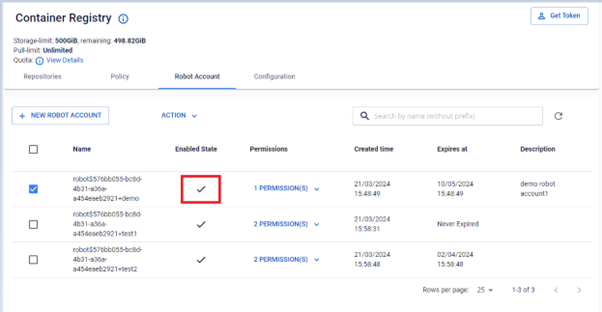
Kiểm tra Enabled State sau khi enable.


Xóa robot account
Khi không còn cần 1 Robot Account, bạn có thể xóa để dọn dẹp và giảm bề mặt tấn công bảo mật. FPT Cloud hỗ trợ xóa 1 hoặc nhiều Robot Account cùng lúc.
Xóa Robot Account không thể khôi phục. CI/CD pipeline dùng account này sẽ mất quyền truy cập ngay.
-
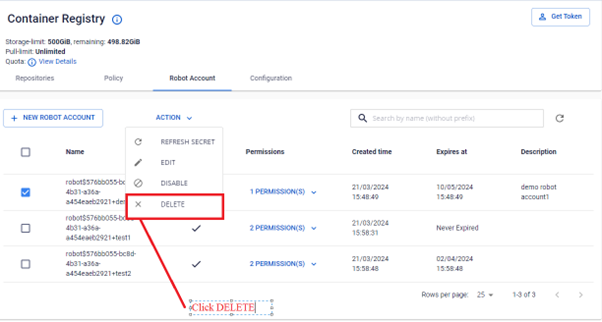
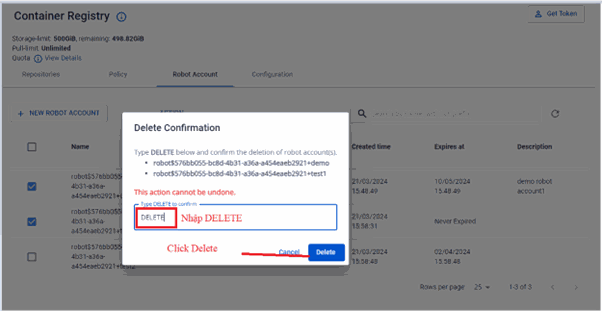
Ở danh sách Robot Account, chọn Robot Account cần xóa, rồi chọn ACTION DELETE.
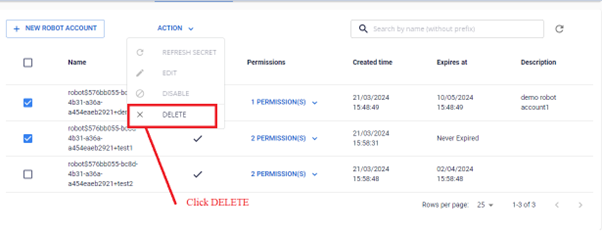
Để xóa nhiều Robot Account cùng lúc, chọn nhiều account trước khi thực hiện.
-
Trong dialog xác nhận, nhập DELETE để xác nhận xóa.
-
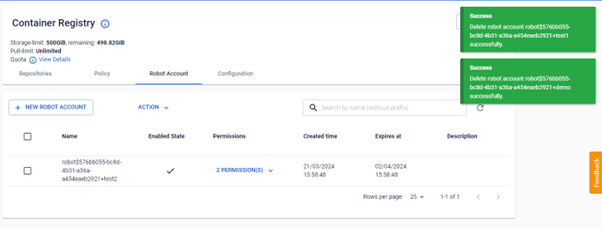
Kiểm tra danh sách sau khi xóa.


Refresh secret của robot account
Token của Robot Account chỉ hiển thị 1 lần khi tạo. Khi Token bị mất hoặc cần thay vì lý do bảo mật, FPT Cloud cho phép tạo lại secret mà không cần xóa và tạo lại Robot Account.
-
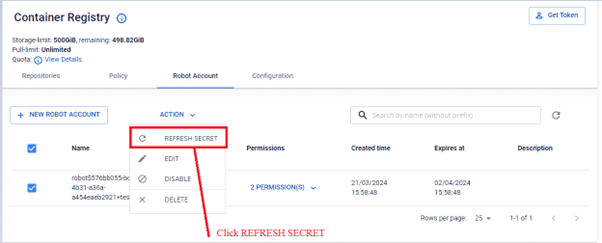
Ở danh sách Robot Account, chọn Robot Account cần refresh, rồi chọn ACTION REFRESH SECRET.
-
Chọn 1 trong 2 cách để refresh secret.
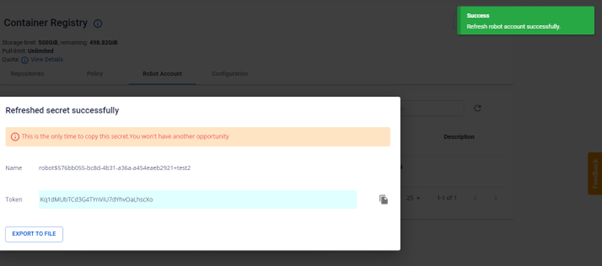
Phương án 1 - Automatic. Hệ thống tạo secret mới. Copy hoặc nhấn Export to File để lưu.
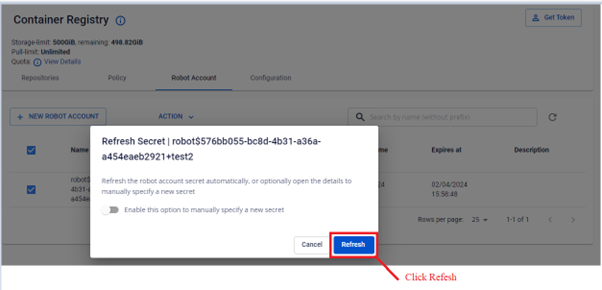
Phương án 2 - Manual. Tự nhập secret tùy chỉnh.
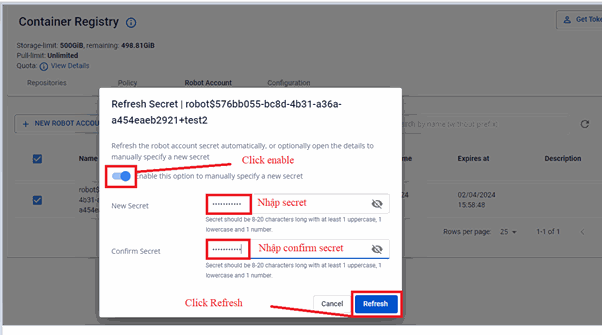


Sau khi refresh, cập nhật secret mới trong mọi pipeline và hệ thống dùng Robot Account này.
Dùng robot account
Sau khi tạo Robot Account, bạn có thể dùng thông tin xác thực của nó để thực hiện các thao tác docker theo quyền đã cấu hình (pull/push). Robot Account phù hợp cho CI/CD pipeline và môi trường tự động.
Dùng Token đã copy từ Portal hoặc từ file export để đăng nhập.

Kiểm tra thông tin xác thực bằng lệnh docker login.

Sau khi đăng nhập, dùng docker pull hoặc docker push để kiểm tra quyền đã cấu hình.
Nếu Robot Account bị xóa, disable, hoặc Token đã hết hạn, docker login, docker pull, hoặc docker push trả lỗi "unauthorized to access repository". Lỗi này cũng được nêu trong hướng dẫn Xử lý sự cố.
Bước tiếp theo
- Tham chiếu Robot Account — field reference đầy đủ cho các field dùng khi tạo và update Robot Account.