Backup và restore cấu hình cluster Kubernetes
Backup & Restore Configs backup cấu hình Kubernetes của cluster (manifest, RBAC, CRD) và restore lại chính cluster đó.
Cấu hình cluster tích lũy độ phức tạp theo thời gian (namespace, RBAC, CRD, manifest workload), không có cách nào phục hồi nhanh nếu một phần bị xóa nhầm, cấu hình sai, hoặc drift dần theo thời gian mà không có backup. Một số tổ chức (ngân hàng, bảo hiểm, cơ quan nhà nước) cũng cần chứng minh khả năng khôi phục cấu hình phục vụ tuân thủ (ISO 27001, SOC 2...).
Với tính năng này, bạn có thể tạo backup on-demand chỉ với 1 cú click trước khi thực hiện thay đổi rủi ro, restore lại chính cluster đó sau sự cố, và xem lại chi tiết mọi backup, mọi lần restore đã thực hiện.
Backup theo lịch (Backup Plan lặp lại) chưa được hỗ trợ ở phiên bản hiện tại — mọi backup đều là on-demand, tạo thủ công.
Restore sang cluster khác chưa khả dụng ở bản beta này — trường Target cluster trên form restore bị khóa cứng về đúng cluster đã tạo backup. Restore xuyên cluster có thể sẽ được bổ sung ở phiên bản sau.
Tính năng này chỉ backup cấu hình Kubernetes — không backup dữ liệu Persistent Volume, không backup control plane/etcd. Backup và restore Persistent Volume là 1 tính năng riêng, nằm ở sub-tab Persistent Volume trong tab Backup.
Ai nên dùng tính năng này
| Vai trò | Khi nào dùng |
|---|---|
| Tenant DevOps Engineer / SRE | Vận hành hàng ngày — backup trước khi thay đổi rủi ro, restore khi xóa/sửa nhầm |
| Compliance / Security Officer | Cần bằng chứng lịch sử thay đổi cấu hình và khả năng khôi phục phục vụ audit |
Tạo backup on-demand
-
Mở form tạo backup.
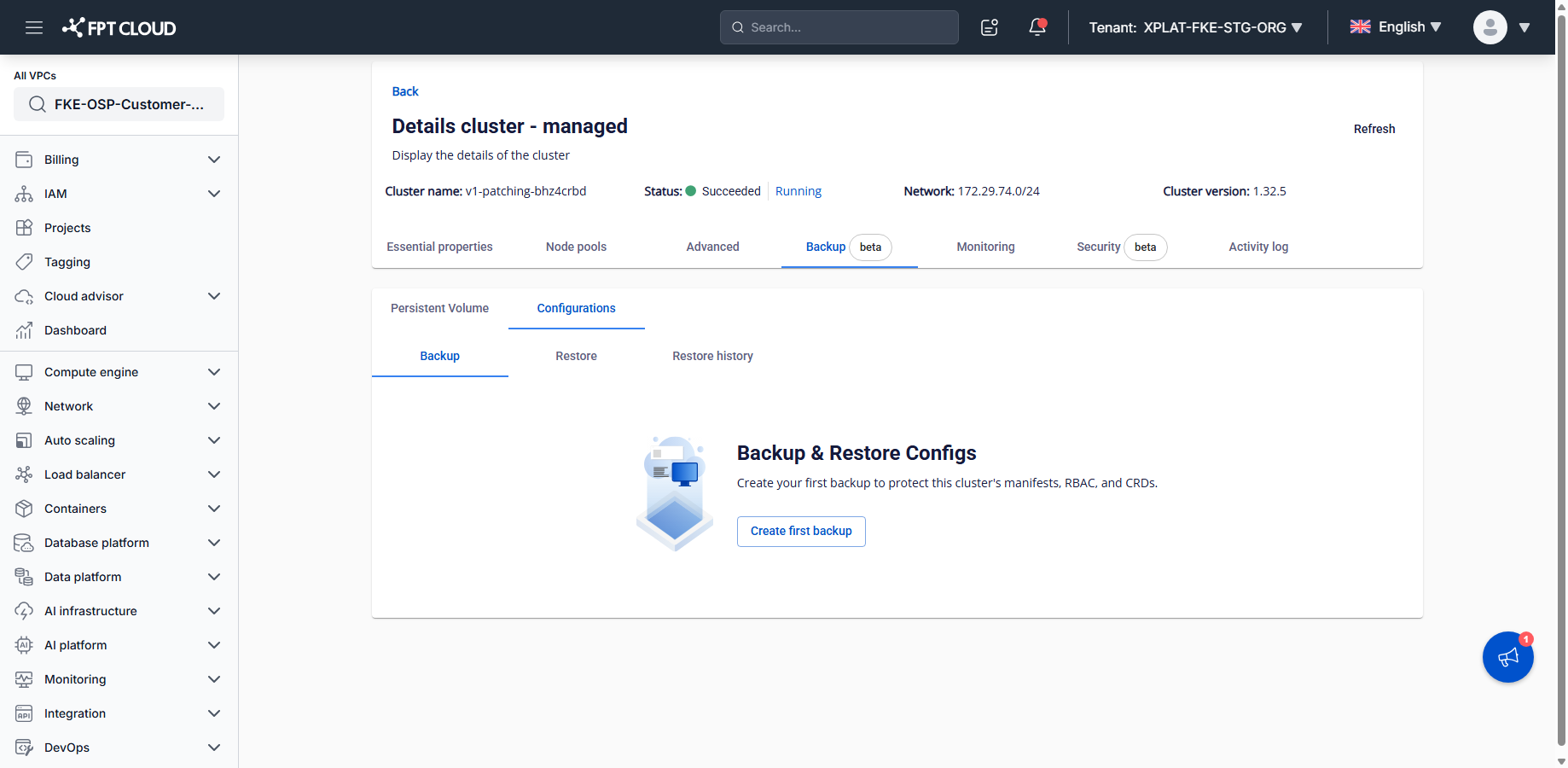
Vào Cluster detail của cluster muốn backup, chọn tab Backup, rồi sub-tab Configurations (cạnh Persistent Volume). Ở sub-tab Backup, chọn Create first backup (hoặc Create Backup nếu đã có backup từ trước).
-
Điền thông tin backup.
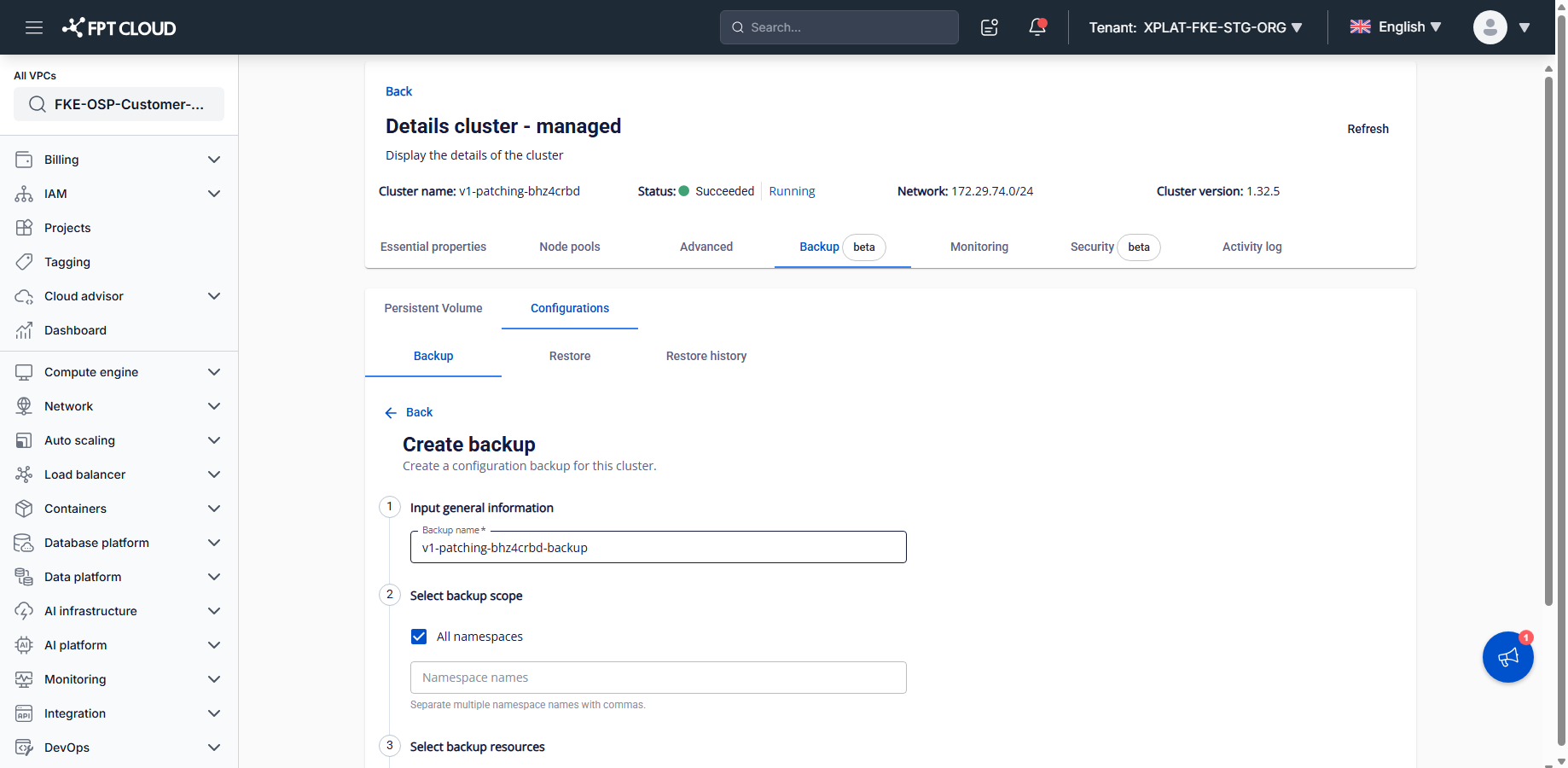
- 1. Input general information: Backup name (bắt buộc), tự điền sẵn theo mẫu
{tên-cluster}-backup; bạn có thể sửa lại. - 2. Select backup scope: All namespaces mặc định đang bật, bao gồm toàn bộ namespace. Bỏ chọn để mở ô Namespace names, rồi nhập tên các namespace muốn backup, cách nhau bằng dấu phẩy.
- 3. Select backup resources: Kubernetes resources luôn bật, không tắt được — backup toàn bộ loại resource (Deployments, Services, ConfigMaps, RBAC, CRDs...) trong các namespace đã chọn. Secrets (tùy chọn, mặc định tắt) backup thêm Secret (key, token, password). Hệ thống cảnh báo rõ rủi ro, chỉ bật khi thực sự cần.
- 1. Input general information: Backup name (bắt buộc), tự điền sẵn theo mẫu
-
Chọn Create backup.
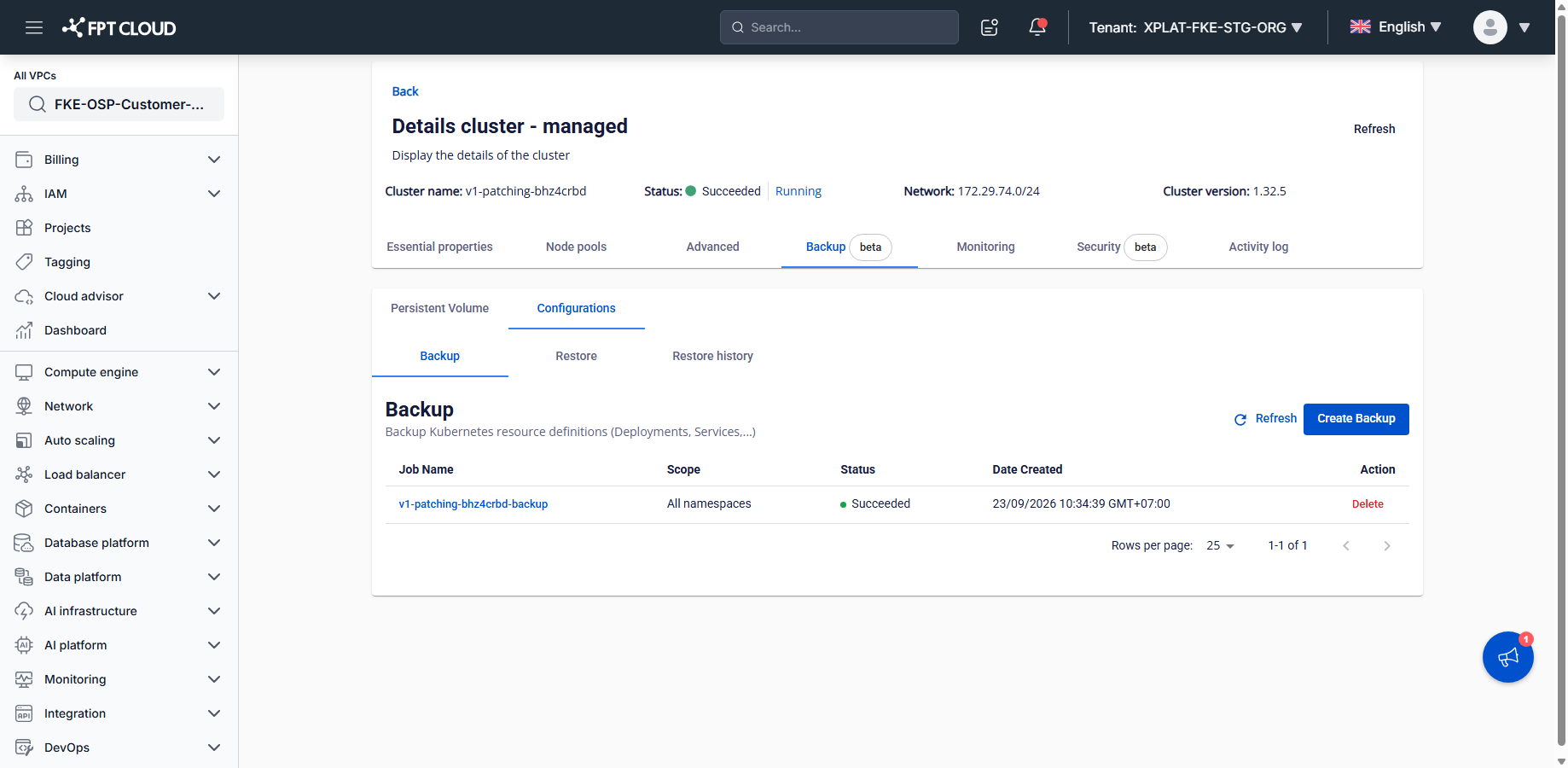
Danh sách Backups hiện backup mới với trạng thái In Progress trong lúc chạy, chuyển sang Succeeded hoặc Failed khi hoàn tất.
Restore từ 1 backup
-
Mở chi tiết 1 backup rồi chọn Restore from this backup — hoặc vào thẳng sub-tab Restore.
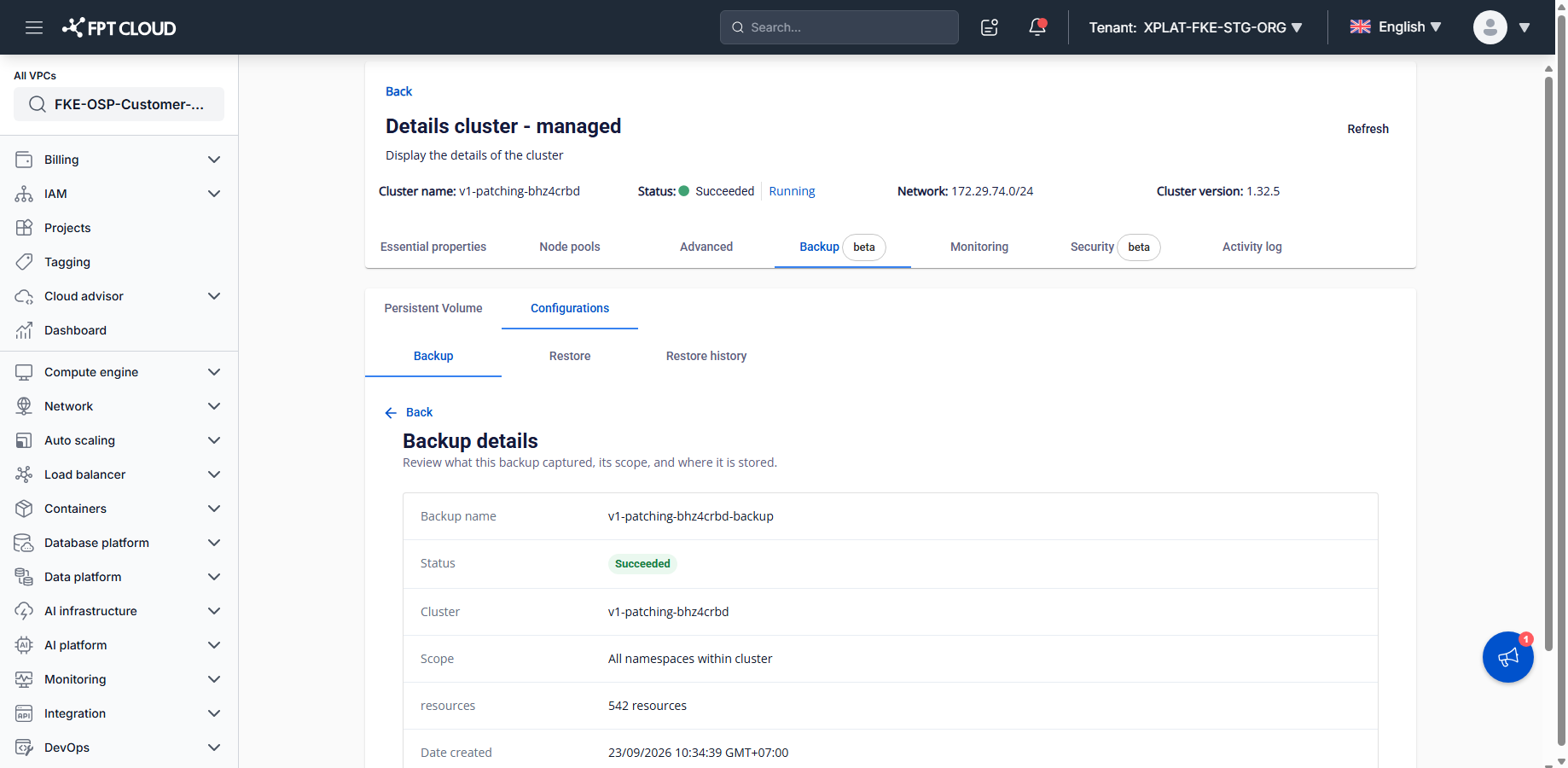
Chọn tên (Job Name) của backup trong danh sách Backups sẽ mở panel chi tiết này, hiện tên, trạng thái, cluster, phạm vi, số lượng resource, ngày tạo, và các loại resource đã chụp.
-
Điền thông tin restore.
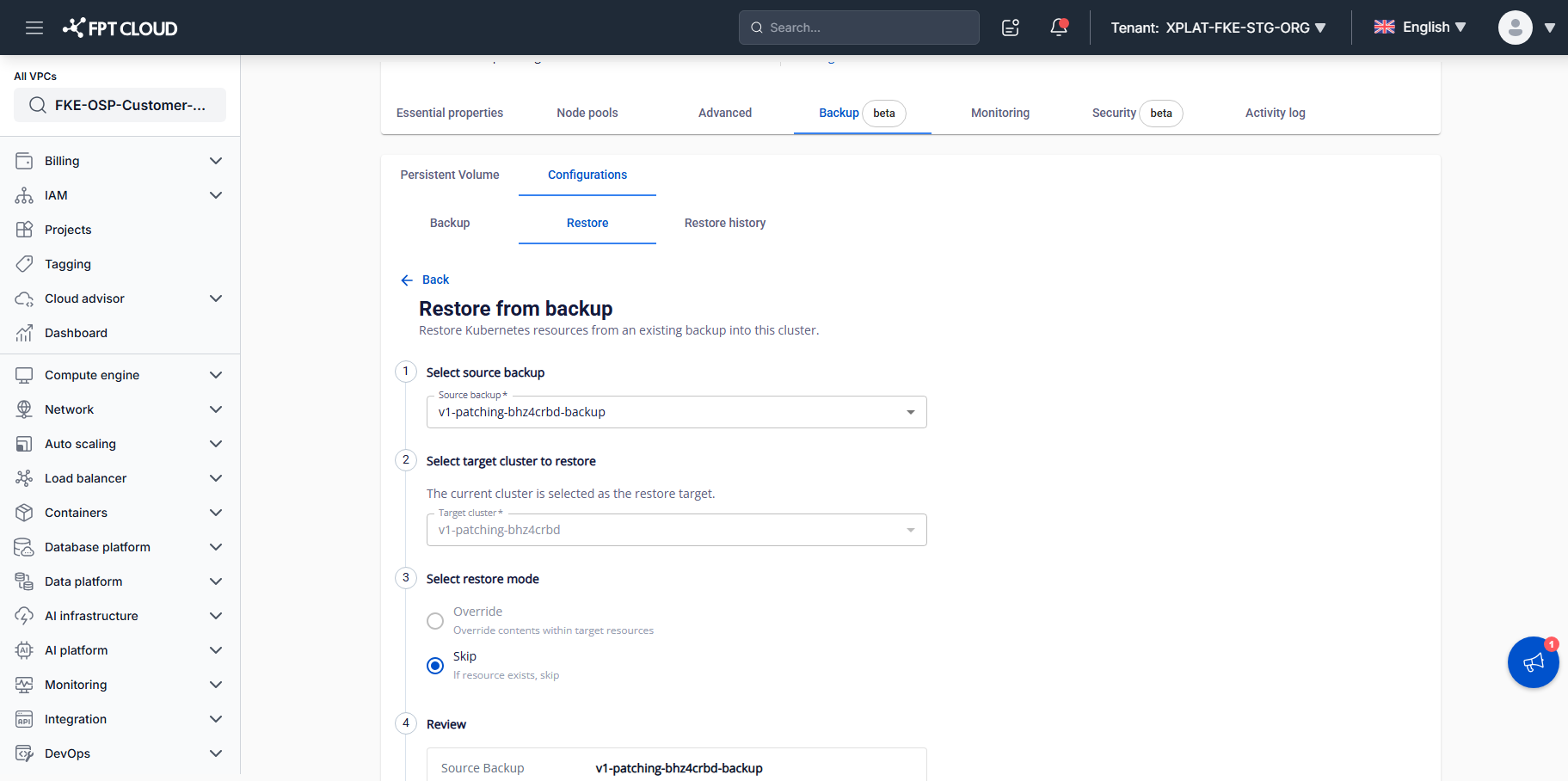
- 1. Select source backup: tự điền sẵn nếu bạn bắt đầu từ 1 backup cụ thể; nếu không, chọn từ dropdown.
- 2. Select target cluster to restore: ở bản beta này, luôn khóa về đúng cluster hiện tại ("The current cluster is selected as the restore target.").
- 3. Select restore mode: Skip (nếu resource đã tồn tại trên đích thì giữ nguyên, không ghi đè) là chế độ duy nhất dùng được và được chọn mặc định. Override (ghi đè resource đã có bằng bản trong backup) có hiển thị nhưng đang bị vô hiệu hóa ở bản beta này.
- 4. Review: bảng tóm tắt read-only về backup nguồn, cluster đích, phạm vi restore, chính sách xung đột. Kiểm tra lại lần cuối trước khi chọn Restore.
-
Chọn Restore from backup.
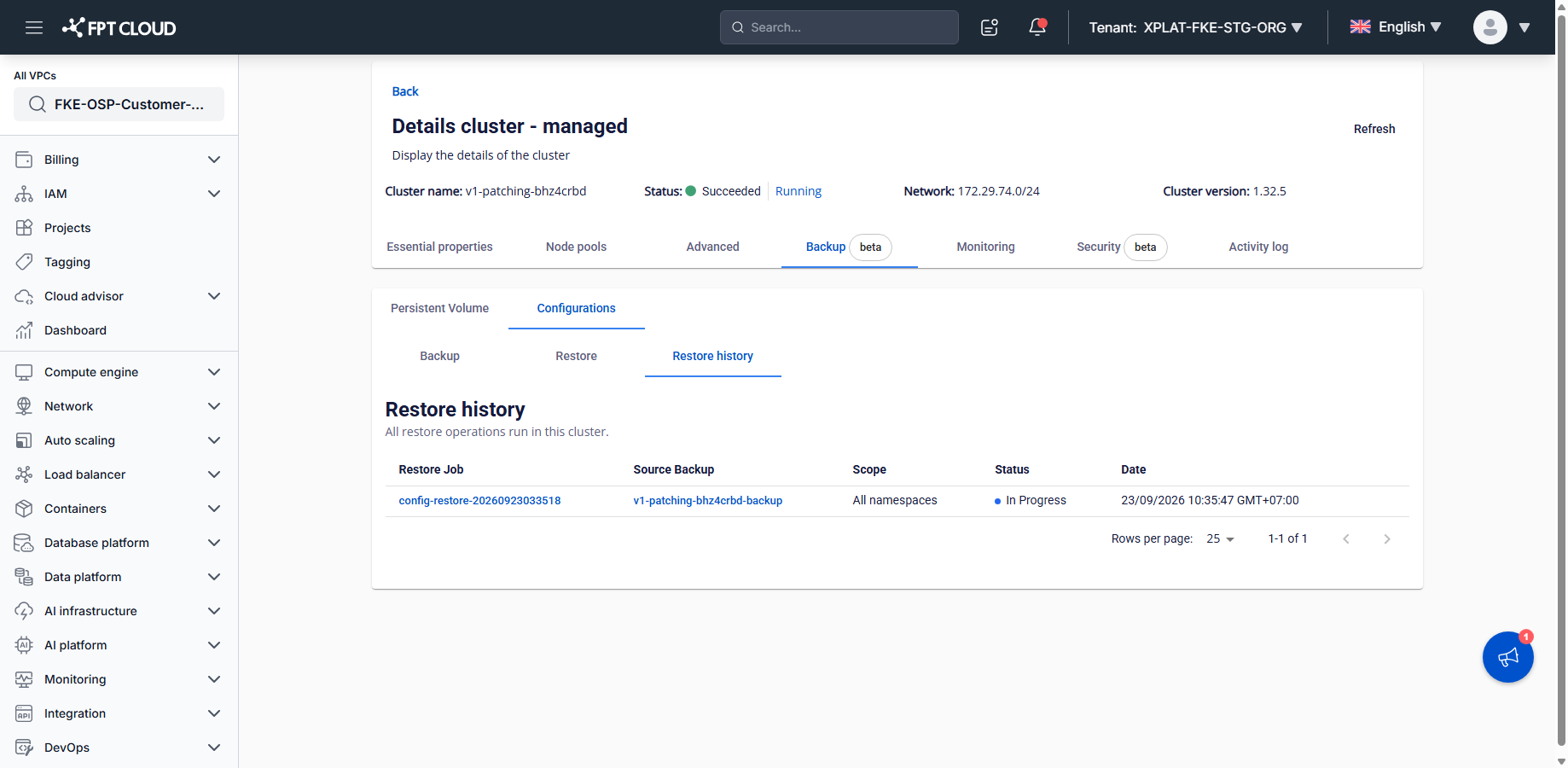
Bạn sẽ được chuyển tới sub-tab Restore history, nơi lần restore mới hiện trạng thái In Progress, rồi chuyển sang Succeeded hoặc Failed.
-
Xem kết quả.
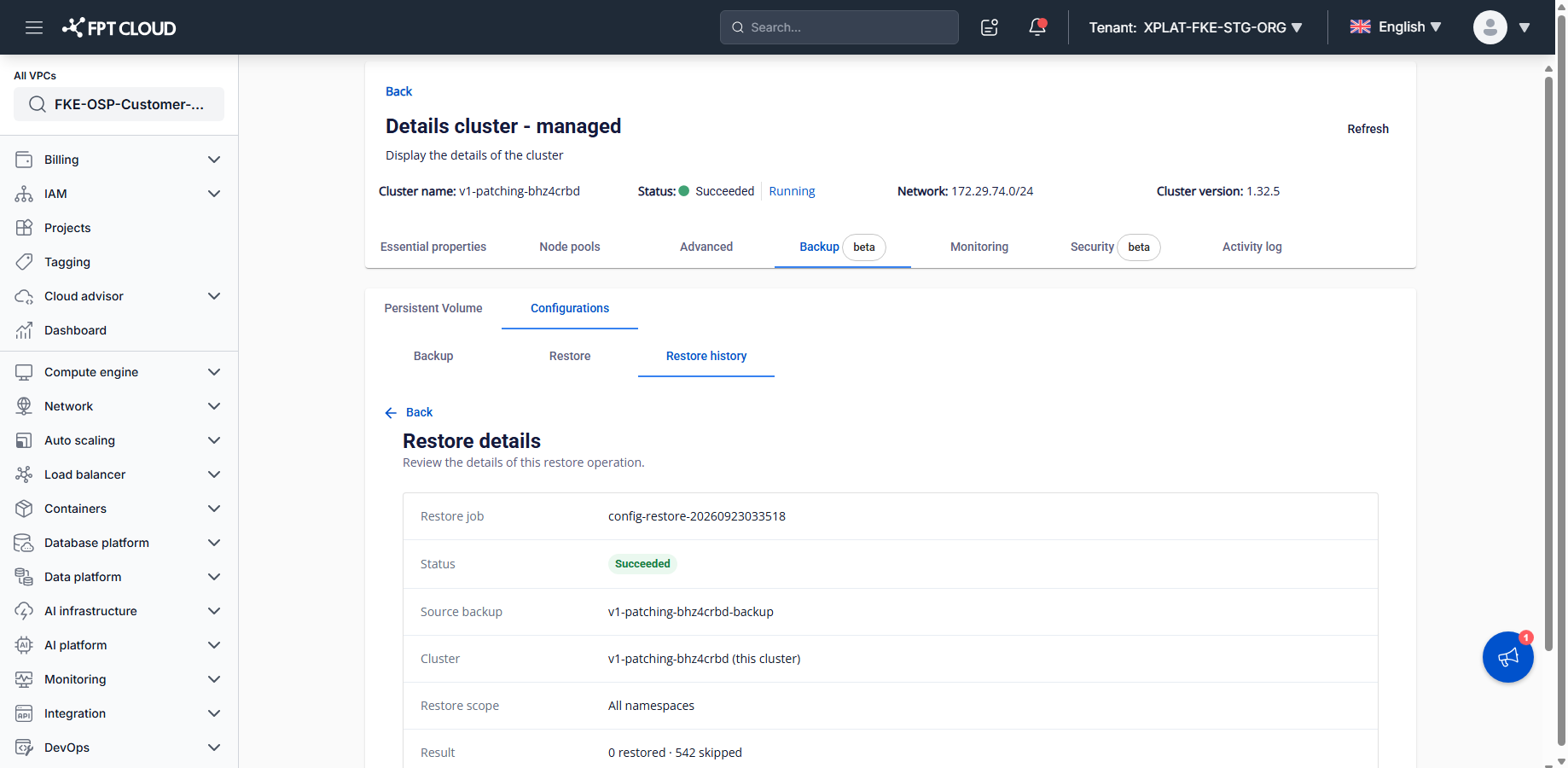
Chọn tên của lần restore để mở chi tiết: backup nguồn, cluster đích, phạm vi restore, dòng Result hiện số resource đã restore và skip (và failed, nếu có), cùng ngày thực hiện. Với chế độ mặc định Skip, resource đã tồn tại sẵn trên cluster sẽ tính là skipped chứ không phải restored — đây là hành vi đúng theo thiết kế, không phải lỗi.
Xem lịch sử restore
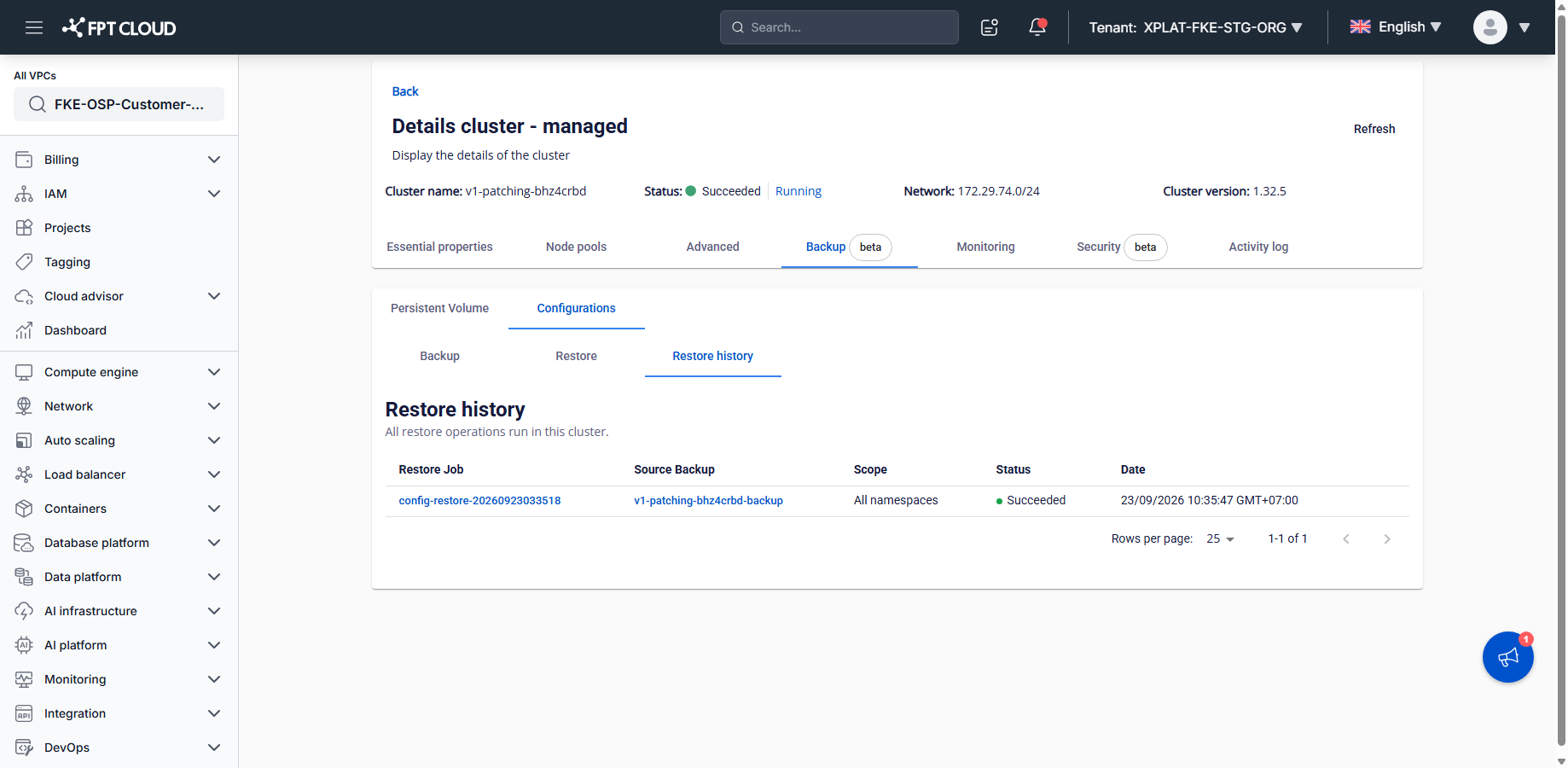
Vào sub-tab Restore history trong mục Backup → Configurations. Mỗi dòng hiện tên lần restore, backup nguồn, phạm vi, trạng thái (Succeeded/Failed/In Progress), và ngày thực hiện. Chọn 1 dòng để xem chi tiết read-only của lần restore đó.
Giải thích giao diện
Trạng thái Backup
| Trạng thái | Ý nghĩa |
|---|---|
| In Progress | Đang backup |
| Succeeded | Backup thành công — có thể dùng để restore |
| Failed | Backup thất bại |
Hành động khả dụng theo từng trạng thái backup
| Trạng thái | Restore | Delete |
|---|---|---|
| In Progress | Không khả dụng | Không khả dụng |
| Succeeded | Khả dụng | Khả dụng (xóa ngay, không xác nhận) |
| Failed | Không khả dụng | Khả dụng (xóa ngay, không xác nhận) |
Chọn Delete sẽ xóa ngay lập tức, không có dialog xác nhận — cân nhắc kỹ trước khi chọn.
Vấn đề thường gặp
| Thông báo / tình huống | Nguyên nhân | Cách xử lý |
|---|---|---|
| Không đổi được cluster đích trên form restore | Restore sang cluster khác chưa khả dụng ở bản beta này | Restore về đúng cluster đã tạo backup; chờ tính năng restore xuyên cluster ở phiên bản sau |
| Không chọn được chế độ Override trên form restore | Override chưa khả dụng ở bản beta này — chỉ Skip dùng được | Dùng Skip; nếu cần ghi đè resource đã có, tự xóa resource đó trước rồi restore lại |
| Kết quả restore hiện resource "skipped" thay vì "restored" | Restore mode là Skip (chế độ duy nhất hiện có), và resource đó đã tồn tại sẵn trên cluster | Đây là hành vi đúng theo thiết kế (an toàn). Hiện chưa có Override để ghi đè |
| Không tìm thấy nút tạo lịch backup tự động | Tính năng lên lịch tự động chưa được triển khai ở phiên bản hiện tại | Hiện chỉ dùng được backup thủ công (on-demand); tự nhắc nhở team backup định kỳ cho tới khi có lịch tự động |
Mẹo
- Backup trước mọi thay đổi rủi ro (sửa RBAC lớn, xóa hàng loạt resource...) — chỉ mất vài giây để tạo, tiết kiệm rất nhiều thời gian nếu có sự cố.
- Test restore định kỳ (khuyến nghị hàng quý) — một backup chưa từng được restore-test là một backup chưa chắc dùng được khi thật sự cần.
- Không bật Secrets trong backup trừ khi thực sự cần — giảm rủi ro rò rỉ thông tin nhạy cảm nếu backup bị truy cập ngoài ý muốn.
- Đây là backup cấu hình, không phải dữ liệu — dùng sub-tab Persistent Volume trong tab Backup cho dữ liệu volume.
- Restore xuyên cluster chưa khả dụng — tự lên kế hoạch di chuyển cấu hình thủ công cho tới khi tính năng này ra mắt.