Sao lưu Persistent Volume trong FPT Managed Kubernetes Engine
Tạo một bản Backup Plan
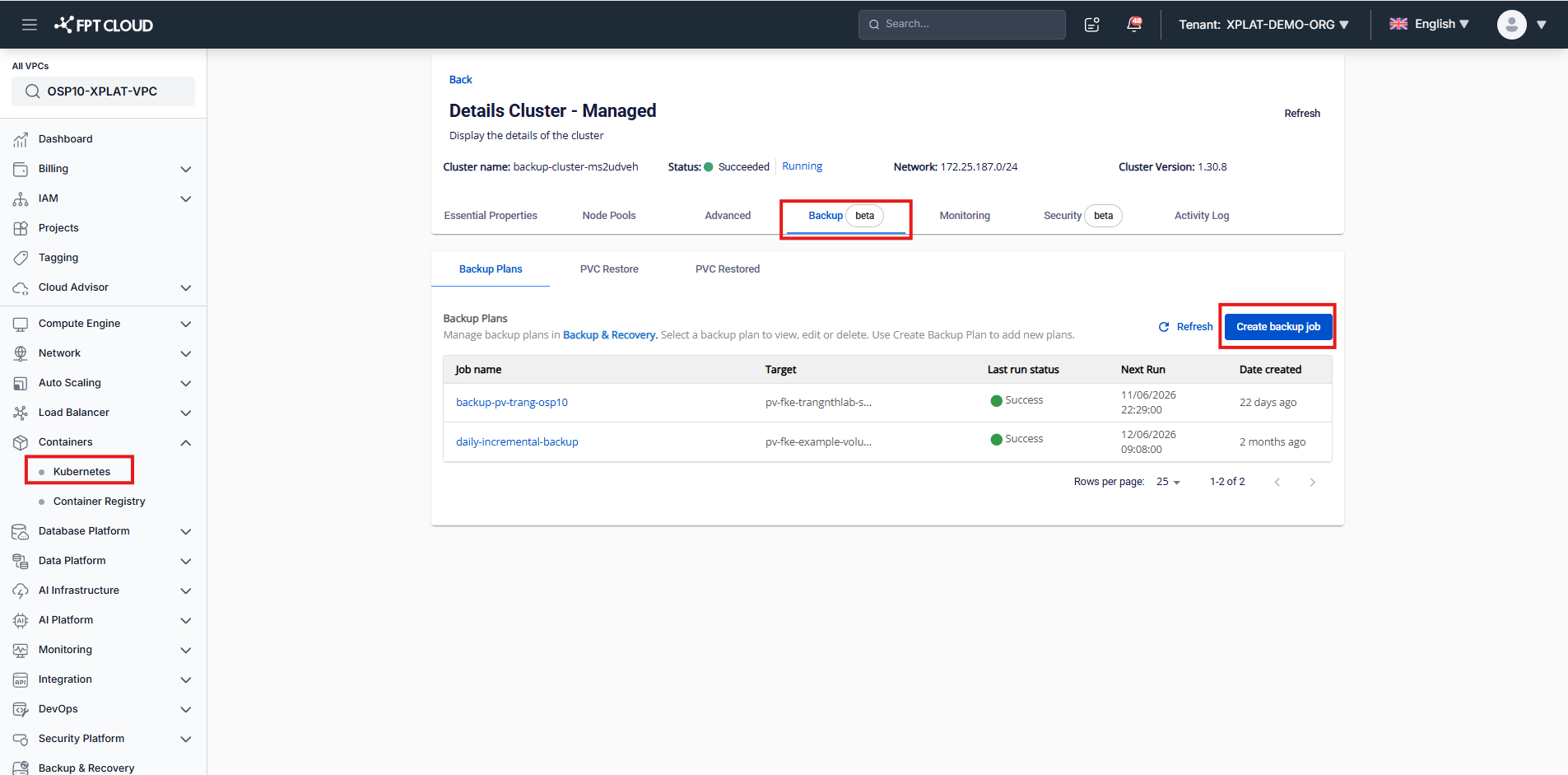
- Trên menu điều hướng, chọn Containers >> Kubernetes
- Di chuyển đến màn hình chi tiết cụm (cluster details), chọn tab [Backup]. Nhấp vào "Create backup job"
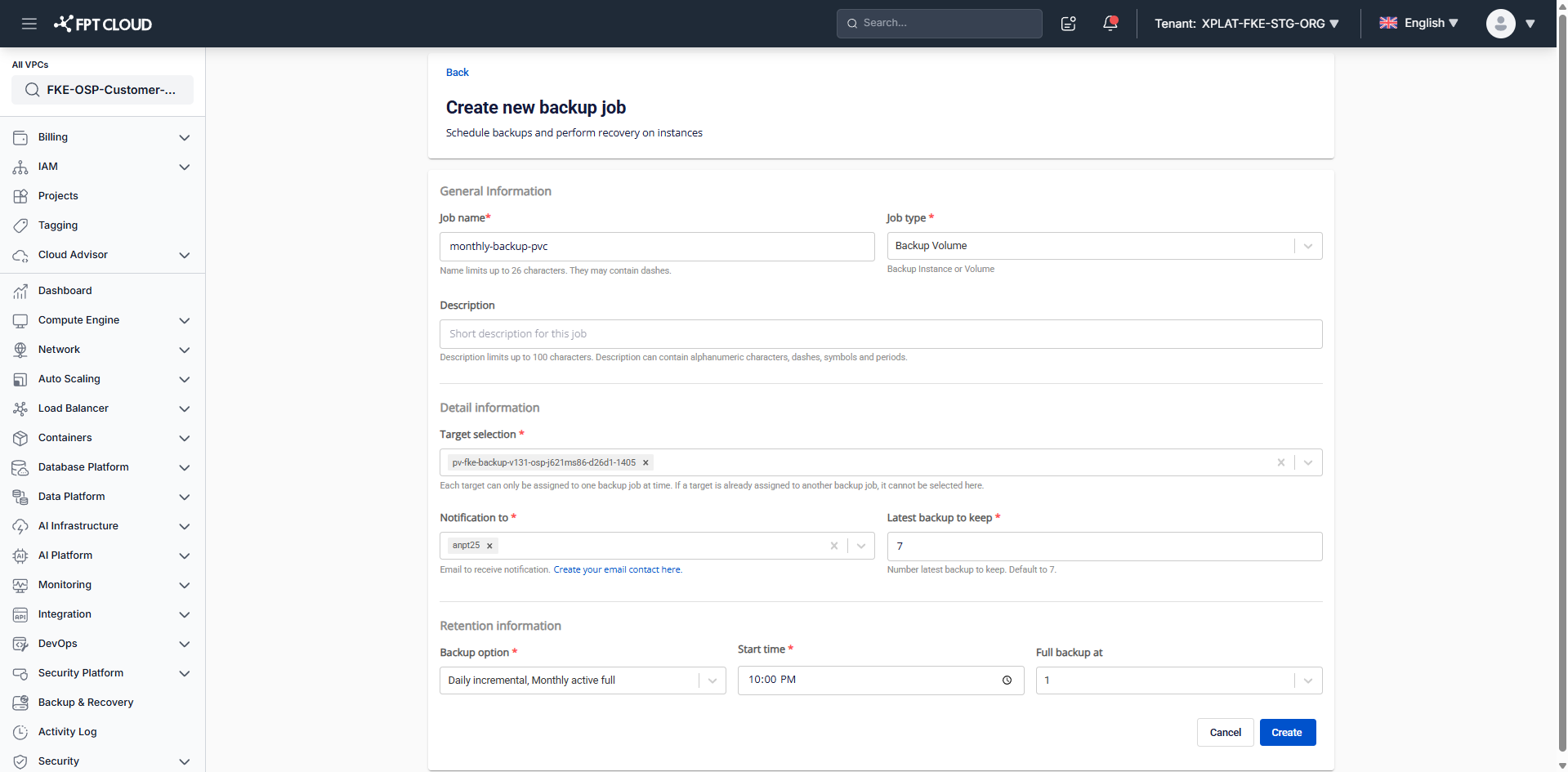
- Trong phần Create backup job, thực hiện các bước sau: a. Nhập thông tin backup plan, bao gồm tên (name), mô tả tùy chọn (optional description) với loại công việc (job type) là Backup Volume. b. Chọn PV cần được backup. c. Lập lịch backup hàng ngày, hàng tuần hoặc hàng tháng. Nếu người dùng không muốn tạo một bản backup plan với các phương thức lập lịch backup, người dùng có thể tạo các bản backup thủ công.
Xem một bản Backup Plan
- Trên menu điều hướng, chọn Containers >> Kubernetes
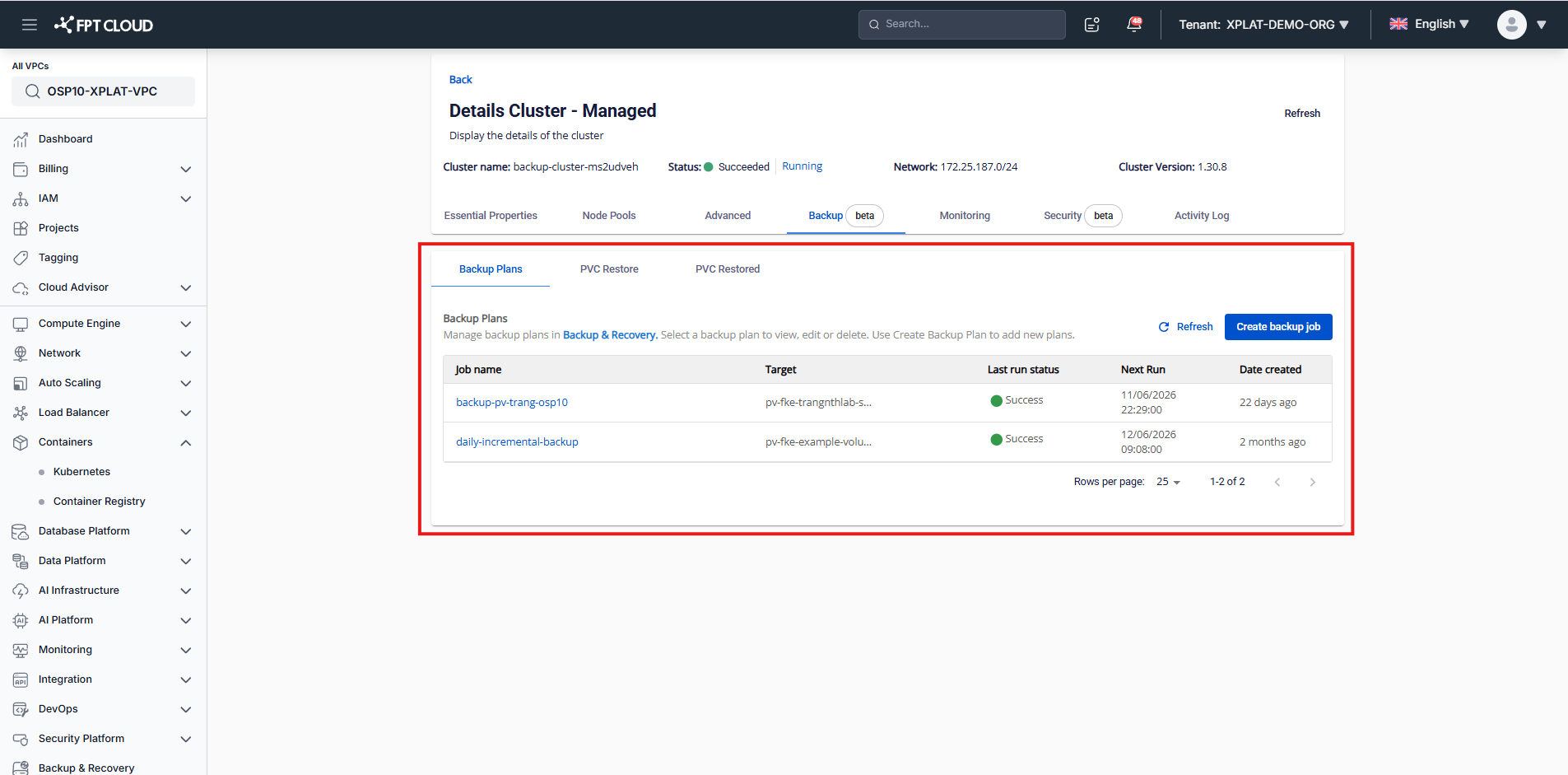
- Di chuyển đến màn hình chi tiết cụm (cluster details), chọn tab [Backup].
- Tất cả các backup plan đã tạo sẽ được liệt kê tại trang này.
Cập nhật một bản Backup Plan
- Trên menu điều hướng, chọn Containers >> Kubernetes
- Di chuyển đến màn hình chi tiết cụm (cluster details), chọn tab [Backup].
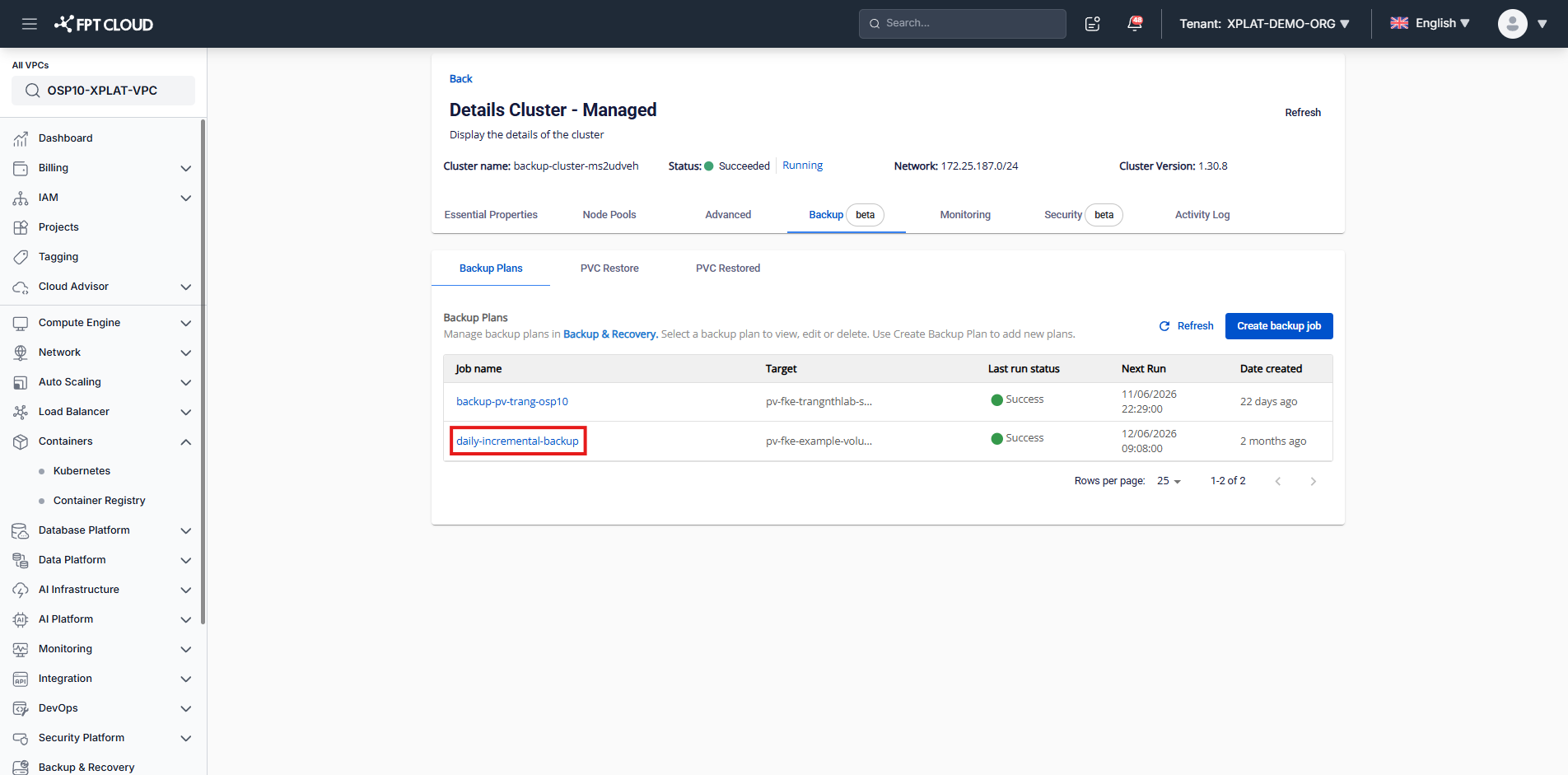
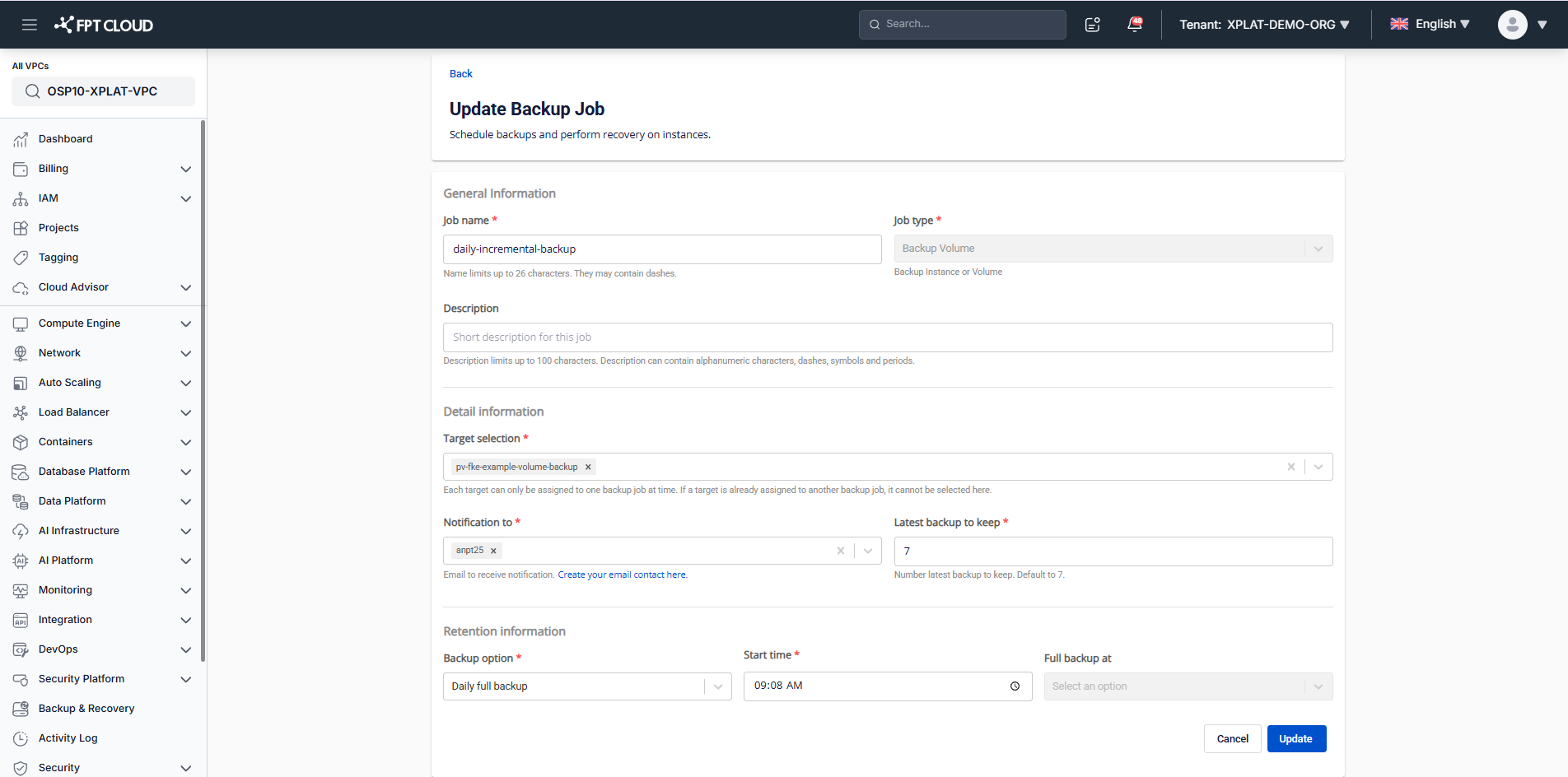
- Nhấp vào tên công việc (job name) để truy cập vào màn hình Update backup job.
Kích hoạt/Vô hiệu hóa/Xóa một bản Backup Plan
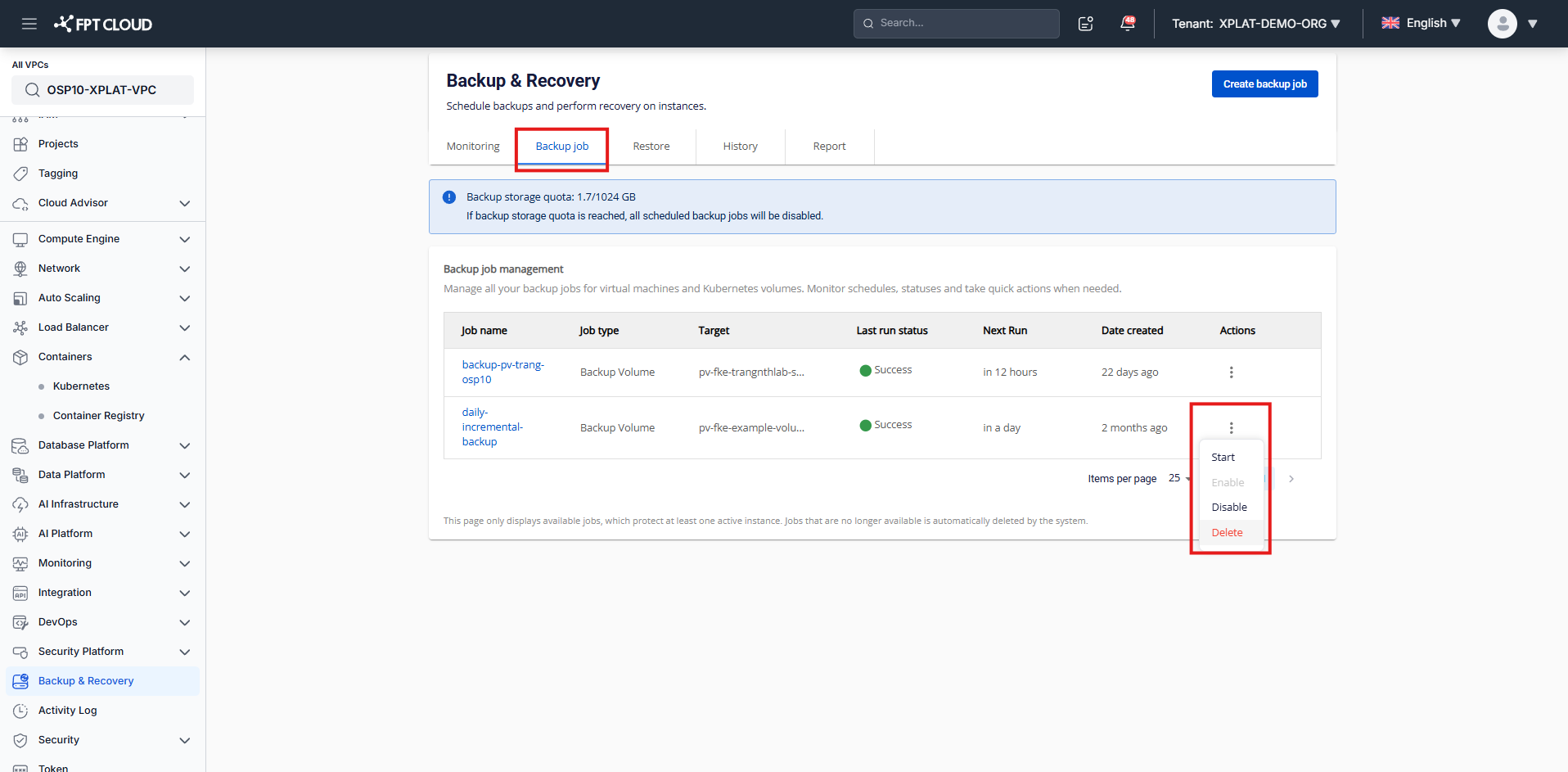
- Trên menu điều hướng, chọn Backup & Recovery
- Di chuyển đến tab [Backup job]
- Chọn một bản backup job, nhấp vào biểu tượng 3 dấu chấm để tìm tùy chọn Enable, Disable, hoặc Delete.
Backup Report
Để đảm bảo quá trình backup hoạt động chính xác, chúng tôi cung cấp tính năng tự động tạo báo cáo và gửi đến email được chọn theo hàng ngày, hàng tuần hoặc hàng tháng dựa trên yêu cầu của người dùng.
- Trên menu điều hướng, chọn Backup & Recovery.
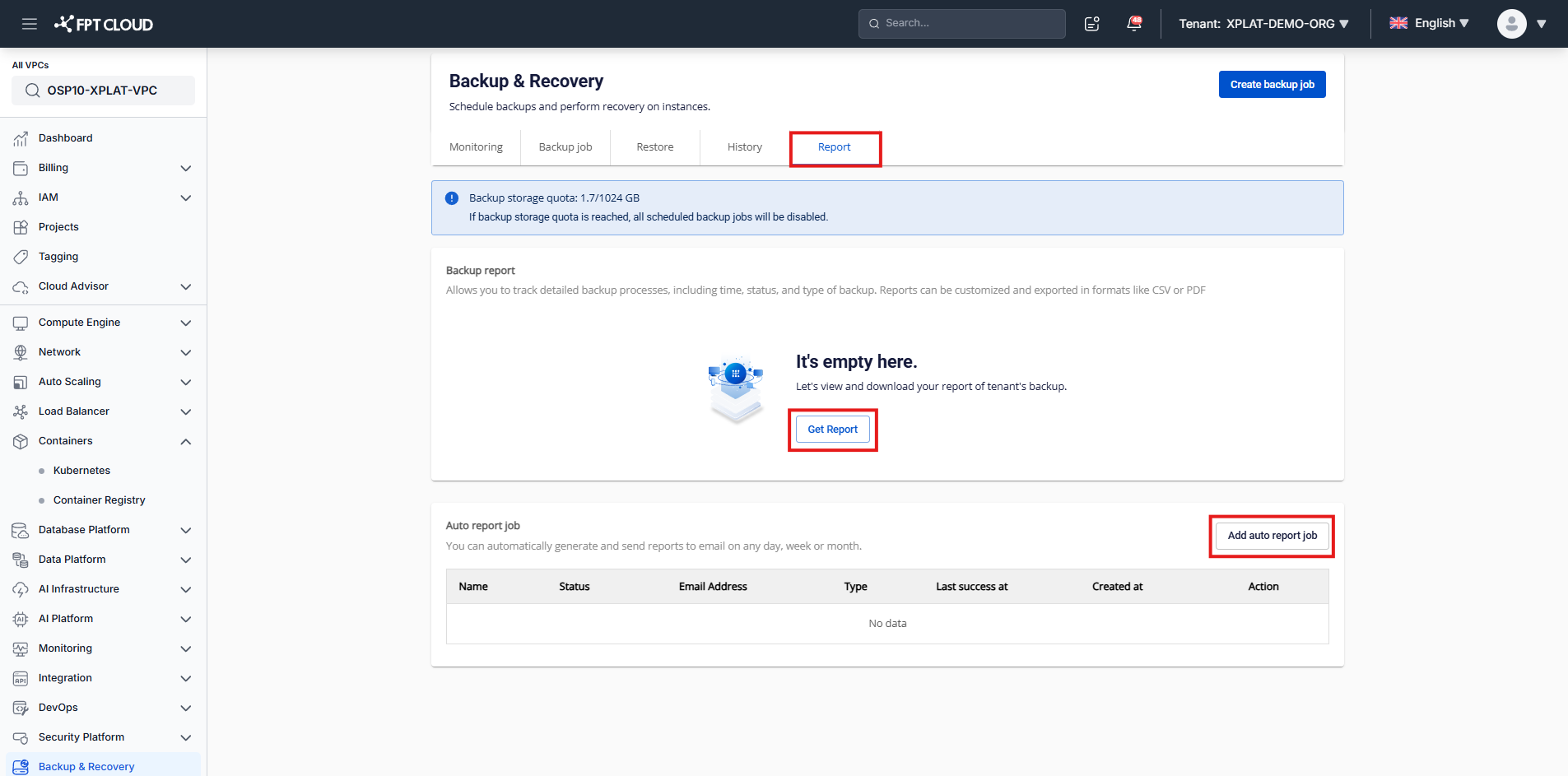
- Di chuyển đến tab [Report]
- Nhấp vào "Add auto report job". Tính năng này cho phép người dùng nhận báo cáo qua email hàng ngày, hàng tuần hoặc hàng tháng.
- Trong trường hợp người dùng chỉ cần tạo báo cáo tại một thời điểm được chọn, vui lòng nhấp vào "Get report" và nhập đầy đủ các thông tin được yêu cầu.
Báo cáo có thể được xuất dưới định dạng .xlsx để tối ưu hóa việc hiển thị dữ liệu.
Restore từ bộ nhớ Backup Persistent Storage trongFPT Managed Kubernetes Engine
Tạo một bản Restore
- Trên menu điều hướng, chọn Containers >> Kubernetes.
- Di chuyển đến màn hình chi tiết cụm (cluster details), chọn tab [Backup], sau đó chọn tab phụ [PVC Restore].
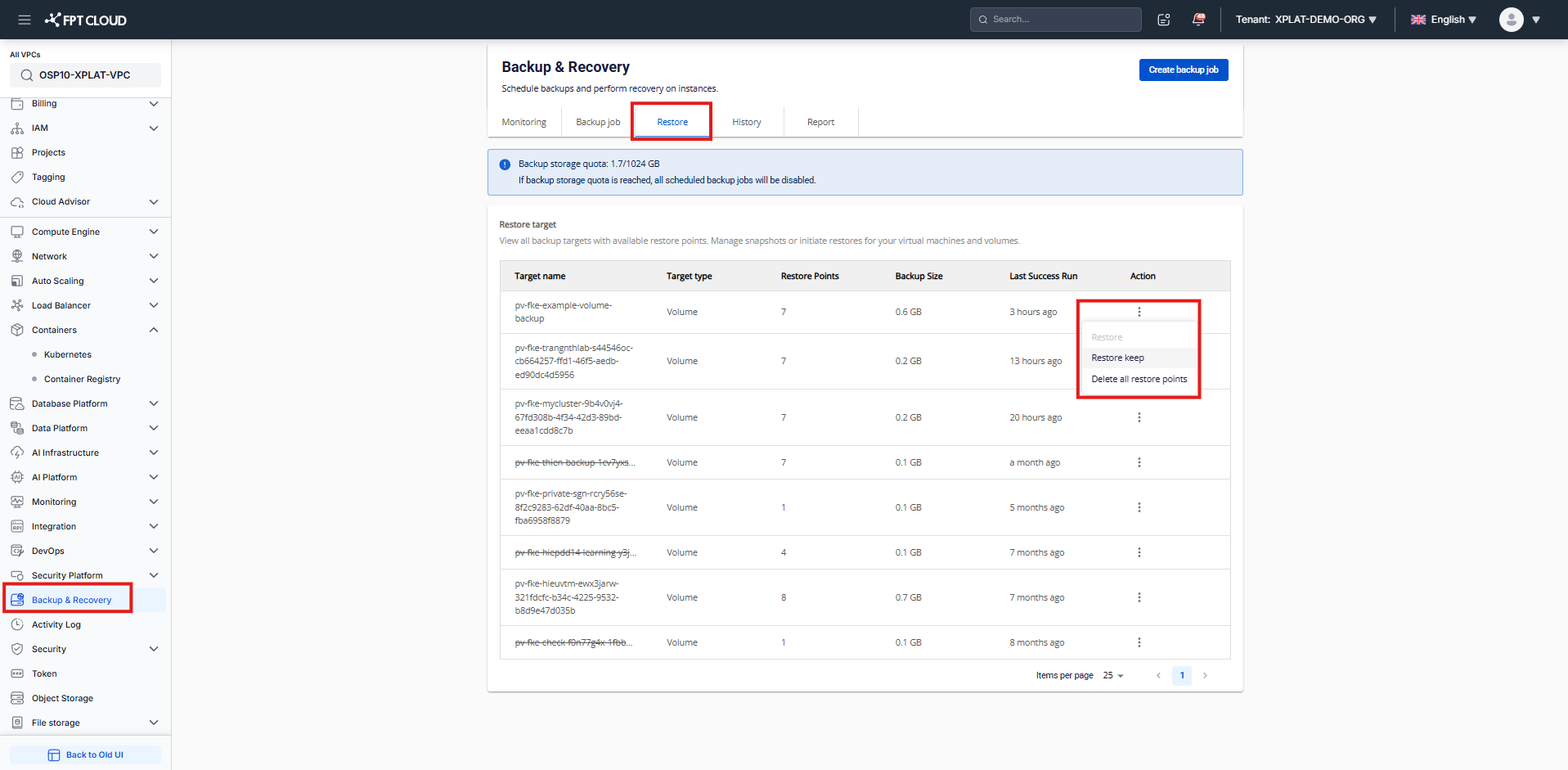
- Nhấp vào [Restore volume]. Người dùng sẽ được chuyển hướng đến dịch vụ Backup & Recovery, tab Restore.
- Trong danh sách Restore target, nhấp vào biểu tượng ba dấu chấm tại volume người dùng muốn restore, sau đó chọn [Restore keep]. Hành động này sẽ tạo ra một bản PV mới trong khi vẫn giữ nguyên vẹn PV gốc ban đầu.
- Sau khi quá trình restore hoàn tất, quay trở lại mục Containers >> Kubernetes >> Cluster Details >> Backup >> PVC Restore.
- PV đã restore sẽ xuất hiện trong danh sách "Select available restored PV". Nhấp vào [Create PVC] tại mục mong muốn.
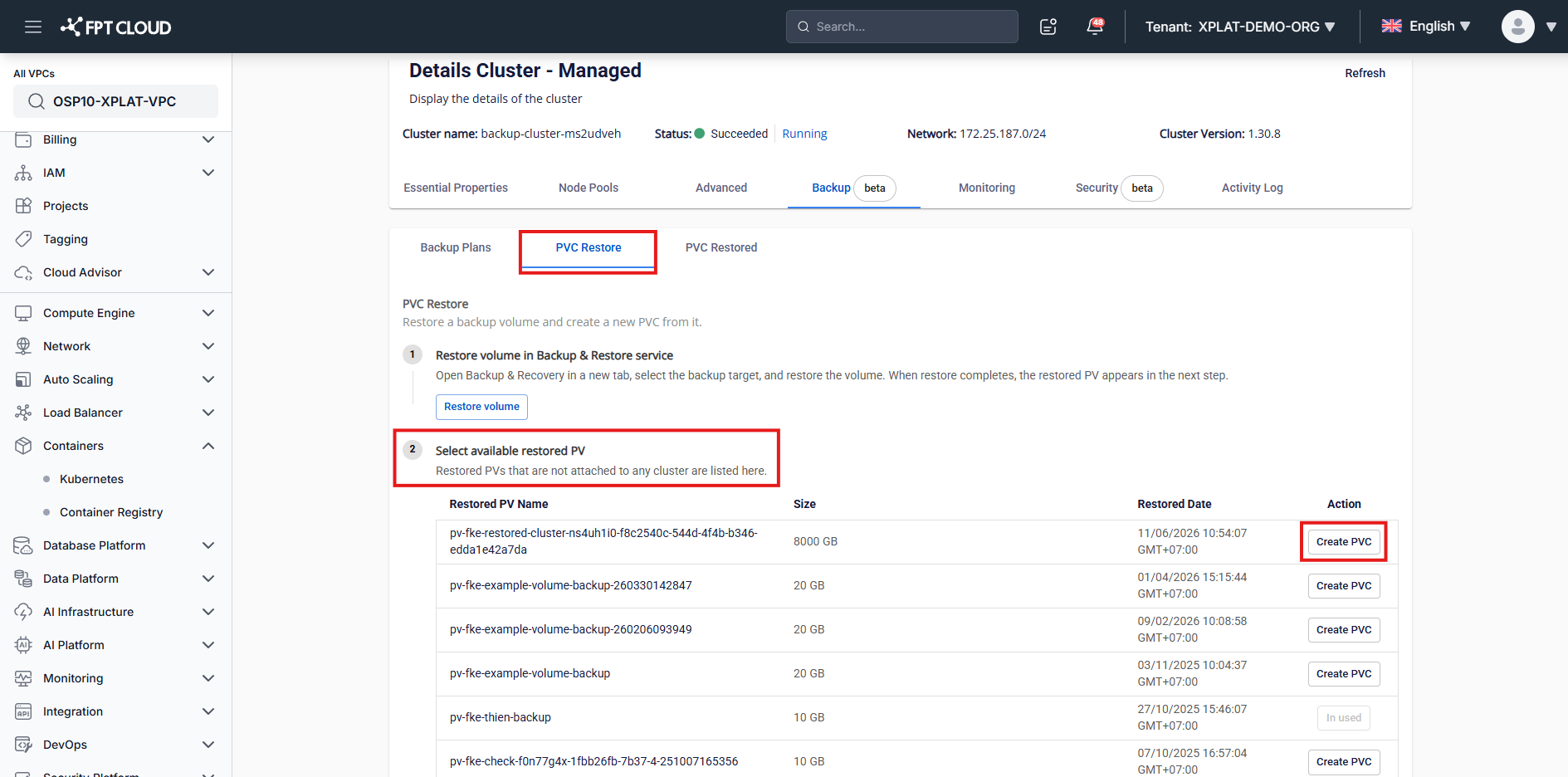
- Trong hộp thoại hiển thị, điền các thông tin Target Namespace và New PVC Name. PVC size và access mode được tự động điền và không thể chỉnh sửa.
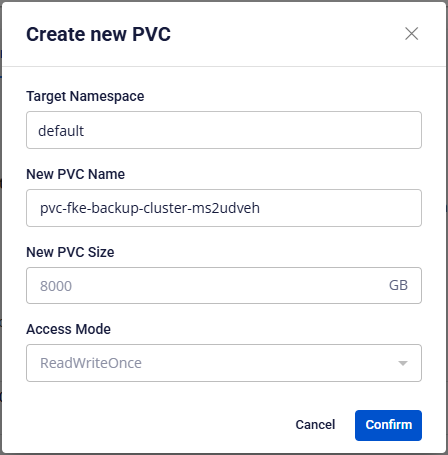
- Nhấp vào [Confirm] để tiến hành tạo PVC.
ghi chú
Mỗi PV chỉ có thể được liên kết với duy nhất 1 PVC. Hãy xóa PVC hiện tại trước khi tái sử dụng PV.
Xem một bản Restore
- Trên menu điều hướng, chọn Containers >> Kubernetes.
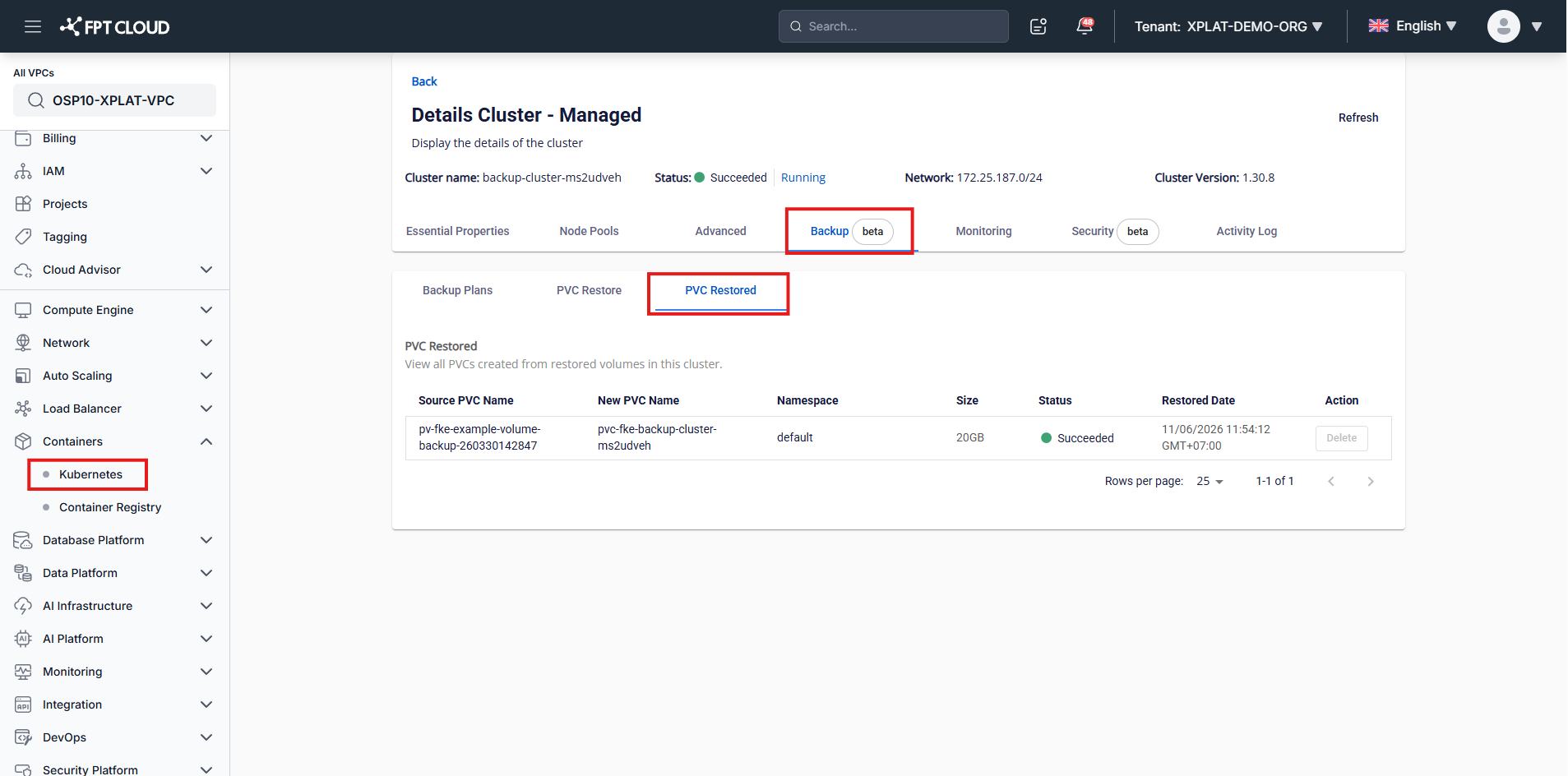
- Di chuyển đến màn hình chi tiết cụm (cluster details), chọn tab [Backup], sau đó chọn tab phụ [PVC Restored].
- Tất cả các PVC được tạo từ các volume đã restore sẽ được liệt kê tại đây kèm theo các thông tin: Source PVC Name, New PVC Name, Namespace, Size, Status, và Restored Date.
Xóa một bản Restore
ghi chú
Một bản restore chỉ có thể bị xóa khi quá trình restoration bị thất bại (failed).
- Trên menu điều hướng, chọn Containers >> Kubernetes.
- Di chuyển đến màn hình chi tiết cụm (cluster details), chọn tab [Backup], sau đó chọn tab phụ [PVC Restored].
- Xác định bản Restore người dùng muốn gỡ bỏ, sau đó nhấp vào [Delete] trong cột Action.
- Xác nhận việc xóa trong hộp thoại thông báo. Bản ghi sẽ được loại bỏ khỏi danh sách.