Tính năng Runtime Security
Runtime Security tích hợp công cụ bảo mật runtime vào cluster của bạn để phát hiện hoạt động bất thường có thể gây rủi ro cho lớp runtime và kernel worker node.
Falco là công cụ mã nguồn mở giám sát và phát hiện hoạt động bất thường trong container và môi trường Kubernetes, do Sysdig phát triển và hiện là dự án incubating của CNCF (Cloud Native Computing Foundation). Falco giám sát hành vi hệ điều hành và container theo thời gian thực, sau đó áp dụng các rule định sẵn để gắn cờ hoạt động bất thường hoặc rủi ro.
Tích hợp Runtime Security của FPT Cloud cho phép bạn cấu hình cảnh báo chi tiết qua Telegram hoặc Gmail, giúp phát hiện sự kiện bảo mật kịp thời để administrator phản ứng nhanh.
Các tính năng tăng cường bảo mật chỉ khả dụng sau khi cluster tạo thành công (status: Succeeded/Running).
Tích hợp Falco Engine
Bật Falco Engine
-
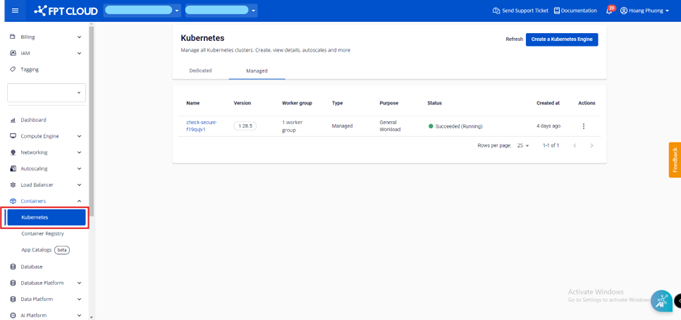
Vào console.fptcloud.com và chọn Kubernetes.
-
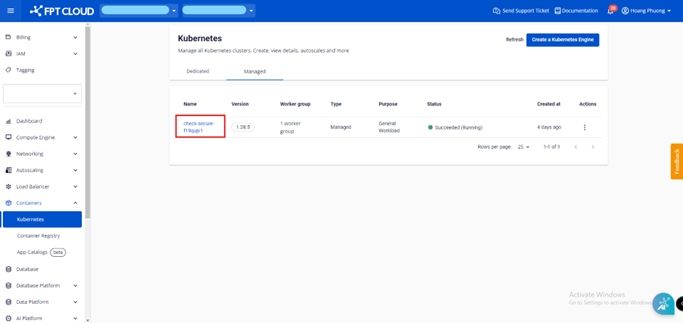
Chọn cluster cần tích hợp Runtime Security.
-
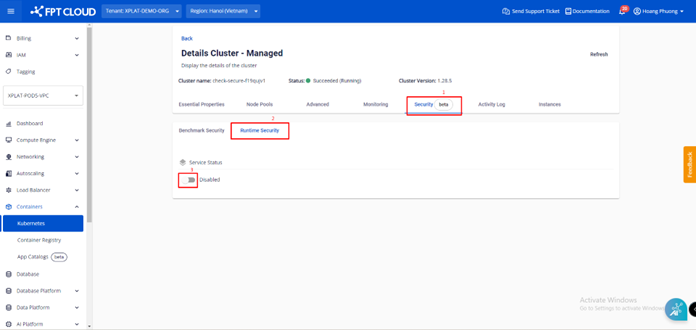
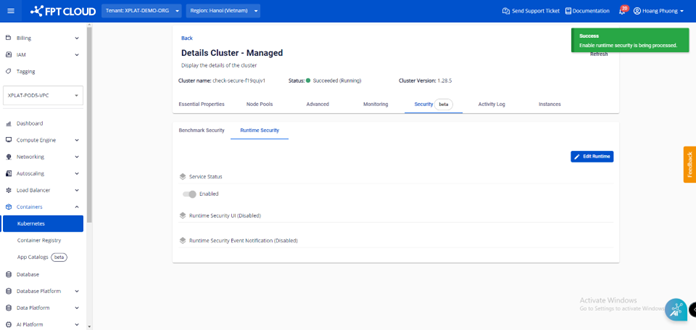
Chọn tab Security → Runtime Security, rồi bật tính năng.
-
Chọn Confirm.
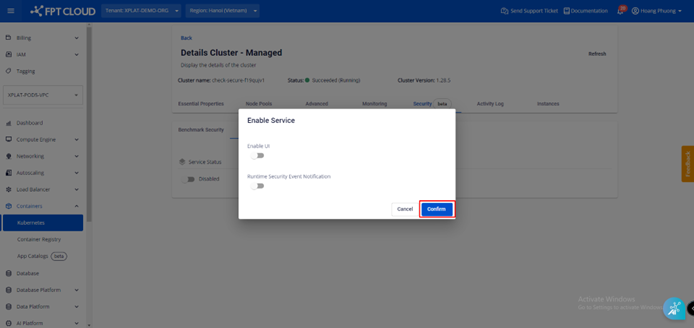
Runtime Security đã được bật, nhưng bạn chưa nhận được cảnh báo — chưa cấu hình kênh cảnh báo nào.
Tắt Falco Engine
-
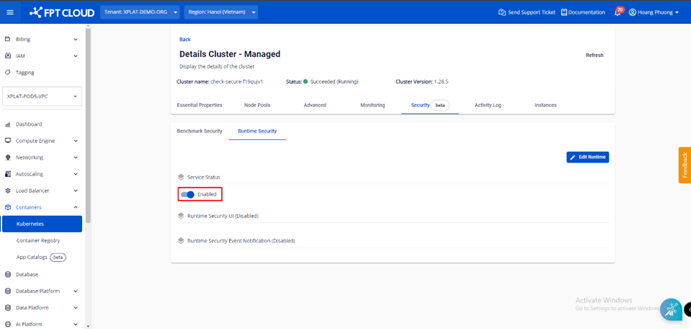
Chọn nút đang hiển thị Enable.
-
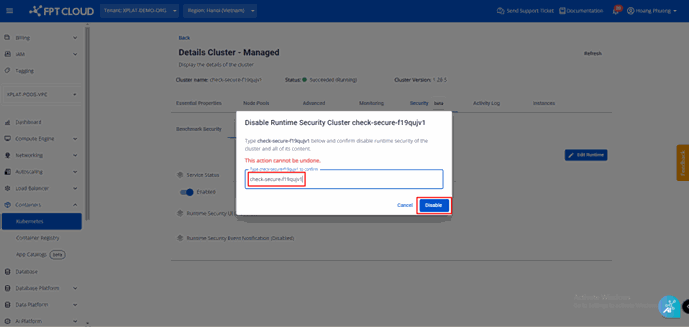
Nhập tên cluster và chọn Disable.
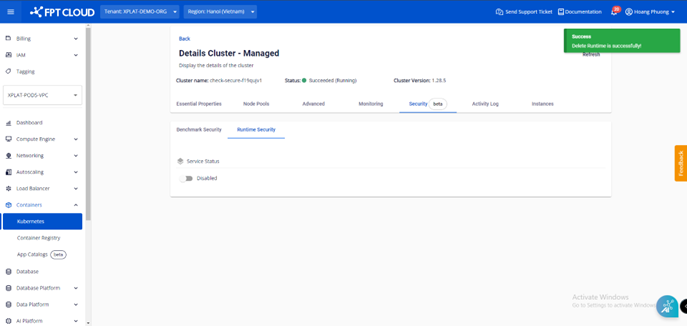
Kết quả sau khi tắt:
Tích hợp Falco UI
Bật Falco UI
-
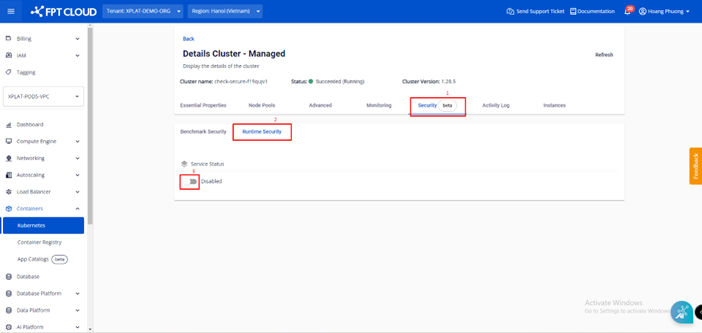
Chọn tab Security → Runtime Security, rồi bật tính năng.
-
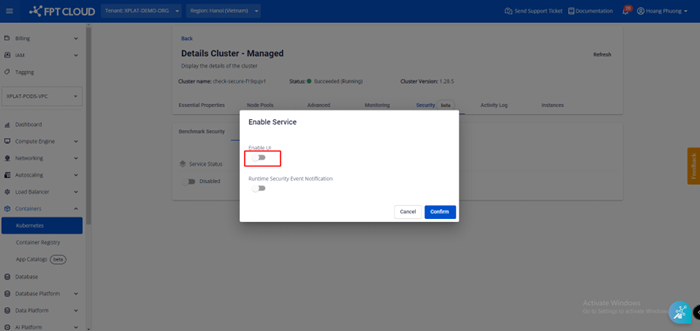
Bật UI.
-
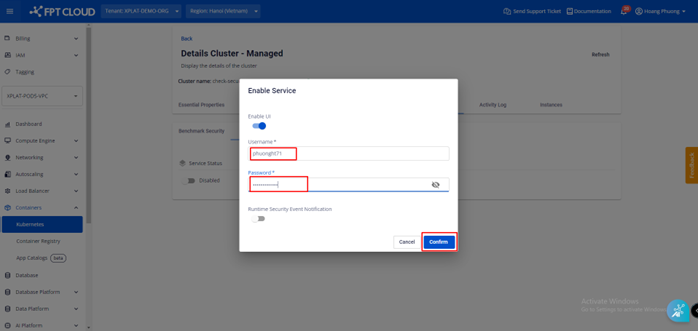
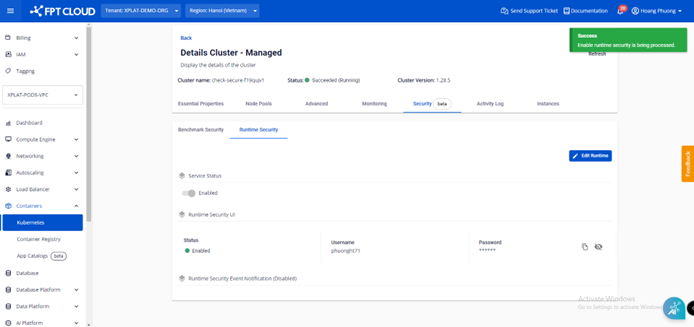
Nhập Username và Password để truy cập Falco UI, rồi chọn Confirm.
-
Tải file kubeconfig và port-forward service
falco-falcosidekick-ui. Trong Lens, vào Network → Services và lọc theo namespacefptcloud-runtime-security.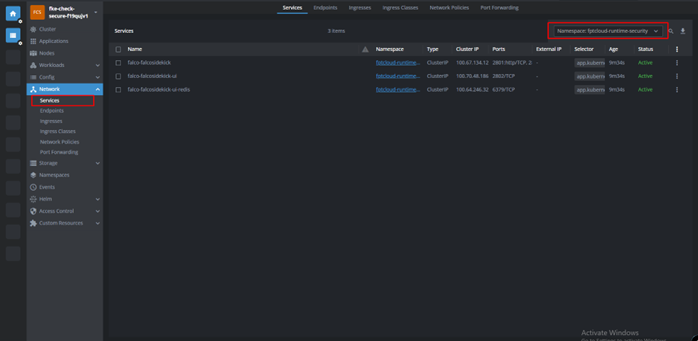
Chọn service
falco-falcosidekick-uivà chọn Forward.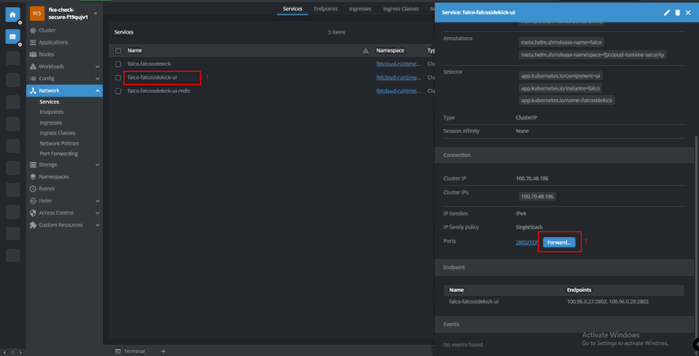
Nhập port cần forward và chọn Start.
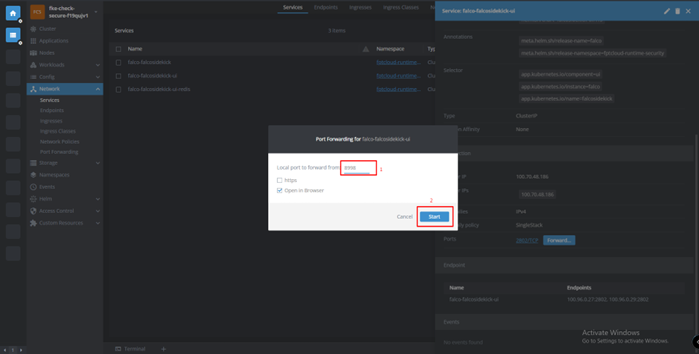
-
Nhập Username và Password đã cấu hình khi bật service.
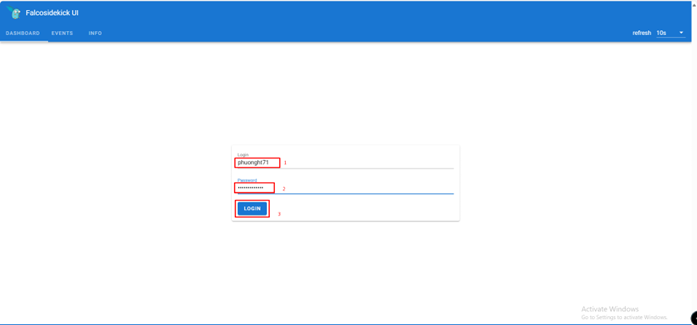
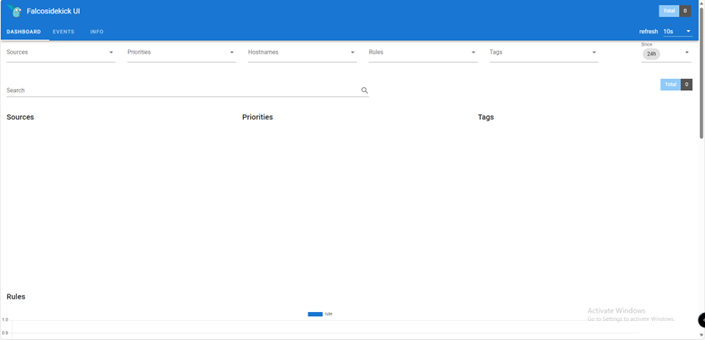
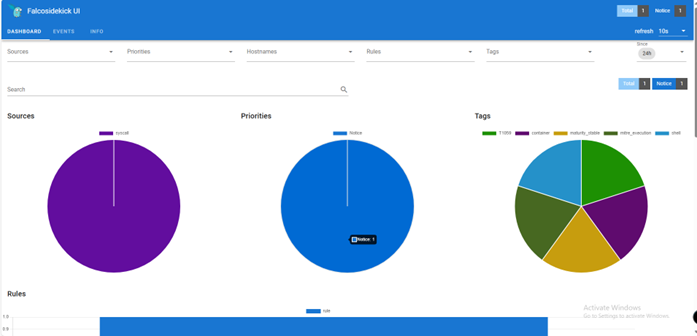
Kết quả sau khi đăng nhập:
Dashboard kèm cảnh báo:
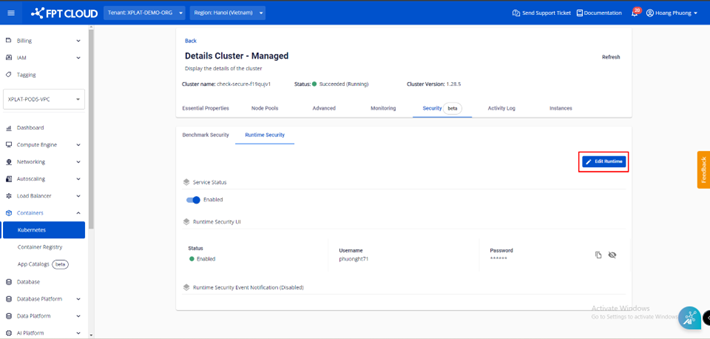
Cập nhật username và password của Falco UI
-
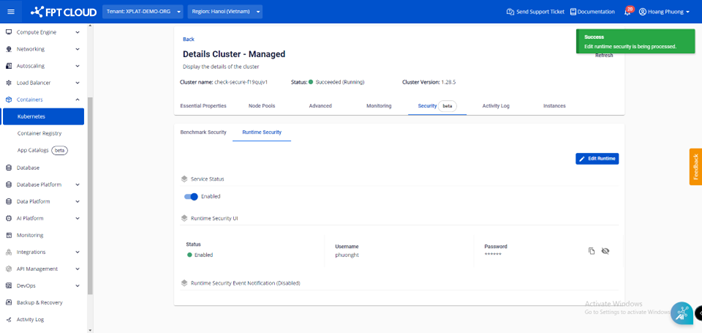
Chọn Edit Runtime.
-
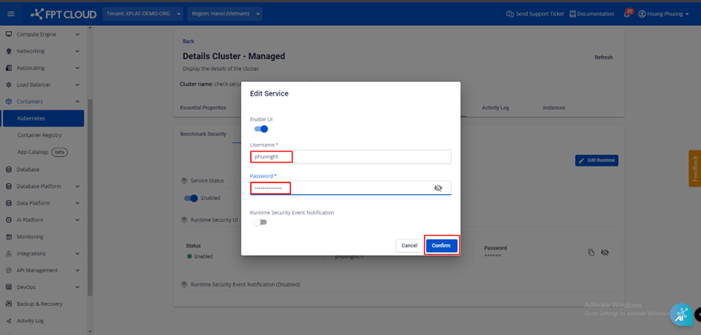
Sửa Username và Password, rồi chọn Confirm.
Tắt Falco UI
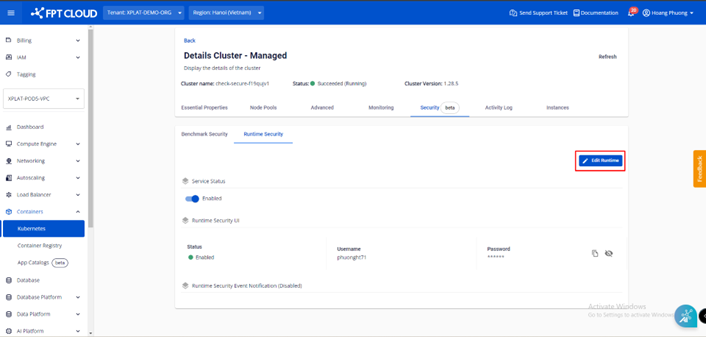
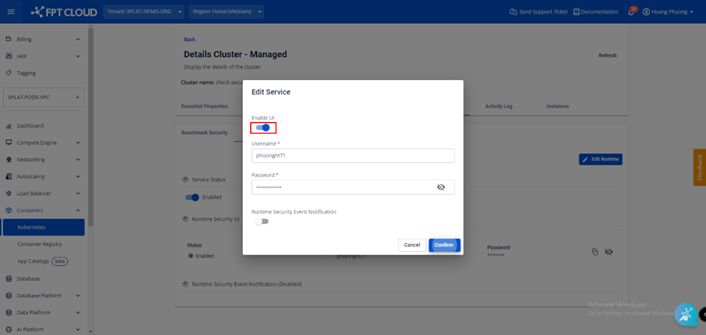
Chọn Edit Runtime → tắt toggle enable → chọn Confirm.
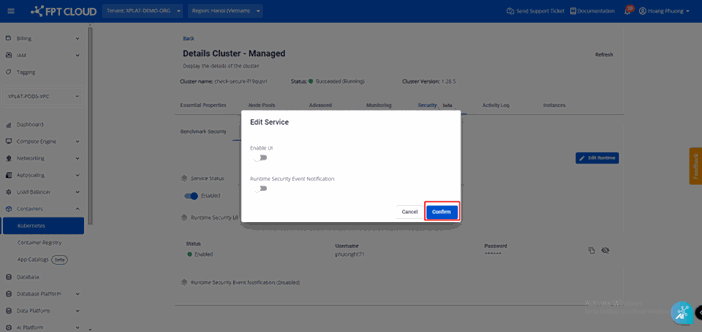
Kết quả sau khi tắt Falco UI:
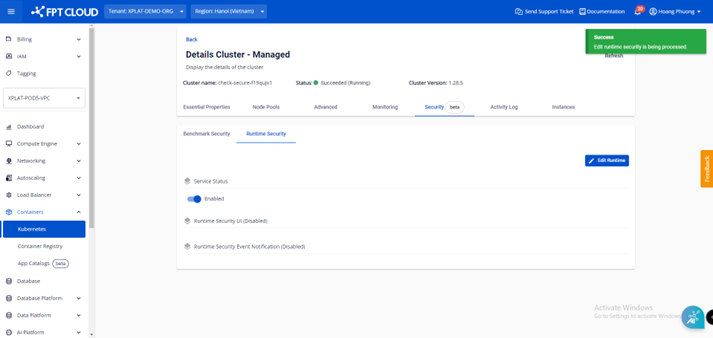
Tích hợp thông báo sự kiện runtime security
Telegram
Bật thông báo qua Telegram
-
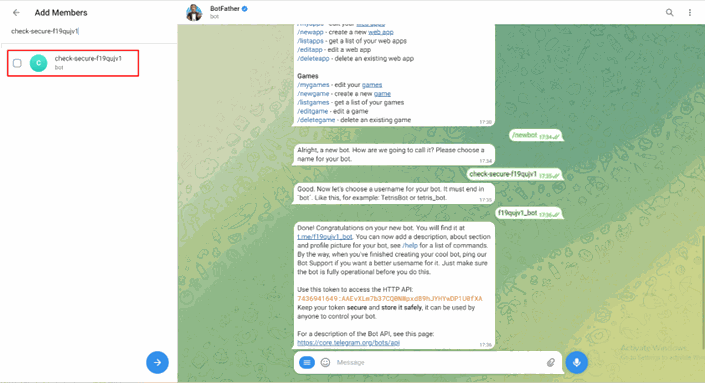
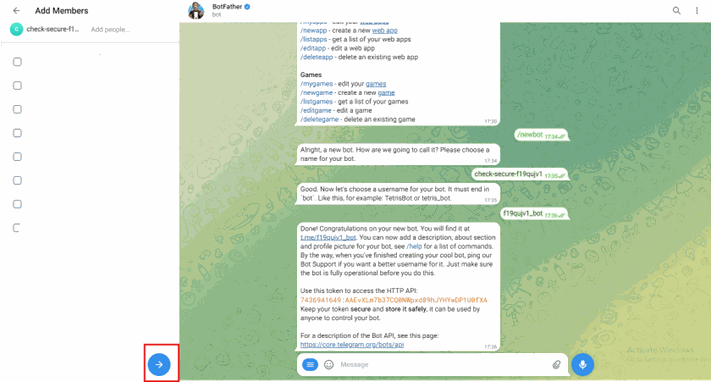
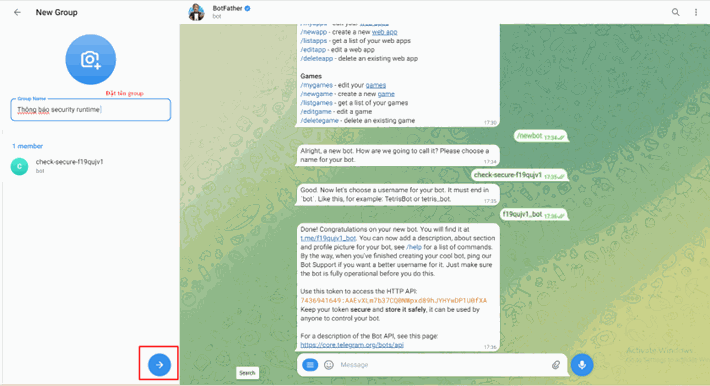
Đăng nhập Telegram và tìm BotFather.
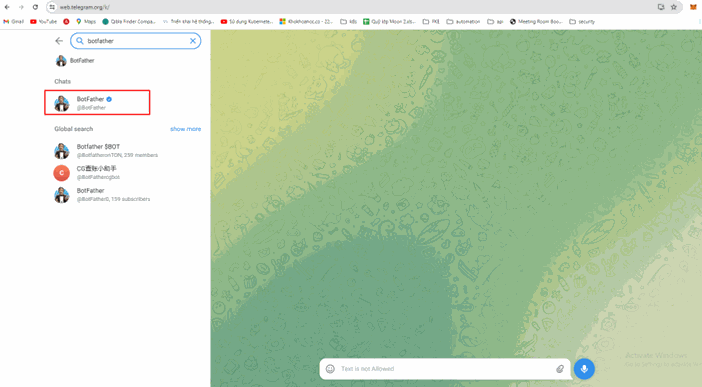
-
Nhập
/newbotvà đặt tên cho bot.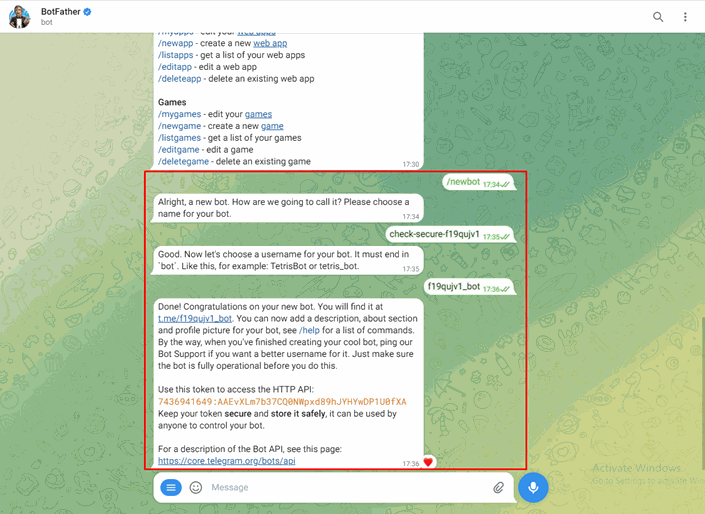
-
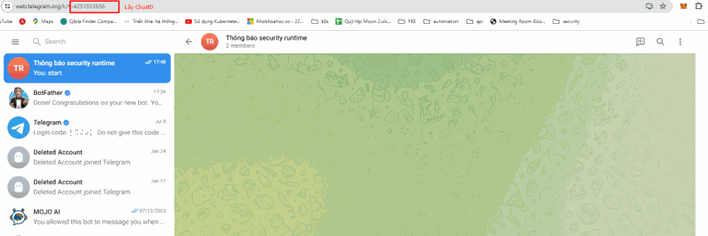
Tạo group chat để nhận thông báo.
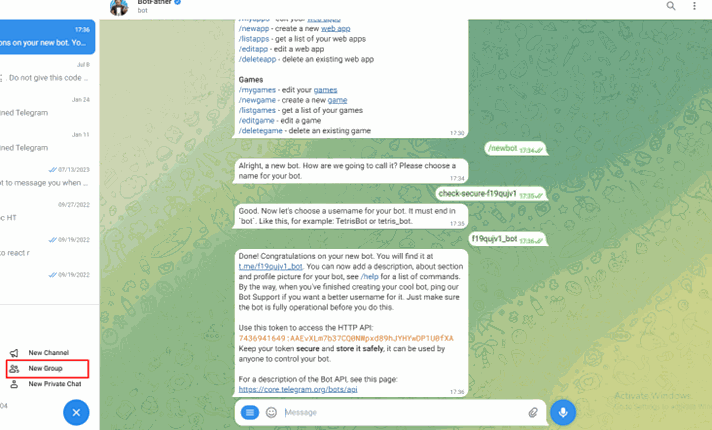
-
Trên portal, bật Runtime Security Event Notification.
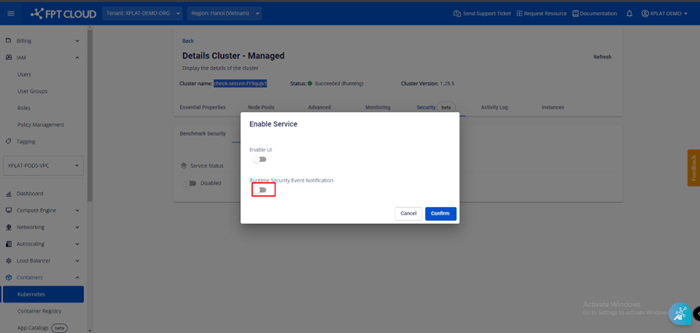
-
Chọn Telegram làm kênh cảnh báo, nhập Chat ID và Token ID, rồi chọn Confirm.
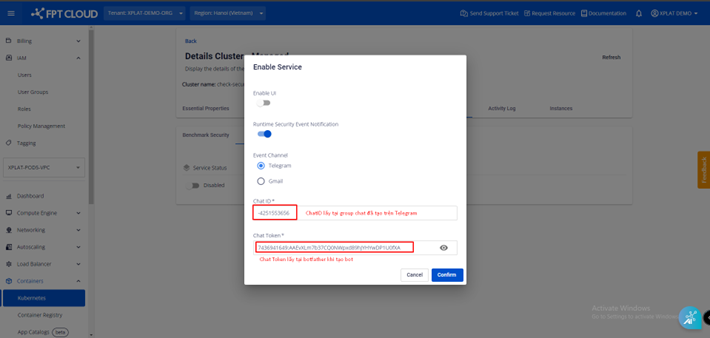
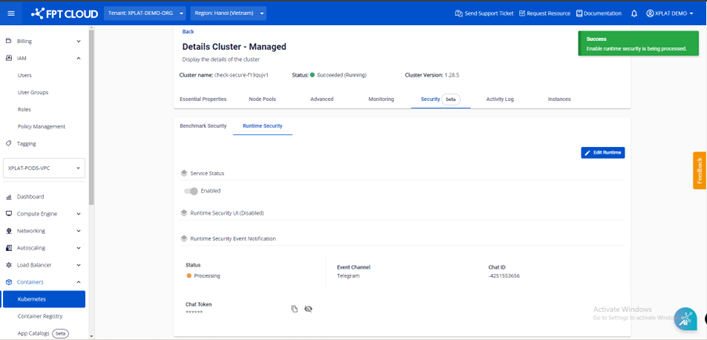
Kết quả sau khi cấu hình:
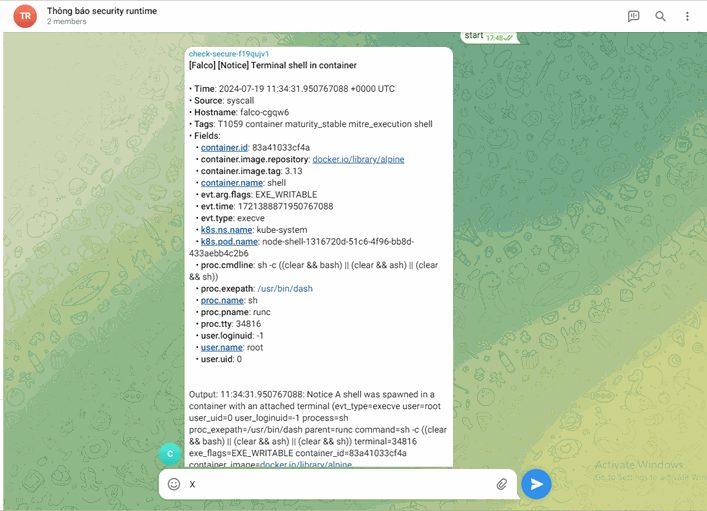
Khi phát hiện bất thường, Telegram nhận cảnh báo như sau:
Chuyển kênh thông báo sang Gmail
Bật 2-Step Verification cho Google Account trước khi tạo Gmail Application Token.
-
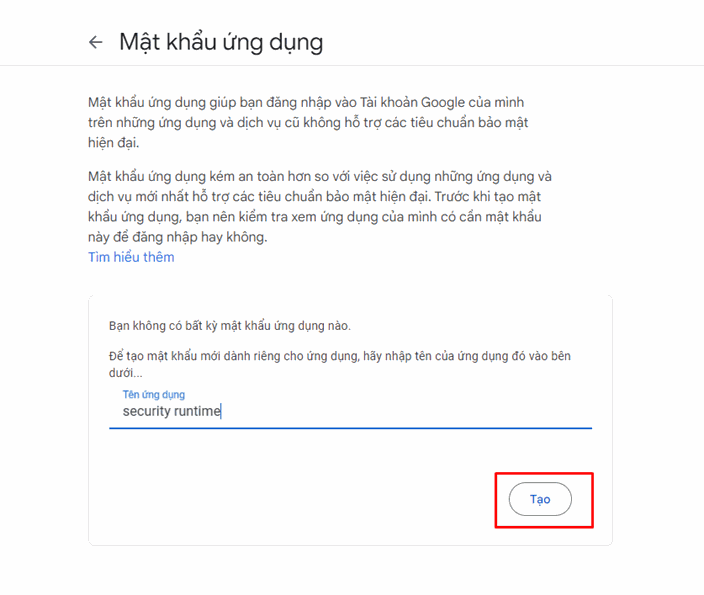
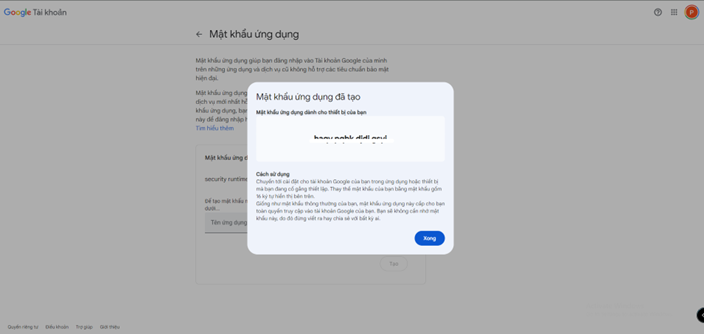
Vào Google App Passwords để tạo Application Token.
-
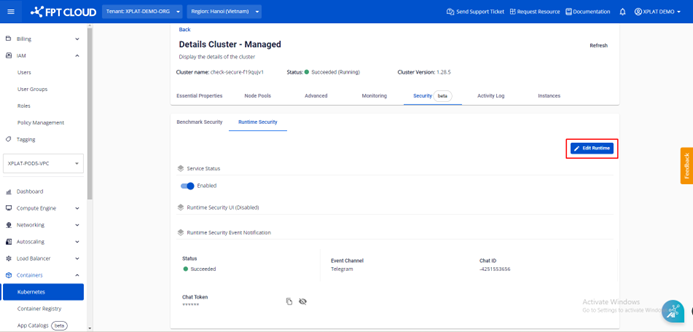
Chọn Edit Runtime.
-
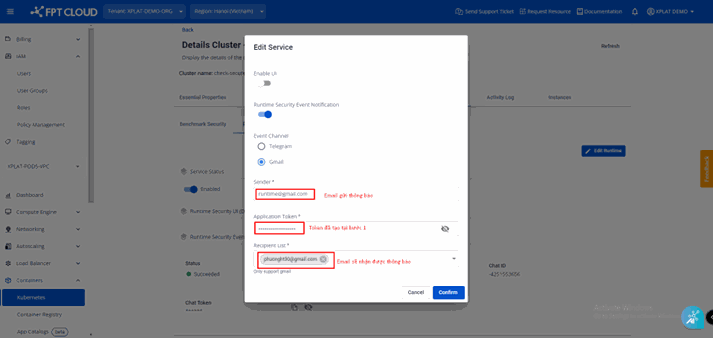
Nhập thông tin thông báo Gmail và chọn Confirm.
Kết quả sau khi cấu hình:
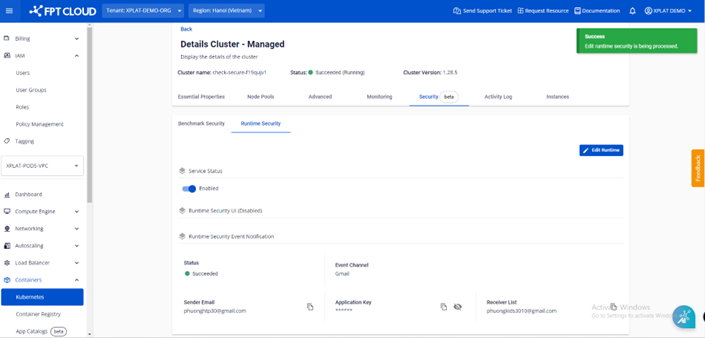
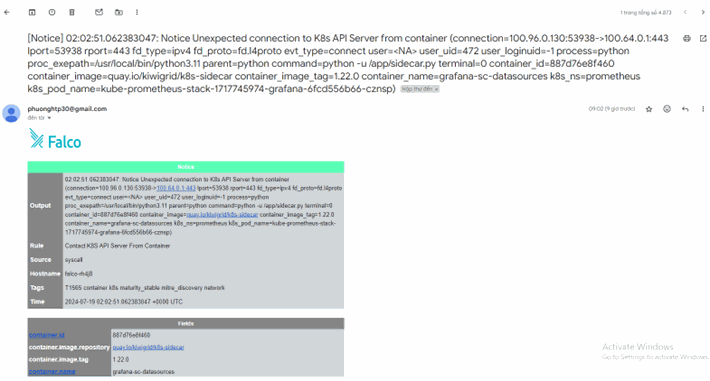
Khi có bất thường, hệ thống gửi cảnh báo tới Gmail:
Tắt thông báo sự kiện runtime security
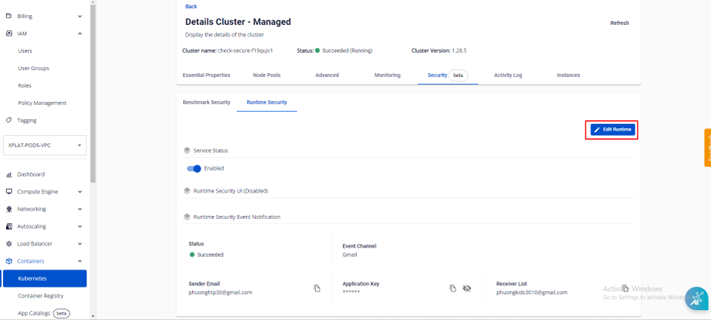
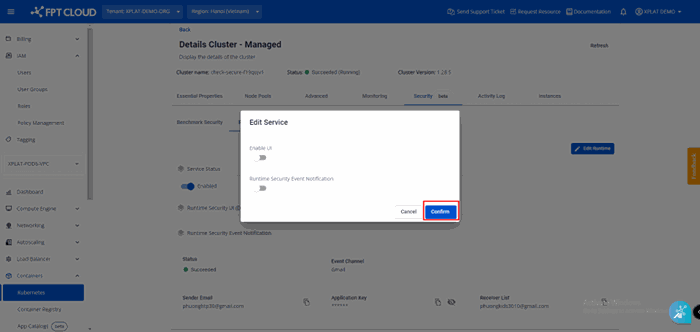
Vào tab Security → chọn Edit Runtime → tắt Runtime Security Event Notification → chọn Confirm.
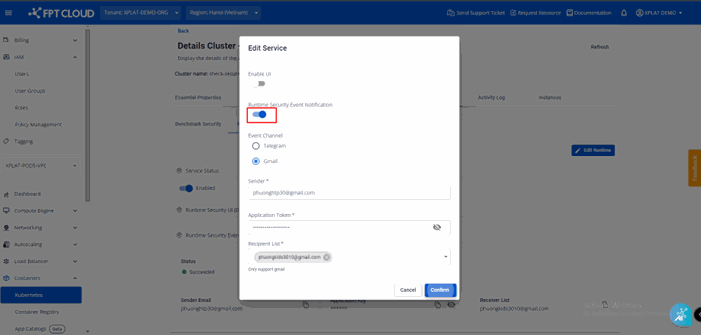
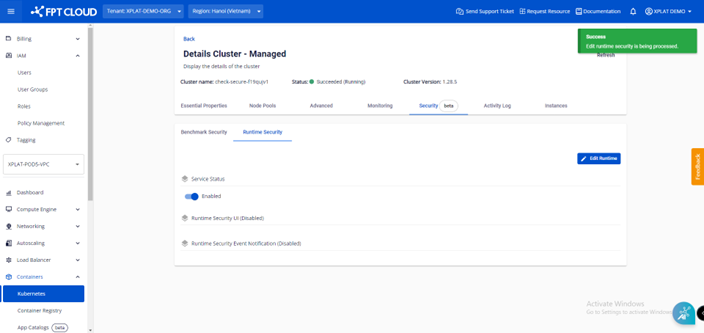
Sau khi tắt, bạn không còn nhận cảnh báo khi có bất thường xảy ra.