2.7 Clickhouse (logs) sink connector
Trường hợp tạo connector, Type là sink, Database là ClickHouse
Pre-condition: Status CDC service healthy
Các bước tạo connector:
Bước 1: Tại thanh menu chọn Data Platform > chọn Workspace Management > chọn Workspace name
Bước 2: Tại phần My services chọn CDC service
- Chú ý: Người dùng có thể vào trực tiếp dịch vụ CDC service bằng cách: Tại thanh menu chọn Data Platform > chọn CDC service > nhấn chọn một CDC service name
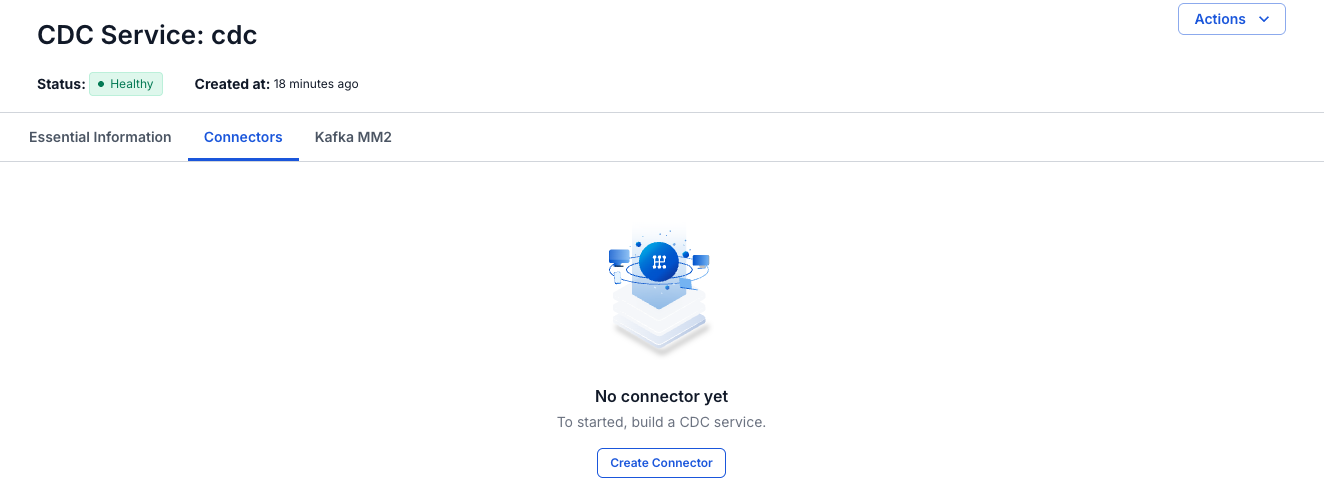
Bước 3: Tại màn detail CDC service > Chọn tab Connectors > nhấn Create a connector
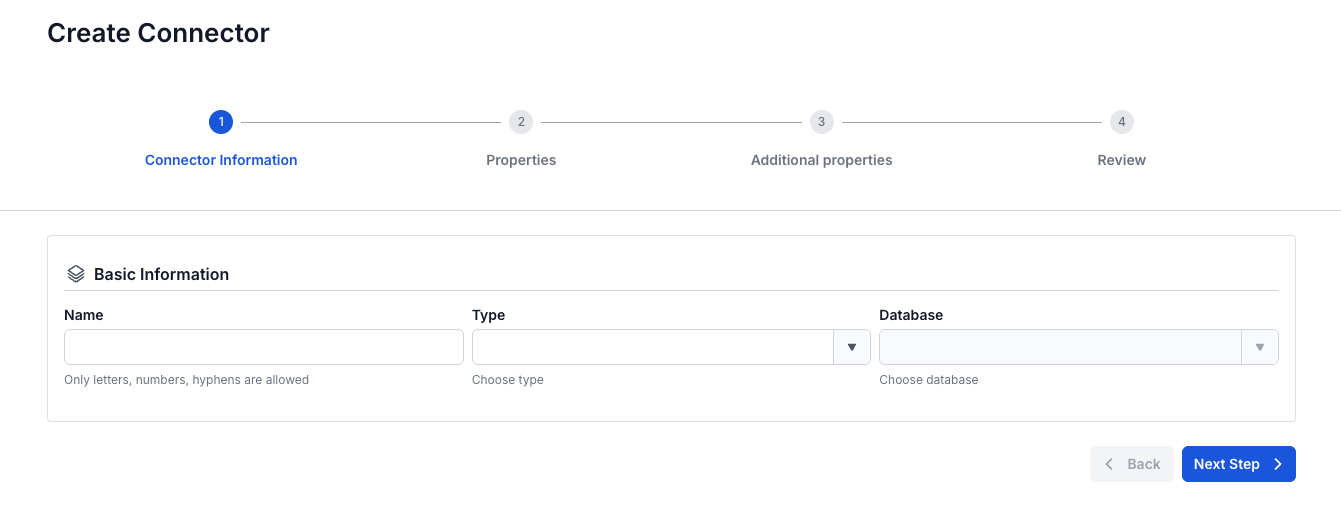
Bước 4: Trong form tạo connector, nhập các thông tin màn Connector Information:
- Name (required): tên connector
Chú ý: Tên connector có thể chứa các kí tự chữ cái thường a-z hoặc các kí tự số 0-9. Đặc biệt không dùng dấu cách có thể thay dấu cách bằng dấu “-”.
- Type (required): chọn sink
- Database (required): chọn ClickHouse(log)
Bước 5: Nhấn Next để chuyển qua màn Properties
Nhập thông tin sau:
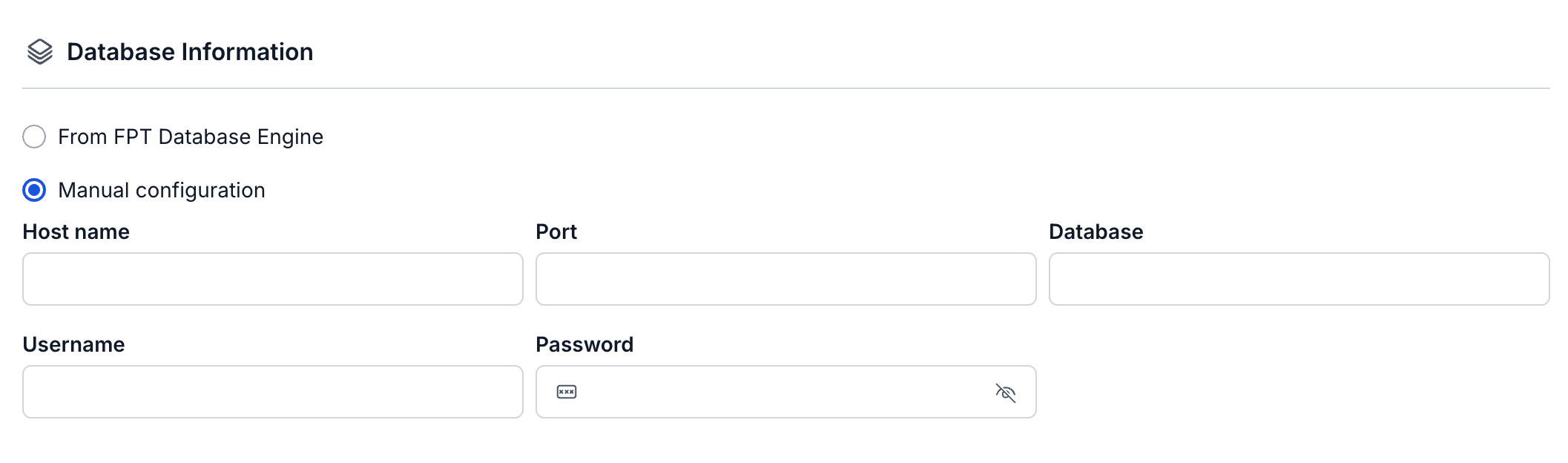
- Trường hợp chọn Manual configuration - Điền các thông tin:
- Host Name (required): Hostname hoặc IP của clickhouse
- Port (required): ClickHouse server port, mặc định là:
8123. - Database name (required): Database đích mà Connector sẽ sink dữ liệu vào
- Username (required): Username sử dụng bởi Connector
- Password (required): Password sử dụng bởi Connector
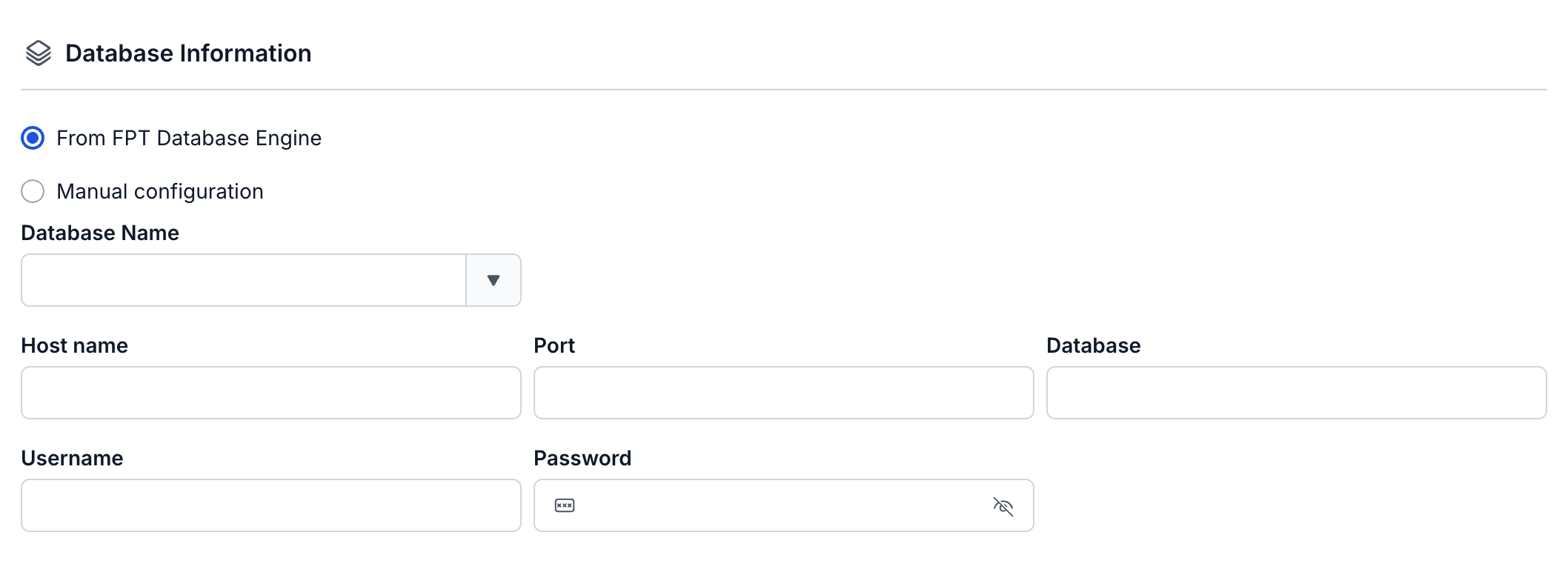
- Trường hợp chọn From FPT Database Engine - Điền các thông tin:
- Database (required): Chọn Database
- Host Name (required): Hostname hoặc IP của clickhouse
- Port (required): ClickHouse server port, mặc định là:
8123. - Database name (required): Database đích mà Connector sẽ sink dữ liệu vào
- Username (required): Username sử dụng bởi Connector
- Password (required): Password sử dụng bởi Connector
Nhấn Test Connection để kiểm tra kết nối từ Workspace tới Database đã nhập
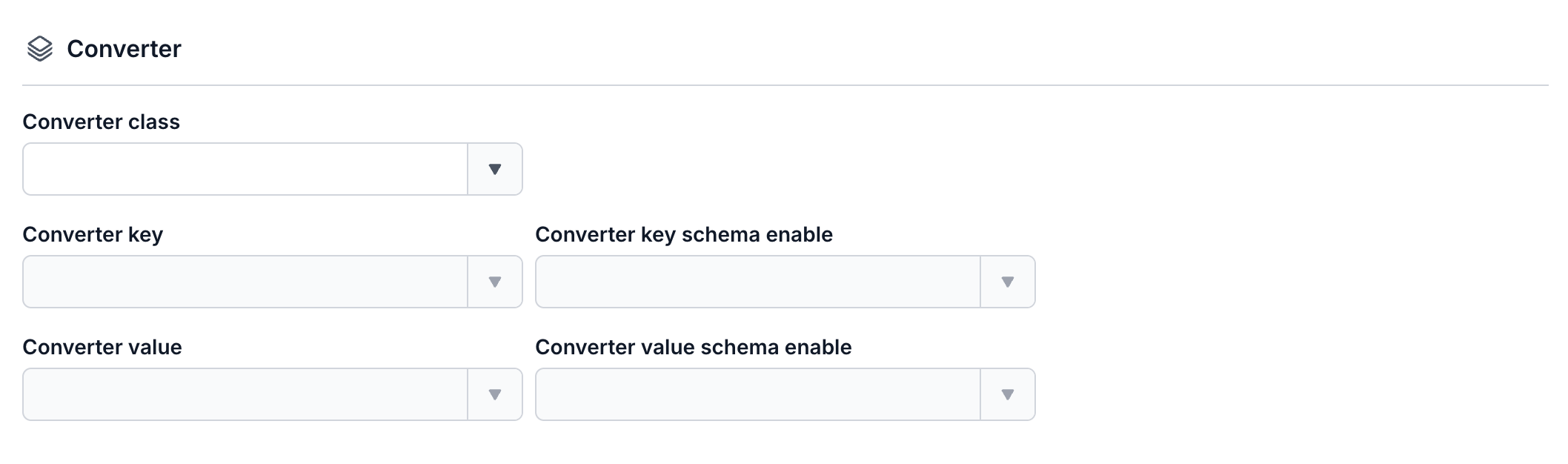
- Converter
- Converter key: chọn giá trị key cho converter
- Converter key schema enable: chọn giá trị có/không sử dụng schema trong Converter key
- Converter value: chọn giá trị value cho converter
- Converter value schema enable: chọn giá trị có/không sử dụng schema trong Converter value
- Topics (required): Danh sách các topics Connector sẽ consume và sink dữ liệu vào ClickHouse, và được ngăn cách bởi dấu ","

Bước 6: Nhấn Next ở góc phải màn hình để chuyển qua màn Additional Properties
Điền các thông tin:
- Tasks max (required): Số lượng tác vụ tối đa cho kết nối

- Topic 1: tên topics Connector sẽ consume và sink dữ liệu vào ClickHouse
- Table 1: tên table lắng nghe dữ liệu thay đổi từ postgreSQL

- Mode (required): Hành vi của Connector khi không thể xử lý được message
- None: Connector sẽ bỏ qua các messages không thể sink vào CSDL
- All: Các message lỗi sẽ được gửi vào topic được nhập

Bước 7. Nhấn Next để chuyển qua màn Review
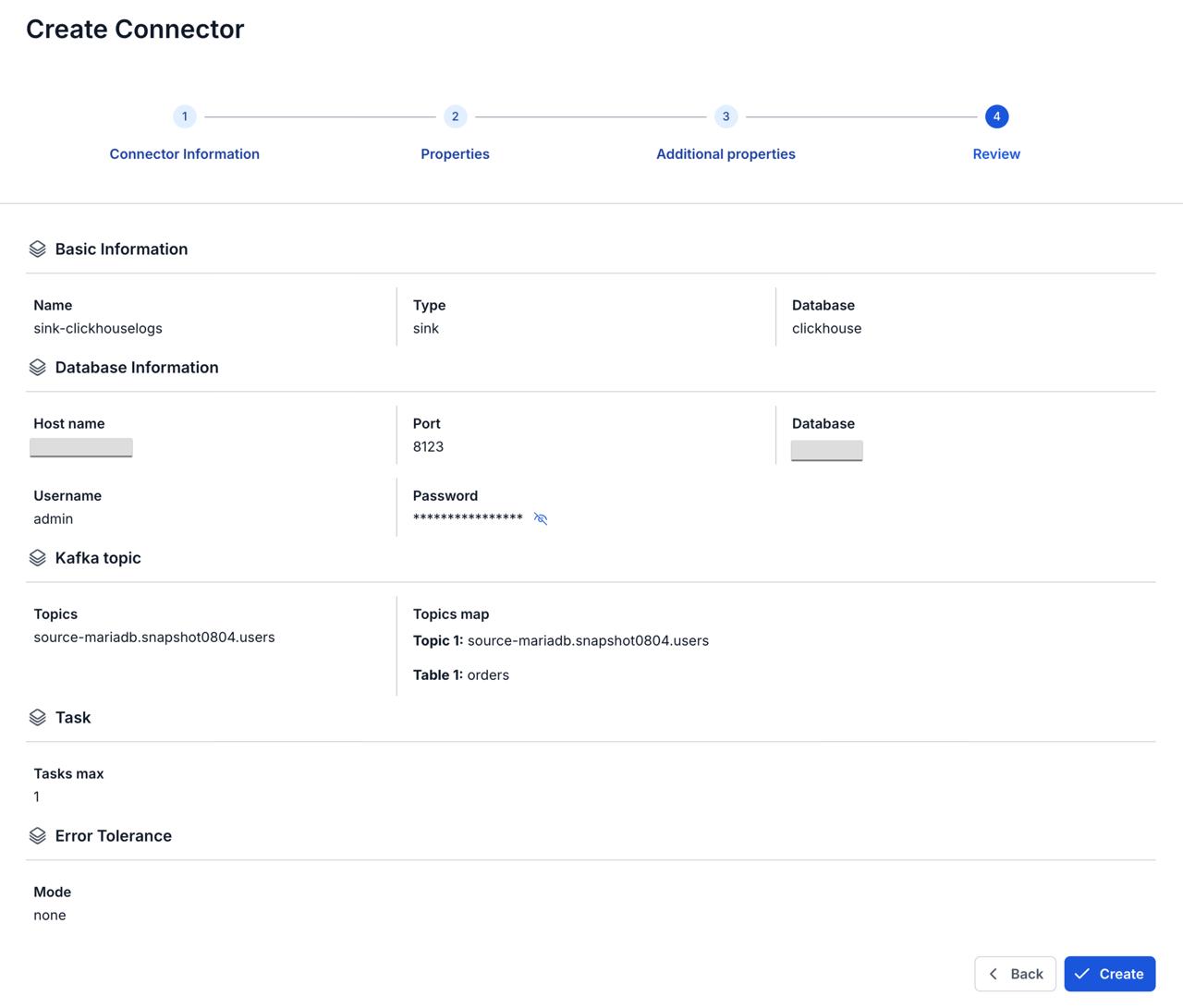
Bước 8: Kiểm tra thông tin và nhấn nút Create để hoàn thành việc tạo connector.