Xem chi tiết connector
Tab Connectors giúp bạn nắm nhanh mọi connector của CDC Service: connector kết nối tới đâu, có đang chạy không và snapshot đã chạy tới đâu. Mở một connector để xem cài đặt. Trên một số connector, bạn còn đổi được topic hoặc credential.
Mở danh sách connector
- Chọn Data platform → Workspace management, rồi chọn workspace.
- Trên tab Overview, ở mục Services, chọn thẻ CDC.
- Chọn tab Connectors.
Service chưa có connector nào hiển thị No connector yet và nút Create Connector.
| Cột | Mô tả |
|---|---|
| Name | Tên connector. |
| Type | source hoặc sink. |
| Database | Hệ thống mà connector kết nối tới, ví dụ postgresql hoặc mariadb. |
| Status | Trạng thái của connector, ví dụ Running hoặc Stopped. Xem Quản lý trạng thái connector. |
| Snapshot Status | Trạng thái của incremental snapshot, ví dụ Not Started hoặc Completed. Hiển thị với source connector MySQL, MariaDB, PostgreSQL và SQL Server, nhưng snapshot chỉ chạy trên connector MySQL, MariaDB và PostgreSQL đã chọn Enable incremental snapshot khi tạo. Các connector khác không có trạng thái snapshot. Cột này không theo dõi snapshot mà Mode chạy khi connector khởi động, nên source MySQL hoặc MariaDB mới tạo vẫn hiển thị Not Started dù snapshot đó đã sao chép xong dữ liệu. Xem Chạy incremental snapshot. |
| Tasks | Số task của connector ở từng trạng thái: Running, Paused, Restarting, Stopped và Failed. Connector mới tạo hiển thị Running, nhưng mọi bộ đếm đều bằng 0 cho tới khi task của connector khởi động. Việc này có thể mất tới khoảng 2,5 phút. |
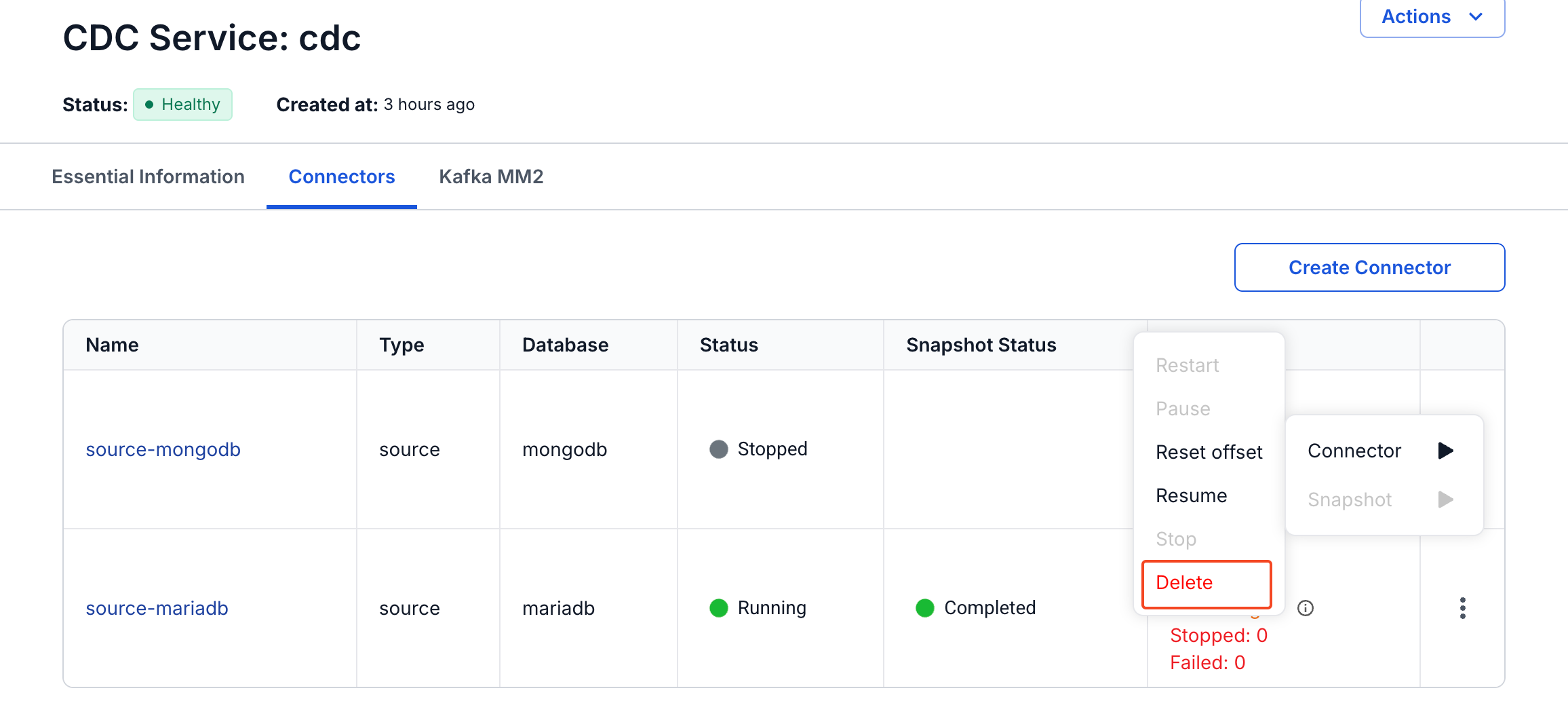
Biểu tượng ⋮ ở cuối mỗi dòng mở hai menu con:
- Connector ▶ gồm Restart, Pause, Reset offset, Resume, Stop và Delete. Chỉ các thao tác mà trạng thái hiện tại cho phép mới khả dụng.
- Snapshot ▶ gồm các thao tác incremental snapshot Execute, Pause, Resume và Stop. Menu này bị mờ với sink connector và source connector MongoDB.
Mở trang chi tiết connector
Chọn tên connector ở cột Name. Trang chi tiết có tiêu đề Connector: kèm tên connector, Status của connector và menu Actions. Actions có cùng hai menu con Connector ▶ và Snapshot ▶ như menu ở dòng.
Các phần trên trang tùy theo loại connector và cơ sở dữ liệu mà connector kết nối. Ví dụ, connector PostgreSQL có các phần sau:
| Loại | Các phần |
|---|---|
| Source | Basic Information (Name, Type, Database), Kafka topic, Database Information, Snapshot, Include và Heartbeat |
| Sink | Basic Information, Database Information, Kafka topic (Topics và Topics map), Task, Converter, Database source, Schema và Error Tolerance |
Chỉnh sửa connector
Một số phần trên trang chi tiết có biểu tượng chỉnh sửa để mở panel cập nhật. Phần nào có biểu tượng này tùy theo connector, và một số connector không có phần nào, ví dụ source và sink MySQL. Bảng dưới liệt kê các panel của source và sink PostgreSQL.
- Mở trang chi tiết connector theo hướng dẫn ở Mở trang chi tiết connector.
- Chọn biểu tượng chỉnh sửa của phần cần sửa.
- Trong panel, thay đổi các trường.
- Chọn Save.
| Phần | Panel | Trường thay đổi được |
|---|---|---|
| Kafka topic (source) | Update Kafka Topic | Topic prefix |
| Database Information (source) | Update Database Info | Username và Password. Chọn Test connection trước Save. Save chỉ khả dụng sau khi kiểm tra thành công. |
| Include (source) | Update include Tables | Các bảng cần ghi nhận, chọn theo Schema và Table. |
| Kafka topic (sink) | Update Kafka Topics | Các topic mà sink đọc. |
Bạn không thể đổi host name, port hoặc database của source connector sau khi tạo. Panel Update Database Info hiển thị các trường này ở chế độ chỉ đọc.