Tạo Ingestion Service
Tạo Ingestion Service trong workspace để tự động hóa và giám sát luồng dữ liệu giữa các hệ thống. Form Setup Ingestion Service gồm bốn màn hình: Basic Information, Nodes Configuration, Advanced và Review & Create.
Điều kiện cần
- Workspace có Status là Connected. Xem Tạo workspace.
- Storage thuộc nhóm Ingestion Service trong workspace, nếu bạn mount storage. Xem Quản lý storage của workspace.
- Endpoint, access key, secret, tên bucket của storage và thư mục cần dùng, nếu bạn dùng Nars storage.
- Thông tin của nhà cung cấp FPT ID, Google hoặc Keycloak, nếu bạn dùng single sign-on (SSO).
- Certificate đã import trên tab Certificate của workspace, nếu bạn dùng custom domain. Xem Quản lý certificate.
Mở form tạo service
- Chọn Data platform → Workspace management, rồi chọn workspace.
- Trên tab Overview, chọn Create.
- Trong hộp thoại Create service, chọn Ingestion, rồi chọn Create service.
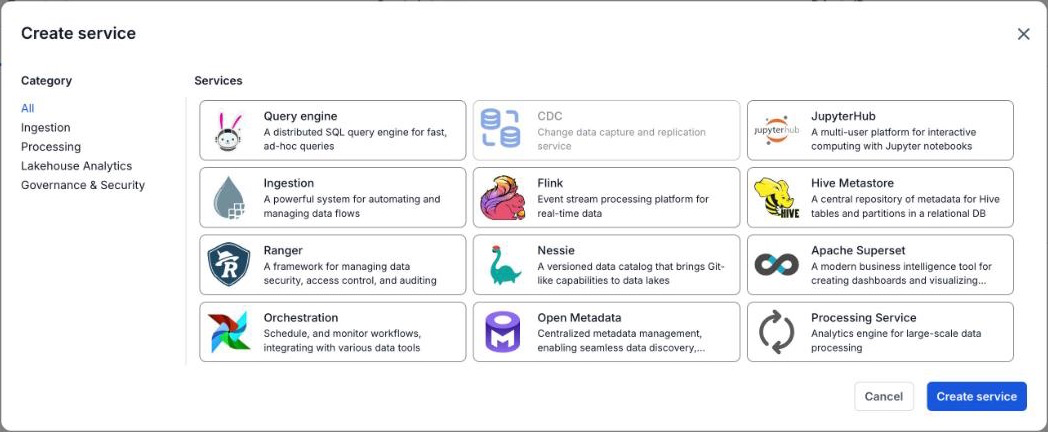
Nếu workspace chưa có service nào, tab Overview hiển thị mục Create first service. Chọn thẻ Ingestion trong mục này để mở thẳng form.
Form Setup Ingestion Service mở ra ở màn hình Basic Information.
Nhập thông tin cơ bản
- Nhập Name.
- Nhập Description (không bắt buộc).
- Chọn Version.
- Chọn Next Step.
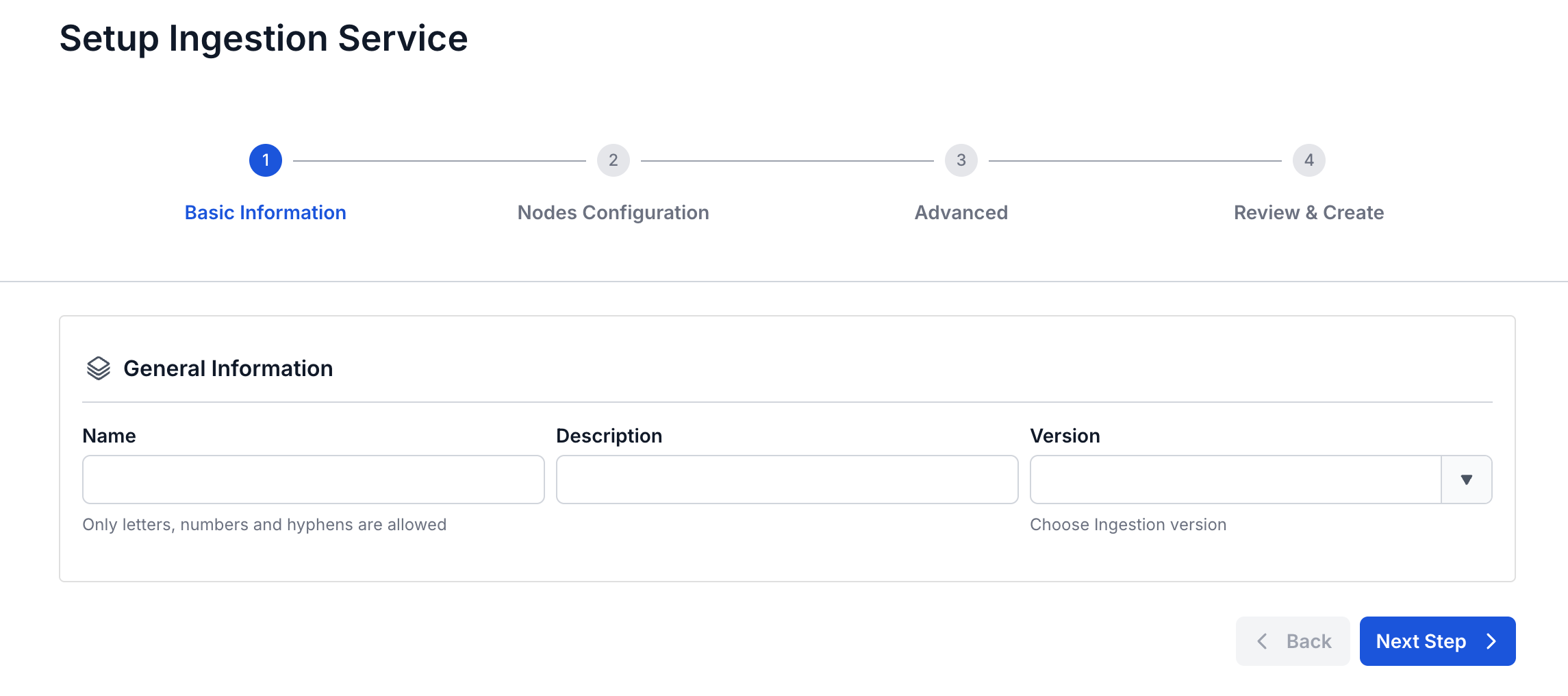
| Trường | Mô tả |
|---|---|
| Name | Bắt buộc. Tên service. Từ 1 đến 30 ký tự. Gồm chữ cái, số và dấu gạch ngang (-). |
| Description | Không bắt buộc. Mô tả service. |
| Version | Bắt buộc. Phiên bản Ingestion Service sẽ chạy. |
Cấu hình node
- Ở Node, chọn Type.
- Nhập Number of nodes.
- Chọn Storage Policy.
- Nhập Disk (GB).
- Chọn Next Step.
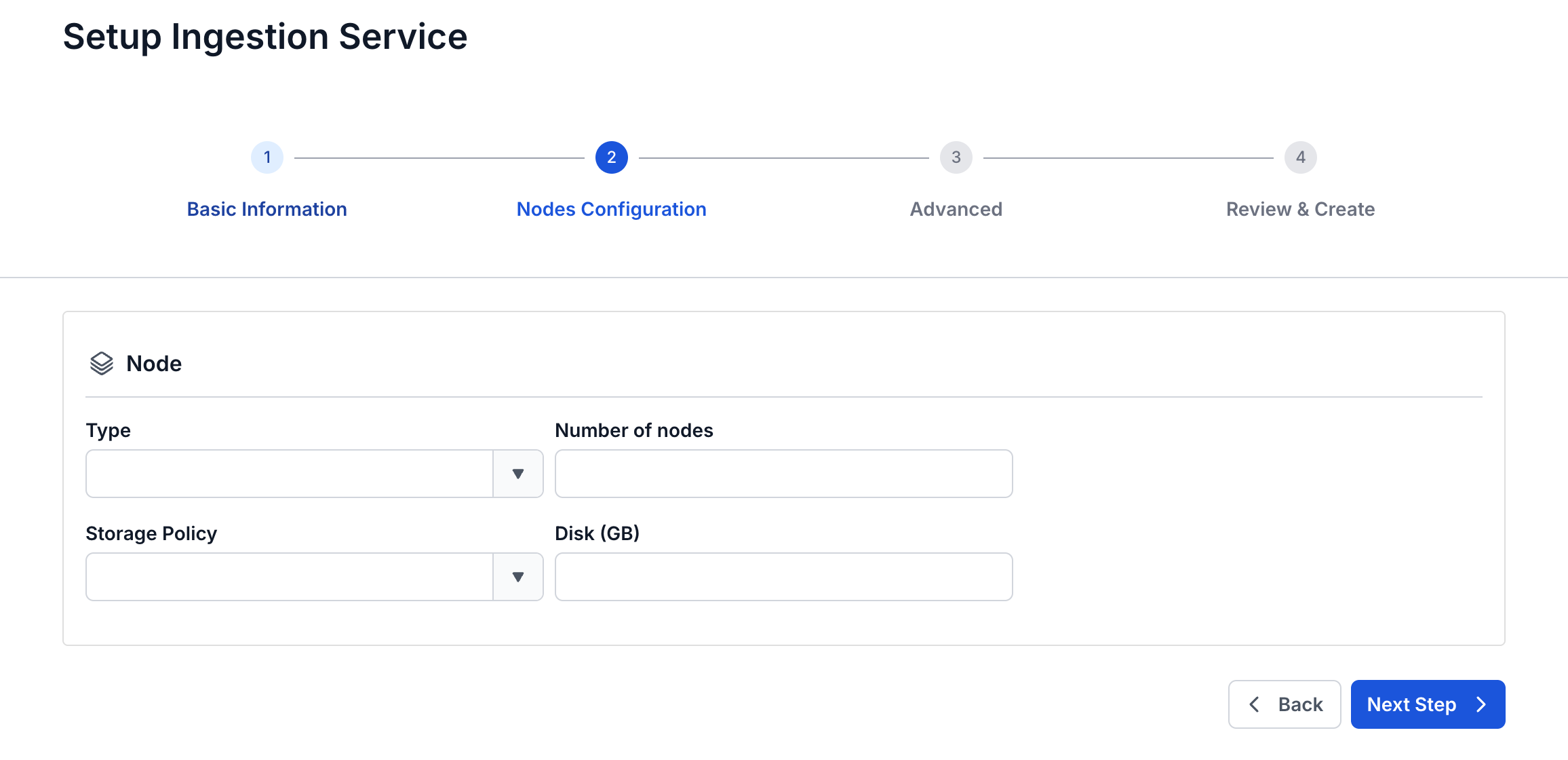
| Trường | Mô tả |
|---|---|
| Type | Bắt buộc. Flavor của các node, ví dụ Medium-8 (2 CPU - 8 GB RAM). |
| Number of nodes | Bắt buộc. Từ 1 đến 10. |
| Storage Policy | Bắt buộc. Storage policy của các node. |
| Disk (GB) | Bắt buộc. Dung lượng đĩa, tính bằng GB. Từ 100 đến 1000. |
Cấu hình nâng cao
Ở màn hình Advanced, bạn mount storage, kết nối Nars storage, rồi cấu hình đăng nhập và custom domain nếu cần.
- Cấu hình Mount storage nếu cần.
- Kết nối Nars storage nếu cần.
- Cấu hình Single sign-on, hoặc tắt SSO.
- Đặt Custom domain, hoặc bỏ chọn Custom Domain nếu bạn không cần.
- Chọn Next Step.
Mount storage
Mount storage dùng để mount một thư mục trong storage của workspace vào service. Tùy chọn này không được chọn sẵn.
- Chọn Mount storage.
- Chọn Storage.
- Nhập Path của thư mục trong storage.
- Chọn + để mount thêm thư mục, rồi lặp lại bước 2 và 3.
Bạn có thể thêm tối đa 5 mục Mount storage.

| Trường | Mô tả |
|---|---|
| Storage | Storage của workspace. Xem Quản lý storage của workspace. |
| Path | Thư mục trong storage. Không thêm dấu gạch chéo ở đầu đường dẫn, nhưng phải có dấu gạch chéo ở cuối. |
Nars storage
Nars storage kết nối service với một thư mục trong bucket tương thích S3, xác định bằng các trường bên dưới. Tùy chọn này không bắt buộc và không được chọn sẵn.
- Chọn Nars storage.
- Ở Storage information, nhập Endpoint, Access Key và Secret.
- Nhập Bucket Name và Path.
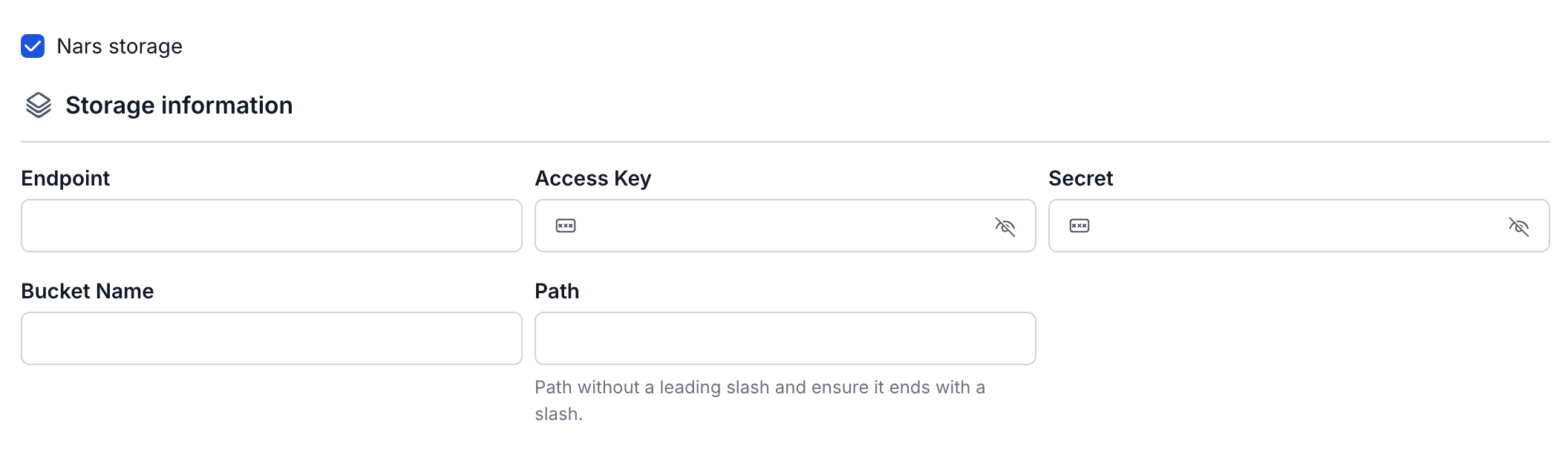
| Trường | Mô tả |
|---|---|
| Endpoint | Bắt buộc khi chọn Nars storage. Địa chỉ của storage tương thích S3. |
| Access Key | Bắt buộc khi chọn Nars storage. Access key của storage. |
| Secret | Bắt buộc khi chọn Nars storage. Secret đi kèm access key. |
| Bucket Name | Bắt buộc khi chọn Nars storage. Tên bucket. |
| Path | Bắt buộc khi chọn Nars storage. Thư mục trong bucket. Không thêm dấu gạch chéo ở đầu đường dẫn, nhưng phải có dấu gạch chéo ở cuối. |
Single sign-on
Khi không dùng single sign-on (SSO), bạn đăng nhập Ingestion Service bằng Username và Password hiển thị ở phần Entry Information trên trang chi tiết service. Bật SSO để đăng nhập Ingestion Service qua FPT ID, Google hoặc Keycloak.
Enable SSO được chọn sẵn. Khi bạn bỏ chọn, form không hiển thị thêm trường nào.
- Đảm bảo đã chọn Enable SSO.
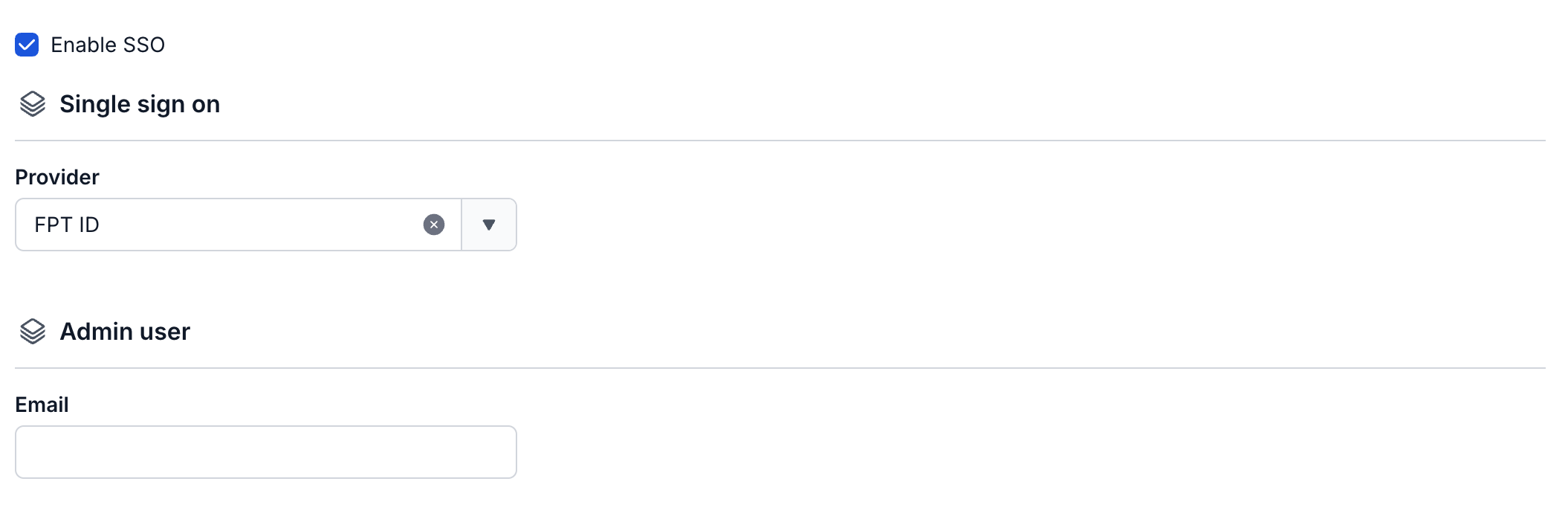
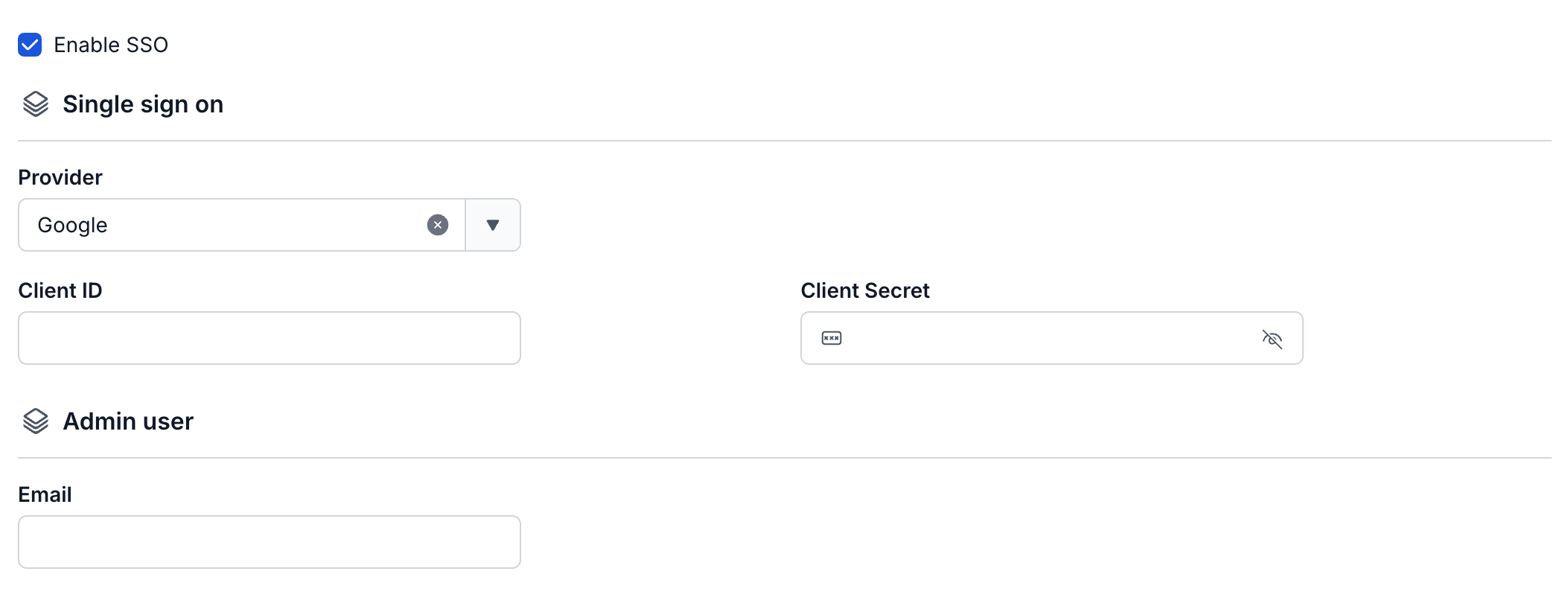
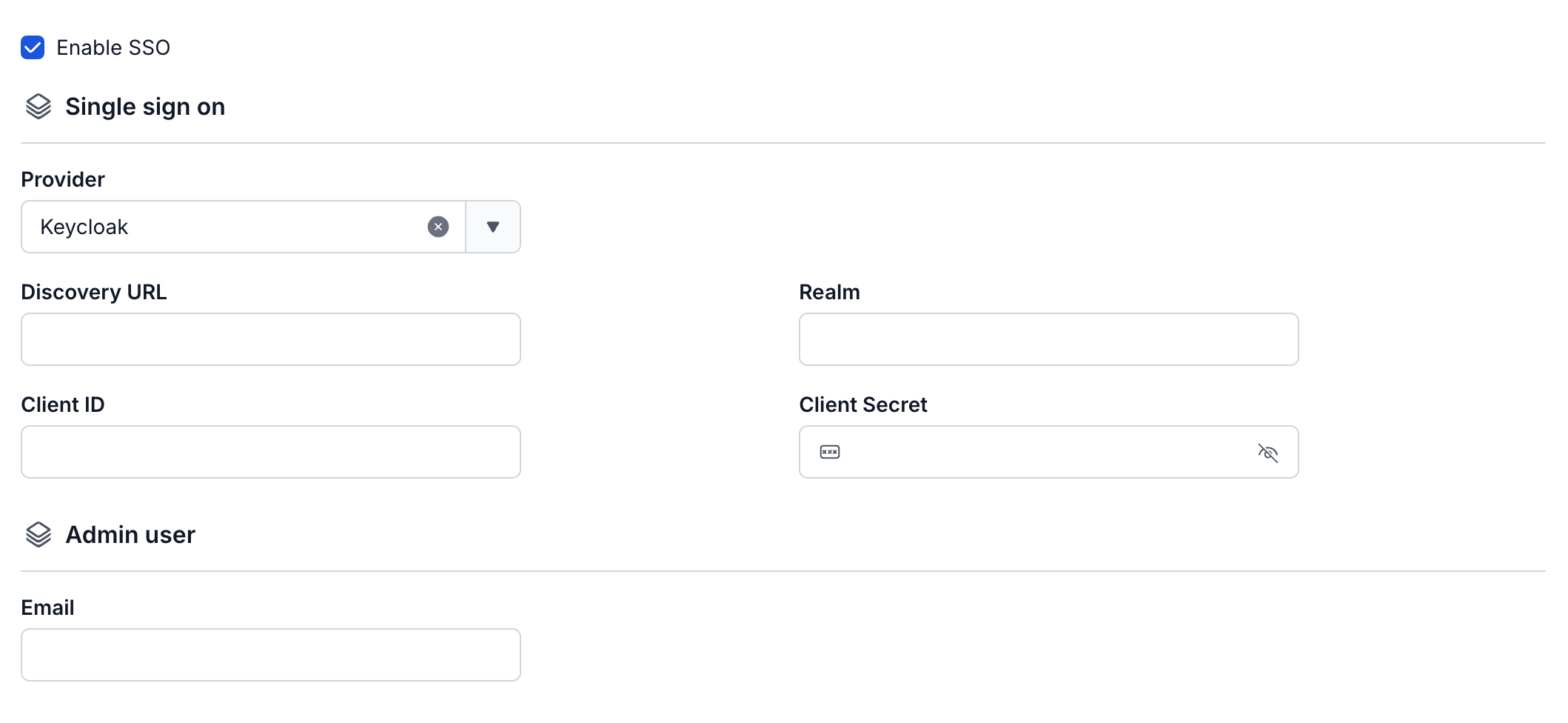
- Ở Single sign on, chọn Provider: FPT ID, Google hoặc Keycloak.
- Điền các trường của nhà cung cấp và các trường ở Admin user, như mô tả trong các bảng bên dưới.
Email nằm ở Admin user. Các trường còn lại nằm ở Single sign on.
Với FPT ID, bạn chỉ cần nhập thông tin user quản trị.
| Trường | Mô tả |
|---|---|
| Bắt buộc. Địa chỉ email FPT của bạn. |
Với Google, nhập thông tin Google client và email của user quản trị.
| Trường | Mô tả |
|---|---|
| Client ID | Bắt buộc. ID dùng để xác thực client với Google. |
| Client Secret | Bắt buộc. Secret dùng để xác thực client với Google. |
| Bắt buộc. Địa chỉ email của bạn. |
Với Keycloak, nhập thông tin máy chủ Keycloak và user quản trị.
| Trường | Mô tả |
|---|---|
| Discovery URL | Bắt buộc. Discovery URL của máy chủ Keycloak. |
| Realm | Bắt buộc. Realm của Keycloak, là không gian nơi người dùng, nhóm, role, client và các đối tượng khác được quản lý và bảo mật độc lập. |
| Client ID | Bắt buộc. ID dùng để xác thực client với Keycloak. |
| Client Secret | Bắt buộc. Secret dùng để xác thực client với Keycloak. |
| Bắt buộc. Địa chỉ email trong Keycloak. |
Custom domain
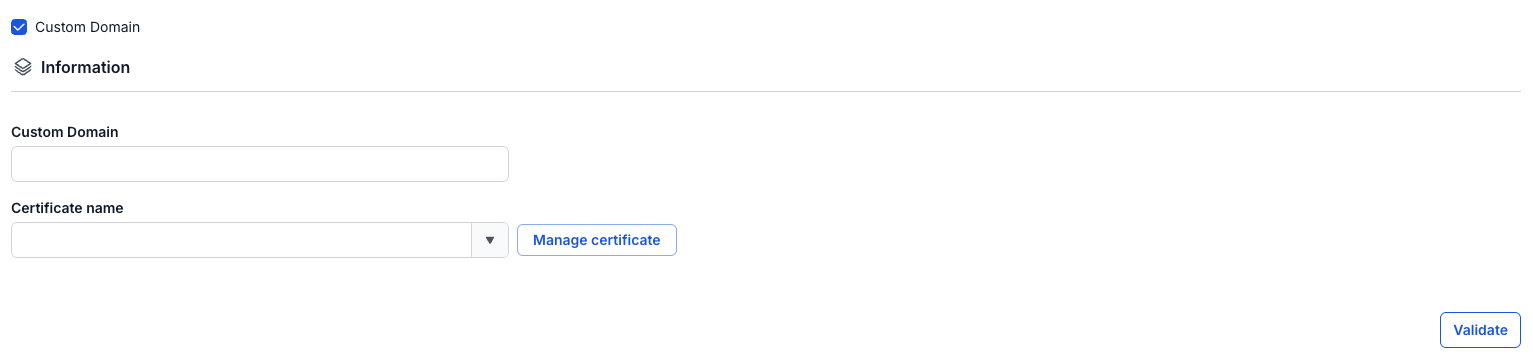
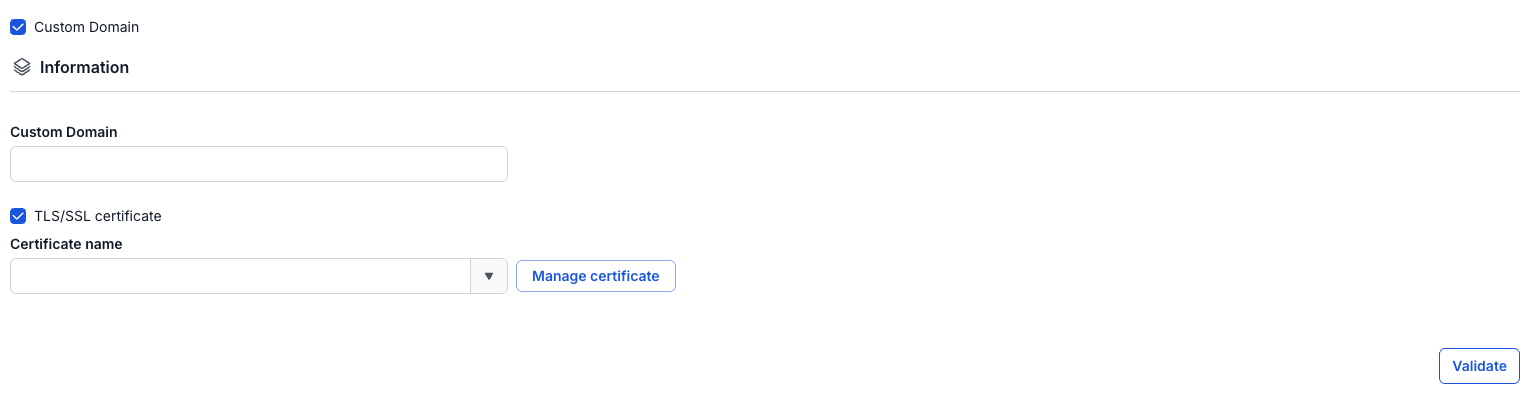
Dùng custom domain để truy cập service bằng tên miền của riêng bạn. Các trường hiển thị tùy theo Type của workspace: workspace Public luôn chạy service qua HTTPS, còn với workspace Private, bạn chọn HTTPS hoặc HTTP.
Custom Domain được chọn sẵn. Bỏ chọn nếu bạn không cần custom domain.
- Điền các trường theo loại workspace, như mô tả trong các bảng bên dưới.
- Chọn Validate để kiểm tra certificate có hợp lệ với tên miền hay không.
Nút Manage certificate cạnh Certificate name mở trang quản lý certificate. Tại đây, bạn có thể import certificate chưa có trong danh sách. Xem Quản lý certificate.
Trong workspace Public, form không có tùy chọn TLS/SSL certificate vì HTTPS luôn bật.
| Trường | Mô tả |
|---|---|
| Custom Domain (trường) | Bắt buộc. Tên miền của service. |
| Certificate name | Bắt buộc. Certificate đã import trên tab Certificate của workspace. |
Trong workspace Private, bạn chọn HTTPS hoặc HTTP bằng TLS/SSL certificate.
| Trường | Mô tả |
|---|---|
| Custom Domain (trường) | Bắt buộc. Tên miền của service. |
| TLS/SSL certificate | Không bắt buộc. Chọn để chạy service qua HTTPS. Khi bỏ chọn, service chạy qua HTTP và không cần certificate. |
| Certificate name | Bắt buộc khi chọn TLS/SSL certificate. Certificate đã import trên tab Certificate của workspace. |
Xem lại và tạo
- Kiểm tra cấu hình ở màn hình Review & Create.
- Chọn Create.
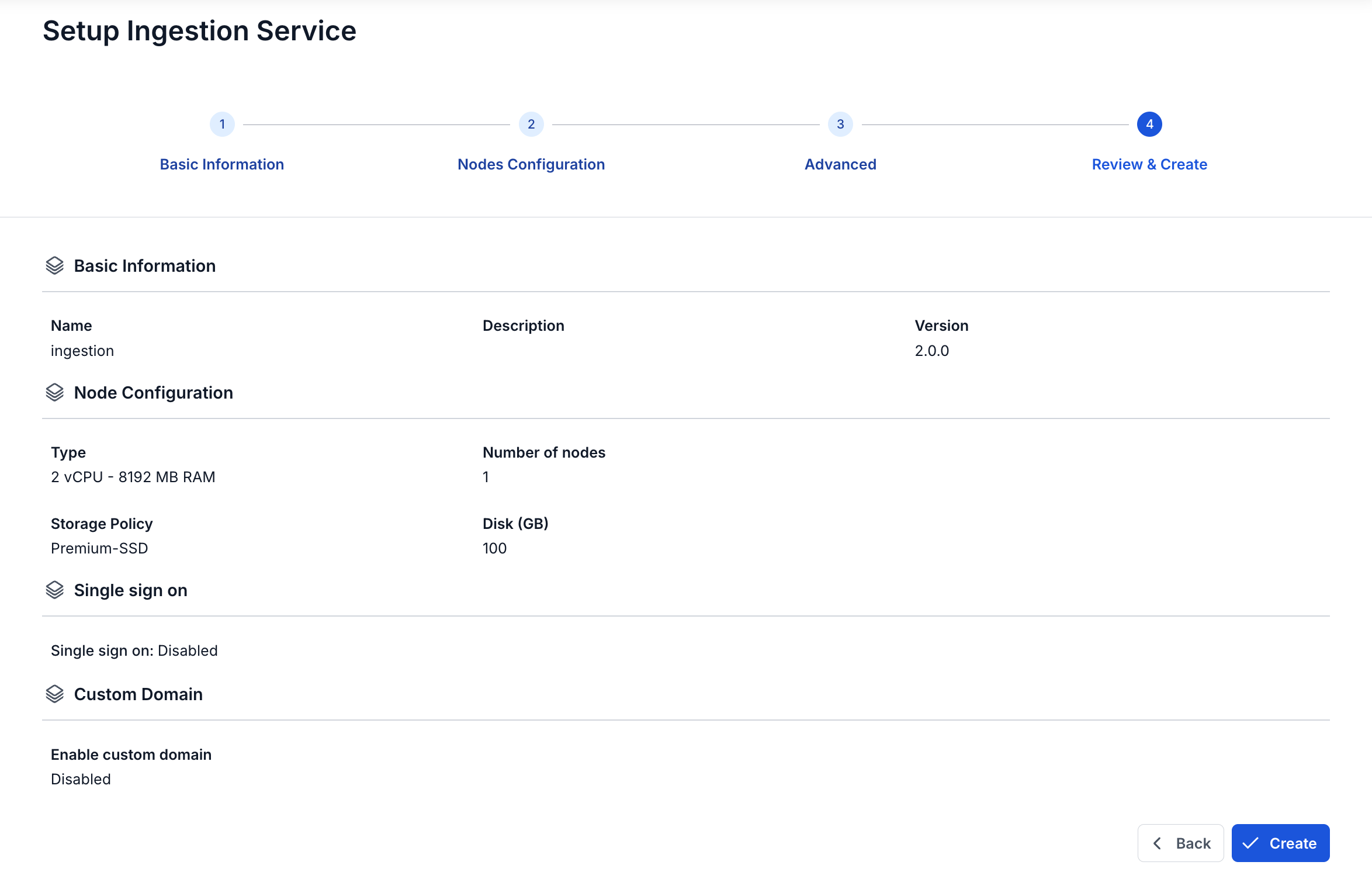
Service sẵn sàng khi Status là Healthy. Quá trình này mất khoảng 10 phút.